

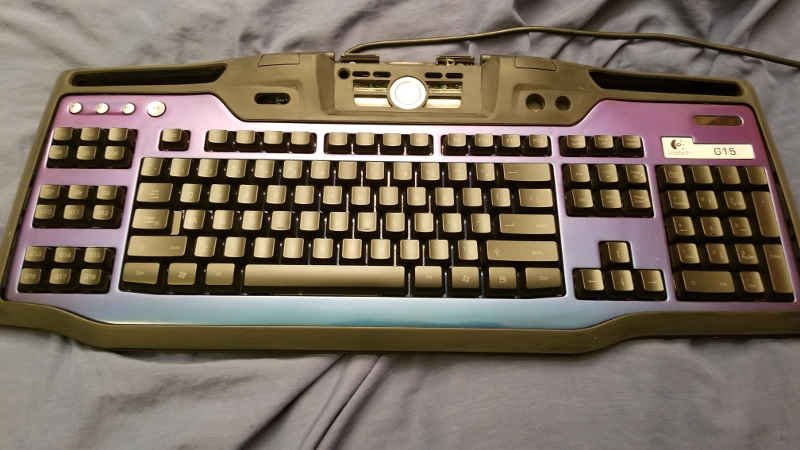
Logicool G15 ドライバーのダウンロード。WindowsおよびMac用のLogitech G15ドライバーおよびソフトウェアのダウンロード – Logitech G15-ゲーム-キーボード、インストール、マニュアル、レビュー、SetPoint、統合、ドライバー、およびWindowsとMac用のソフトウェアのダウンロード–ブログへようこそ。この分野で、お客様とお客様の苦情に対応する準備が整いました。ここでは、最高のドライバーと信頼できる正確なドライバーを提供します。Logitechドライバーは非常に安全で、危険なウイルスから保護されています。私たちにとって、顧客満足が主なものだからです。
Logitech G15ドライバー
このキーボードがビデオゲームに最適である理由の1つは、Windowsのトリックをシャットオフするためのボタンです。ゲームをプレイするときに、開始メニューのシークレットを誤って押すと、非常にイライラします。遅いメーカーでは、ゲームをクラッシュさせるだけで十分な場合があります。
キーボードの左側には、18個のパーソナライズされたプログラム可能なキーがあります。これらは、基本的なキーストロークと複雑なキーストロークの両方を実行するようにプログラム可能です。これは、1つのスイッチに数回の繰り返しキーストロークを割り当てることで時間を節約できる、確かなゲームに最適です。
トリックを超えて、使用しているマクロのバンクを選択できます。たとえば、さまざまなゲームやアプリケーション用のさまざまなマクロがあり、合計54のプログラム可能なトリックを提供する場合があります。
特別なソフトウェアをコーディングしたり使用したりする必要がないため、マクロの記録はかなり賢く行われます。それはそこで行われ、次にアプリケーション内で行われます。ドキュメントスイッチを押し、ボタンを選択してマクロを指定し、キーストロークを実行するだけです。
Auto Hot Keyのようなものに対するこのシステムの制限は、コンピューターのマウスの活動をビデオテープに記録できないことです。それにもかかわらず、とにかくコンピュータのマウスで実行しようとしているほとんどのポイントには、キーボードショートカットがよくあります。
自然な停止をテープに記録するか、クイックマクロのためにそれらを除外するかを選択できます。それにもかかわらず、これは国際的な選択肢のようであり、マクロごとにこの設定を変換できることは確かに良かったでしょう。右側には、ミュートボタンと、照明設定を調整するためのスイッチがあります。
これは、オフ、ミディアム、またはハイのいずれかです。それはトリックとLCDスクリーンの下のLEDのレベルを変更します。マルチメディアシークレットは、Windows Media Gamer、iTunes、Winampなどのほとんどの優先メディアプレーヤーを制御できます。ボリュームコントロールは、メディアプログラムのサイズではなく、システム全体のボリュームを変更します。つまり、ゲームの数も間違いなく減少するということです。このキーボードを真にユニークなものにしているのは、4インチ×1インチのLCDショーです。これは160x 43ピクセルで、1行に最大26個のパーソナリティを収めることができます。
デフォルトでは、提供されているソフトウェアアプリケーションは、間違いなく、一般的なシステムの詳細、最新の電子メール、日時を表示します。CPUの使用とメモリの使用も同様にかなり印象的でした。また、ケントフィールドのテストリグで4つのコアすべてが独立して使用されていることにも感銘を受けました。WindowsおよびMac用のLogitech G15ドライバーおよびソフトウェアのダウンロード。
Logicool G15仕様
| ブランド | Logitech |
| カテゴリ | ゲーミングキーボード |
| キーボード | G15ゲーム |
| 接続技術 | 有線 |
| 特徴 | LCDディスプレイ、パームレスト |
| インターフェース | USB |
|
キー/ボタン機能
|
マルチメディア、プログラム可能 |
| コネクタタイプ | 4ピンUSBタイプA |
Logitech G15ドライバーおよびWindows用ソフトウェアのダウンロード:
WindowsOS用のLogicool G15ソフトウェアをダウンロードする
| Logitechゲーミングソフトウェア | |
| バージョン⇒9.02.65 最終更新⇒2018/ 10 /08OS⇒Windows7 、Windows 8、Windows10 サイズ⇒123MB(64ビット) |
ダウンロード |
| バージョン⇒9.02.65 最終更新⇒2018/ 10 /08OS⇒Windows7 、Windows 8、Windows10 サイズ⇒111.7MB(32ビット) |
ダウンロード |
| Logitechゲーミングソフトウェア | |
| バージョン⇒9.02.61 最終更新⇒2018/ 08 / 20OS⇒Windows7、Windows 8、Windows10 サイズ⇒123MB(64ビット) |
ダウンロード |
| バージョン⇒9.02.61 最終更新⇒2018/ 08 / 20OS⇒Windows7、Windows 8、Windows10 サイズ⇒111.7MB(32ビット) |
ダウンロード |
| Logitechゲーミングソフトウェア | |
| バージョン⇒8.96.88 最終更新⇒2017/ 10 /26OS⇒Windows7 、Windows 8、Windows10 サイズ⇒106.1MB(32ビット) |
ダウンロード |
| Logitechゲーミングソフトウェア | |
| バージョン⇒9.00.42 最終更新⇒2018/ 05 / 10OS⇒Windows7、Windows 8、Windows10 サイズ⇒121MB(64ビット) |
ダウンロード |
| バージョン⇒9.00.42 最終更新⇒2018/ 05 / 10OS⇒Windows7、Windows 8、Windows10 サイズ⇒110MB(32ビット) |
ダウンロード |
| Logitechゲーミングソフトウェア | |
| バージョン⇒8.82.151 最終更新⇒2016/ 03 / 30OS⇒Windows7、Windows 8、Windows10 サイズ⇒119.4MB(64ビット) |
ダウンロード |
| バージョン⇒8.82.151 最終更新⇒2016/ 03 / 30OS⇒Windows7、Windows 8、Windows10 サイズ⇒119.4MB(32ビット) |
ダウンロード |
| Logitechゲーミングソフトウェア | |
| バージョン⇒8.70.315 最終更新⇒2015/ 07 / 08OS⇒Windows7、8、10、Vista、XP サイズ⇒82.6MB(64ビット) |
ダウンロード |
| バージョン⇒8.70.315 最終更新⇒2015/ 07 / 08OS⇒Windows7、8、10、Vista、XP サイズ⇒77.4MB(32ビット) |
ダウンロード |
Mac用のLogitech G15ドライバーとソフトウェアのダウンロード:
MacOS用のLogicool G15ソフトウェアをダウンロードする
| Logitechゲーミングソフトウェア | |
| バージョン⇒9.02.22 最終更新⇒2020/ 01 /18OS⇒macOS10.15、macOS 10.14、10.13、10.12 サイズ ⇒213.1MB |
ダウンロード |
| Logitechゲーミングソフトウェア | |
| バージョン⇒8.98.306 最終更新⇒2018/ 05 / 01OS⇒macOS10.11、10.13、10.12サイズ ⇒213.1MB |
ダウンロード |
| Logitechゲーミングソフトウェア | |
| バージョン⇒9.00.20 最終更新⇒2018/ 08 /20OS⇒MacOS10.11.x、10.12.x、10.13.x サイズ⇒213.9MB |
ダウンロード |
| Logitechゲーミングソフトウェア | |
| バージョン⇒8.55.88 最終更新⇒2018/ 08 /20OS⇒MacOS10.8.x、10.9.x、10.10.xサイズ ⇒62MB |
ダウンロード |
Windows10でキーボードレイアウトを追加する方法
- スタートメニューをクリックするか、Windowsキーを押します。
- [設定]をクリックします。
- 時間と言語をクリックします。
- 地域と言語をクリックします。
- キーボードレイアウトを追加する言語をクリックします。
- [オプション]をクリックします。
- [キーボードの追加]をクリックします。
- 追加するキーボードをクリックします。
Windows10でキーボードレイアウトを追加する方法
- 設定を開きます。
- 時間と言語をクリックします。
- 言語をクリックします。
- リストからデフォルトの言語を選択します。
- [オプション]ボタンをクリックします。
- 「キーボード」セクションで、「キーボードの追加」ボタンをクリックします。
- 追加する新しいキーボードレイアウトを選択します。
ドライバを削除してから再インストールするには、次の手順に従います。
- デバイスをコンピューターから切断します。
- デバイスに別の電源装置がある場合は、デバイスの電源をオフにします。
- デバイスマネージャを開きます。
- [キーボード]をダブルクリックし、使用するキーボードを右クリックして、[アンインストール]をクリックします。
- コンピューターを再起動します。
