

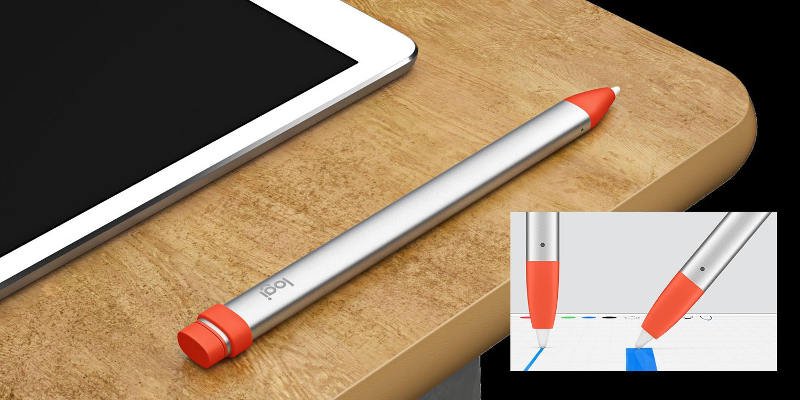
ロジクールクレヨンソフトウェア。Logitech CRAYON iPAD用デジタルペンシルドライバ、インストール、マニュアル、レビュー、セットポイント、統一、ドライバとソフトウェアのダウンロード。私たちのブログへようこそ、私たちはあなたとこの分野でのあなたの苦情に応える準備ができています。ここでは、最高のドライバーと信頼できる正確なドライバーを提供します。
Logitech CRAYON ドライバ
Logitechドライバーは非常に安全で、危険なウイルスから保護されています。私たちにとって、顧客満足が主なものだからです。
パステルの6.5インチの軽量アルミニウムボディは、木工用鉛筆のような形をしています。これは、すぐに転がらず、手に快適に収まる、明らかに平らな長方形の形状です。
わずか0.7オンスのペンを使用すると、ペンを使用して作成および描画することは、本物の鉛筆を使用する場合と同じように、本能的で自然な感じになります。
軽金属の進化は素晴らしく感じられ、なめらかなミニマリストスタイルは、バックパックや鉛筆のインスタンスで非常に簡単に見つけることができるオレンジ色のポインターとキャップによって強化されています。
パステルスタイルは、Apple Pencilよりも特に子供にやさしく、個々のピースの操作や脱落を困難にすることに重点を置いています。付属の独自のデバイスは、ペンの側面にある2つの小さな開口部に収まり、提案を削除する必要がある場合に備えてフロントエンドを露出させます。
ツイストオフチップを使用すると、交換が迅速になりますが、廃棄または破損する方が便利なので、以下のレイアウトは理にかなっています。パステルの上のオレンジ色のゴム製キャップは、Lightning充電コネクタを保護します。
これは、Apple Pencilのオスコネクタとは異なり、標準のLightningケーブルテレビに請求できるメスコネクタです。これは、請求用のApple Pencilが突き出た状態でiPadを使おうとするよりもはるかに面倒ではありません。
また、害を受ける可能性ははるかに低くなります。Apple Pencilの一般的な問題は、Lightning充電器を保護する取り外し可能なキャップを簡単に紛失できることです。
Logitechのオプションは基本的です:ペン本体に取り付けます。シリコンキャップがパステルをシャットオフして充電ポートを表示します。充電ポートは小さなゴム製の隙間で本体に取り付けられています。パステルの裏側は消しゴムとしては機能しませんが、Fifty Three Pencilメソッドは機能します。
パッケージに含まれているクイックスタートガイドがないと、パステルの設定に関するいくつかの重要な詳細が削除されます。LogitechのWebサイト
これは、以前にiPadでAppleペンを使用したことがある場合、パステルを使用する前にペンをiPadとペアリングする必要がないことが明らかになる場所です。
[設定]> [Bluetooth]に移動し、Apple Pencilを見つけて、[このガジェットを忘れる]を選択します。このプロモーション以外では、クレヨンを使いやすくすることができなかったという事実からなるスタートガイドがないかもしれません。Bluetooth経由で手動でペアリングする必要はありません。
だからあなたがしなければならないのは、バッテリーLEDのすぐ上とキャップの下にあるオレンジ色のボタンを押してそれをオンにすることです。
これを実行すると、箱から出してすぐに使用できるようになります。このスイッチは、長押しでクレヨンのオンとオフを切り替え、短押しでLEDがトリガーされてバッテリーの寿命を示します。LEDは、フル充電から10%のバッテリーまで環境に優しいです。Logitech CRAYONドライバーとWindowsおよびMac用のソフトウェアのダウンロード。
Logitech CRAYONの仕様
| ブランド | Logitech |
| カテゴリ | 鉛筆 |
| 鉛筆 | ワックスペンシル |
| 製品素材 | PC / ABS、アルミニウム、シリコーンゴム |
| カラーカテゴリー | グレー、オレンジ |
| 技術 | リチウムポリマー |
| コネクタタイプ | アップルライトニング |
| 重量 | 0.71オンス |
Logitech CRAYONドライバーおよびWindows用ソフトウェアのダウンロード:
WindowsOS用のLogitech Crayon鉛筆ソフトウェアをダウンロードする
| 教育用Logitech Crayonソフトウェア | |
| バージョン⇒1 最終更新⇒2018/ 12 / 19OS サポート⇒Windows10 サイズ⇒293.4KB |
ダウンロード |
| Logitech Crayonソフトウェア | |
| バージョン⇒1.0.15 最終更新⇒2018/ 11 / 12OS サポート⇒Windows10 サイズ⇒38.2MB |
ダウンロード |
| Logitech Crayonソフトウェア | |
| バージョン⇒1 最終更新⇒2018/ 12 / 19OS サポート ⇒Windows10サイズ⇒232.7KB |
ダウンロード |
Logitech CRAYONドライバーとMac用ソフトウェアのダウンロード:
MacOS用のLogitech Crayon鉛筆ソフトウェアを表示
| Logitech Crayonソフトウェア | |
| バージョン⇒1.0.15 最終更新⇒2018/ 11 / 12OS サポート⇒MacOSX10.10、10.11、10.12、10.13、10.14。 サイズ⇒51.2MB |
ダウンロード |
| 教育用Logitech Crayonソフトウェア | |
| バージョン⇒1 最終更新⇒2018/ 12 / 19OS サポート⇒MacOSX10.10、10.11、10.12、10.13、10.14。 サイズ⇒293.4KB |
ダウンロード |
Logitech Crayon Pencil、スタートガイドをダウンロード
| セットアップガイド(.pdf) | |
| クレヨン鉛筆交換スペアパーツガイド | ダウンロード |
| クレヨン鉛筆セットアップガイド | ダウンロード |
| 学校向けクレヨン鉛筆セットアップガイド | ダウンロード |
第一世代のApplePencilをペアリングする方法
- 使用するiPadがアクティブ化され、ロックが解除されていることを確認してから、ペンを開きます。
- ペンを新しいiPadに挿入します。
- Bluetoothペアリング要求が表示されたら、[ペアリング]をタップします。
Apple Penを設定するにはどうすればよいですか?
- Apple Pencilをペアリングするには、
- 2018 iPadProの側面に取り付けます。
- Apple Pencilの画像が画面に表示されます。
- ペアリングプロセスを完了するためのリクエストとともに。
- 「接続」をタップします。Apple Pencilをペアリングするためのボタン。
