

Logicool Connectドライバーのダウンロード。Logitech ConferenceCam Connectドライバーのインストール、マニュアル、レビュー、SetPoint、統合、ドライバー、およびWindowsとMac用のソフトウェアのダウンロード。私たちのブログへようこそ、私たちはあなたとこの分野でのあなたの苦情に応える準備ができています。ここでは、最高のドライバーと信頼できる正確なドライバーを提供します。Logitechドライバーは非常に安全で、危険なウイルスから保護されています。私たちにとって、顧客満足が主なものだからです。
Logitech Connect ドライバ
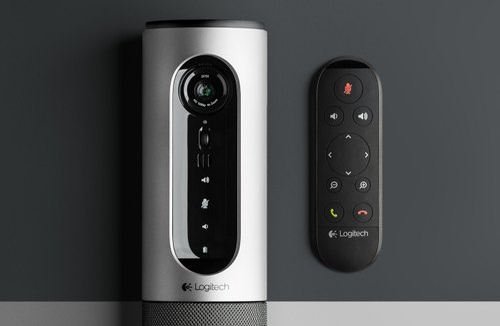
ConferenceCamがグループに存在していたとき、事実上誰もがその形を愛していました。まるでガスボンベのようで、重さ770g弱の円筒形の装置で、手に持っても快適な装置です。
ConferenceCamの上部に取り付けられているドッキング可能な磁化プッシュボタンコントロールを排除することにより、Zeissレンズ、4倍ズーム、90度の視野、機械的な傾斜ホイールとタッチを備えた傾斜可能なフルHDカメラが表示されます。有能なボリュームボタン。
プッシュボタンコントローラー自体はコイン式バッテリーで駆動され、電話の番号、フォーカスとディスペンス、パン、チルト、発信/終了を制御できます。2つの全方向性完全デュプレックスマイクが前面と背面の両方に配置され、音響エコーとノイズ抑制のための最新技術を備えています。
ツールの縮小部分は、半径6フィート以内で360度の音を出すスピーカーを隠す布で覆われています。ベースには円形のLEDがあり、デバイスの電源がオンになっているときや通話中は青色に点灯し、マイクがミュートになっているときは赤色に点灯します。
ツールの上部には、ワイヤレスディスプレイミラーモード、オン/オフスイッチ、Bluetoothモード、ビデオ会議モードの4つのタッチセンシティブアイコンがあります。
背面には、NFCロゴ、ケンジントンロックスロット、マイクロUSBポート、フルHDMIポート、電源ソケットがあります。デバイスは、電源ユニットと個別のUSBケーブルで構成されています。Conference Cam Attachは、通常の作業条件(つまり、通常の日中または蛍光灯)で見事に機能しました。
デバイスが、スケーラブルなビデオクリップエンコーディングを備えたH.264 UVC 1.5を使用してビデオをエンコードするために不可欠なハードウェアで構成されているという事実は、絶対に役立ちます。オーディオは時々少し抑制されているように見えましたが、ほとんどのシナリオでは十分な大きさである必要があります。
予想どおり、Microsoft Skype for Business、Cisco Jabber、WebEx、および疑わしい企業向けの他の多くのリンクされた通信プラットフォーム(Google Hangouts、GoToMeetingなど)と互換性があります。
USBポートを介してWindows 10 COMPUTERに接続するのは、簡単であることが確認されています。ただし、ホワイトラベルのスマートデバイスをビデオ会議オプションに接続することができませんでした。
Conference Cam Attachを使用すると、理論的には、Miracastを使用してタブレットコンピューターまたは携帯電話をHDMI搭載モニターにワイヤレスでミラーリングできます。Logitech CONNECTドライバーとWindowsおよびMac用のソフトウェアのダウンロード。
Logicool CONNECTの仕様
| ブランド | Logitech |
| カテゴリ | ウェブカメラ |
| ウェブカメラ | V-U0029 |
| 接続タイプ | USB、HDMI(1.4 with HDCP)-HDMI接続はすべてのデバイスで利用できるわけではありません |
| レンズタイプ | ガラス |
| システム要求 | CPU = Intel Core 2 Duo 2.4GHz以上RAM = 2 GB以上のハードディスク容量(録画ビデオ用)*携帯電話やタブレットは異なる場合があるため、モバイルデバイスの技術データを確認するか、製造元に問い合わせてください |
| フォーカスタイプ | 自動 |
| インジケーターライト(LED) | カメラLED、バッテリーインジケーター、ハンズフリーLED |
| リモートタイプ | 赤外線 |
Logicool CONNECTドライバーおよびWindows用ソフトウェアのダウンロード:
Logitech Conferenceをダウンロード-WindowsOS用のCamConnect
| Logitechカメラ設定 | |
| ソフトウェアバージョン⇒2.12.8 最終更新⇒2020/ 10 / 26OSサポート⇒Windows10 ファイルサイズ⇒76.5MB |
ダウンロード |
| Logitech診断ツール | |
| ソフトウェアバージョン⇒1.1.74.0 最終更新⇒2015/ 02 / 20OS サポート⇒Windows8、Windows 7、Windows10 ファイルサイズ⇒1.98MB |
ダウンロード |
| 会議-CamConnectファームウェアのアップグレード | |
| ソフトウェアバージョン⇒2.1.24 最終更新⇒2018/ 07 / 16OS サポート⇒Windows8、Windows 7、Windows10 ファイルサイズ⇒30.9MB |
ダウンロード |
| Logitechカメラ設定 | |
| ソフトウェアバージョン ⇒2.10.4最終更新⇒2019/ 07 / 08OS サポート⇒Windows8、Windows 7、Windows10 ファイルサイズ⇒108MB |
ダウンロード |
| Logitech Far End Control 2013 | |
| ソフトウェアバージョン⇒1.2.309 最終更新⇒2018/ 03 / 27OS サポート⇒Windows8、Windows 7、Windows10 ファイルサイズ⇒1.27MB |
ダウンロード |
| Logitech Far End Control 2010 | |
| ソフトウェアバージョン⇒1.2.311 最終更新⇒2018-03-27OS サポート⇒Windows8、Windows 7、Windows10 ファイルサイズ⇒1.74MB |
ダウンロード |
| Logitech Skype for Business遠端制御 | |
| ソフトウェアバージョン⇒1.2.309 最終更新⇒2018/ 03 / 27OS サポート⇒Windows8、Windows 7、Windows10 ファイルサイズ⇒1.27MB |
ダウンロード |
Mac用のLogicool CONNECTドライバーとソフトウェアのダウンロード:
Logitech Conferenceをダウンロード-MacOS用のCamConnect
| Logitechカメラ設定 | |
| ソフトウェアバージョン⇒3.0.23 最終更新⇒2020/ 10 / 26OS サポート⇒macOS10.15、10.14、10.13、11 ファイルサイズ⇒36.4MB |
ダウンロード |
| Logitechカメラ設定 | |
| ソフトウェアバージョン⇒3.0.12 最終更新⇒2020/ 02 / 03OS サポート⇒macOS10.15、10.14、10.13 ファイルサイズ⇒36.3MB |
ダウンロード |
| Logitech Connectファームウェアのアップグレード | |
| ソフトウェアバージョン⇒9.2.15 最終更新⇒2019/ 03 / 08OS サポート⇒macOS10.11、10.12、10.13、10.14 ファイルサイズ⇒4.63MB |
ダウンロード |
| Logitechカメラ設定 | |
| ソフトウェアバージョン ⇒2.6.2最終更新⇒2019/ 09 / 16OS サポート⇒macOS10.11、10.12、10.13、10.14 ファイルサイズ⇒36.2MB |
ダウンロード |
Logitech Conference Camera Connectのダウンロードはじめに
| セットアップガイド(.pdf) | |
| ロジクール会議カメラ接続 | ダウンロード |
ウェブカメラの設定を調整するにはどうすればよいですか?
- カメラまたはウェブカメラアプリを開き、マウスを画面の右下隅に移動して、[設定](左クリック)をクリックする必要があります。
- 「オプション」から?画面の前にあるメニューで、必要に応じてウェブカメラの設定を調整できます。
カメラを機能させるために行うことができる変更
- [スタート]ボタンをクリックし、「デバイスマネージャー」と入力して、検索結果から[デバイスマネージャー]を選択します。
- [カメラ]、[イメージングデバイス]、または[サウンド、ビデオ、およびゲームコントローラー]でWebカメラを見つけます。
- Webカメラ名を押し続けて(または右クリックして)、[プロパティ]を選択します。
Windows10でカメラを開きます
- ウェブカメラまたはカメラを開くには、[スタート]ボタンをクリックし、アプリのリストで[カメラ]をクリックします。
- 他のアプリでカメラを使用するには、[スタート]ボタンをクリックし、[設定]> [プライバシー]> [カメラ]を選択して、[アプリにカメラを使用させる]を有効にします。
カメラ付きラップトップでUSBウェブカメラを使用する方法
- [スタート]、[システムコントロール]の順にクリックします。
- [デバイスマネージャー]リストで、[イメージングデバイス]リンクをクリックし、ラップトップの組み込みWebカメラの名前を強調表示します。
- Webカメラデバイスの名前を右クリックし、ポップアップリストで[無効にする]をクリックします。
- 新しいWebカメラのインストールCDをラップトップの光学ドライブに挿入します。
