

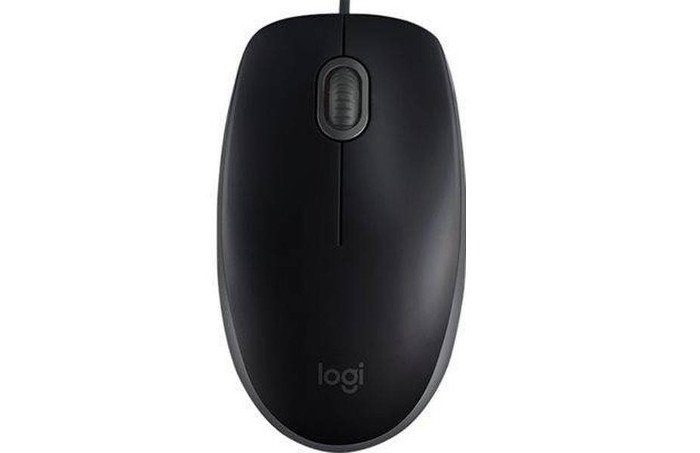
Logicool B110ドライバーのダウンロード。 ロジクール B110オプティカルUSBマウス、インストール、マニュアル、レビュー、SetPoint、統合、ドライバー、WindowsおよびMac用ソフトウェアのダウンロード、ブログにようこそ。この分野でのあなたとあなたの苦情に対応する準備ができています。ここでは、最高のドライバーと信頼できる正確なドライバーを提供します。
Logitech B110 ドライバ
Logitechドライバーは非常に安全で、危険なウイルスから保護されています。私たちにとって、顧客満足が主なものだからです。Windows 10、Windows 8、Windows 7、Mac OS X 10.11.x、Mac OS X 10.12.x、Mac OS X 10.13.x、Mac OS X10.14.x用のドライバーを提供しています。
沈黙の音に感謝します。Logicool B110 Silentは、プラグアンドプレイの利便性、信頼性、およびコンピューターの静かな制御を提供します。まったく同じクリック感で90%のノイズリダクションのおかげで、あなたとあなたの周囲は確かに静かな体験を高く評価するでしょう。
受容的で滑らかな矢印コントロールは、正確な追跡と簡単なメッセージ選択を提供し、フルサイズの両手利きのデザインは右手または左手に簡単にフィットします。
セットアップと使用が簡単なこのマウスは、ソフトウェアアプリケーションでセットアップする必要はありません。ケーブルをUSBポートに差し込むだけで、すぐに使用できます。
静寂のオーディオクリック感がまったく同じで、クリックノイズ時のノイズが90%以上抑制されているため、あなたとあなたの仲間の人間にとって静かな体験を楽しむことができます。
基本的なセットアップと使用法インストールするソフトウェアはありません。ケーブルを直接USBポートに接続し、できるだけ早く使用してください。スムーズなコントロール応答性の高いスムーズなカーソルコントロールにより、特定の追跡とメッセージの簡単な選択が可能になります。Logicool B110ドライバーとソフトウェアのダウンロード 。
Logitech B110 仕様
ブランド:Logitech
カテゴリー:マウス
マウス:M-U0004
向き:右手と左手の
接続技術:有線
モーション検出テクノロジー:光学式
モーション解像度:800 dpi
長さ:6フィート
Logicool B110ドライバーとWindows用ソフトウェア:
Logitechセットポイント
SetPoint – Windows 64ビット – ダウンロード
- バージョン:6.70.55
- OS:Windows 10、Windows 8、Windows 7
SetPoint – Windows 32ビット – ダウンロード
- バージョン:6.70.55
- OS:Windows 10、Windows 8、Windows 7
Logitechオプション
Logitechオプションソフトウェア– Windows – ダウンロード
- バージョン: 8.36.86
- OS:Windows 7、Windows 8、Windows 10
Logitechオプションソフトウェア– Mac – ダウンロード
- バージョン: 8.36.76
- OS: macOS 11.0、macOS 10.15、macOS 10.14
Logitech Unifying Software [ロジクール統合ソフトウェア]
Logitech Unifying Software – Windows ダウンロード
- バージョン: 2.50.25
- OS:Windows 8、Windows 7、Windows Vista、Windows XP(またはそれ以前)、Windows 10
Logitech Unifying Software – Mac ダウンロード
- バージョン:1.3.375
- OS:macOS 10.15、Mac OS X 10.10.x、Mac OS X 10.11.x、Mac OS X 10.12.x、Mac OS X 10.13.x
方法1マウスをワイヤレスレシーバーに接続する
- 役に立ちましたか?マウスのレシーバーを接続します。
- マウスに電池が入っているか、充電されていることを確認してください。
- マウスの電源を入れます。
- マウスの接続ボタンを押します。
- マウスを動かして接続をテストします。
カーソル速度を変更するには、次の手順を使用します。
- [開始]をクリックします。検索フィールドにマウスを入力します。
- [ポインタオプション]タブをクリックします。
- [移動]フィールドで、スクロールバーをクリックしたままマウスを右または左に移動して、マウスの速度を調整します。
- [適用]、[OK]の順にクリックして、変更を保存します。
以下の手順に従って、それが役立つかどうかを確認することをお勧めします。
- [スタート]> [設定]> [デバイス]に移動します。
- マウスとタッチパッドをクリックします。
- 右側のペインで、[追加のマウス設定]をクリックします。
- [ポインタ]タブで、[デフォルトを使用]をクリックします。
- [適用]と[OK]をクリックします。
カーソルを変更するにはどうすればよいですか?
- 右下隅にある[スタート]ボタンをクリックし、検索ボックスにマウスを入力して、
- 結果マウスをクリックして、マウスのプロパティを開きます。
- [ポインタ]をタップし、下矢印をクリックして、リストからスキームを選択し、[OK]を選択します。
コントロールパネルでマウスポインタのサイズと色を変更します。 - [マウスの動作を変更する]をタップします。
