

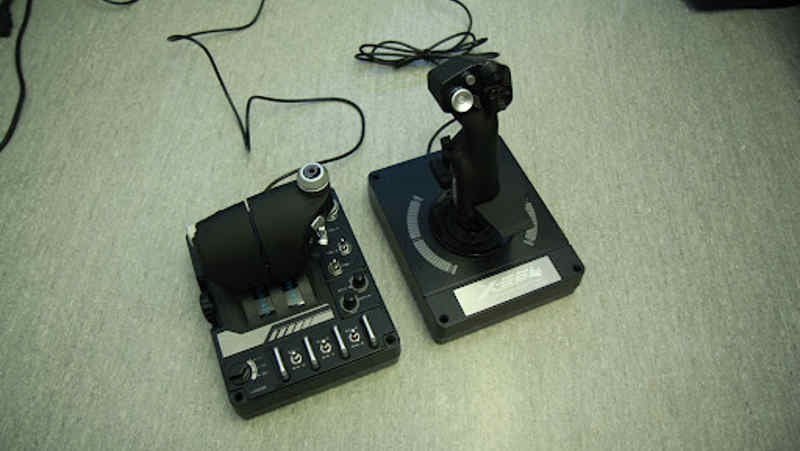
Logitech X56 ドライバーのダウンロード – Logicool X56 HOTAS Saitek、インストール、マニュアル、レビュー、SetPoint、統合、ドライバー、およびWindowsとMac用のソフトウェアのダウンロード–ブログへようこそ。この分野で、あなたとあなたの苦情に対応する準備ができています。ここでは、最高のドライバーと信頼できる正確なドライバーを提供します。
Logitech X56 ドライバ
Logitechドライバーは非常に安全で、危険なウイルスから保護されています。私たちにとって、顧客満足が主なものだからです – Logitech X56 HOTASドライバーとWindows 10用ソフトウェアのダウンロード。
エリートデンジャラスで200時間以上過ごしている人として、私は常に良いHOTASアレンジメントを探しています。私はSaitek X52 Proを何時間も使用し、最近Thrustmaster Warthogの手配をしました。検索中、LogitechのX56 Rhinoをチェックしましたが、ほとんどのレビューでそれを拾うことができませんでした。さて、X56の入手を考えている人にとっては良い情報です。
Logitechは最近、HOTASが悩まされていた問題に対処するために、HOTASを強化したと発表しました。変換されたものの詳細は、公式のLogitechアカウントがアップロードしたRedditブログ投稿にあります。
それの音から、そしてまたそれが真実であるならば、問題は修正されました、X56は優れたHOTASを探している人々にとって本当に、非常に素晴らしいピックアップであるかもしれません。
X56のバリエーションがアップグレードされたものかどうかはカラーデザインでわかります。古いものには青が含まれていますが、アップグレードされたバージョンでは青が灰色に置き換えられています。Rhinocerosが実際のコンピューターゲームでどのように実行されるかを正確に説明しましょう。
以下では、何を議論するかを決定するのが少し難しくなります。要因はあまり具体的ではなく、特定の観点がはるかに多くなっています。
まだ。私がよくプレイした「日常のコンピューターゲーム」(ロケーションゲームではなく)は、ビデオゲームなどの私がキーボードとコンピューターを使って多くの時間を費やしたため、Fight Roaringでした。マウス、そしてそれはかなり広範な「合理的な」設定を持っています。
War Rumblingでは、大気の旅はうまく機能しているように見え、さらにジョイスティックは私のスキルを過度に低下させませんでした。正確に飛ぶことは間違いなくより困難でしたが、ホバリングは実際には気分が良くなりました。キーバインドに問題がありました。ピンキートリガーを使用したときはいつでも。
ゲームは間違いなく「休憩」の食べ物の選択を開きます、そしてそれがなぜ起こったのかまだヒントがありません、それにもかかわらず、一般的に、スティックはちょうど…あなたが確かに期待するように機能しましたとの滞在。Logitech Saitek X56 HOTASドライバーとWindows10用ソフトウェアのダウンロード。
Logitech X56 HOTAS仕様
| ブランド | Logitech |
| カテゴリ | シミュレーター |
| 棒 | J-U0002 |
| スロットル | J-U0002 |
| ソフトウェアサポート(リリース時) | スマートテクノロジー |
| 接続タイプ | USB |
| USBケーブルの長さ | 2.0メートルまたは6.6フィート |
| システム要求 | オプションのソフトウェアダウンロード用の2つのUSB2.0ポートインターネット接続 |
Logitech X56 HOTASドライバーおよびWindows用ソフトウェア:
WindowsOS用のLogitech G X56ソフトウェアをダウンロードする
| Logitech X56宇宙/飛行HOTASソフトウェア | |
| バージョン⇒8.0.213.0 最終更新⇒2018/ 09 /24OS⇒Windows8、Windows 7、Windows10 サイズ⇒31.17MB(64ビット) |
ダウンロード |
| バージョン⇒8.0.213.0 最終更新⇒2018/ 09 /24OS⇒Windows8、Windows 7、Windows10 サイズ⇒31.17MB(32ビット) |
ダウンロード |
| LogitechX56宇宙/飛行HOTASソフトウェア | |
| バージョン⇒8.0.132.0 最終更新⇒2017/ 05 /11OS⇒Windows8、Windows 7、Windows10 サイズ⇒27.1MB(64ビット) |
ダウンロード |
| バージョン⇒8.0.213.0 最終更新⇒2017/ 05 /11OS⇒Windows8、Windows 7、Windows10 サイズ⇒25.9MB(32ビット) |
ダウンロード |
| Logitechプロファイルパック | |
| バージョン⇒1 最終更新⇒2017/ 05 /11OS⇒Windows8、Windows 7、Windows10 サイズ⇒380KB |
ダウンロード |
Logitech G X56 HOTAS、スタートガイドをダウンロード
| セットアップガイド(.pdf) | |
| GX56セットアップガイド | ダウンロード |
アプリを実行せずにシミュレーターを起動するには
- Xcodeを起動します。
- 次のいずれかを実行します。
- Xcodeを選択してください
- Developer Tool Simulatorを開きます。
- DockのXcodeアイコンをControlキーを押しながらクリックします。
Xcodeシミュレータをダウンロードするにはどうすればよいですか?
- あなたがしなければならない最初のことはあなたがダウンロードする必要があるファイルを見つけることです。
- これを行うには、XCodeを開き、[設定]> [コンポーネント]をクリックします。ダウンロード可能なシミュレーターのリストを表示します。
- ダウンロードするシミュレーターの横にある下矢印をクリックして、通常のダウンロードプロセスを開始します。
MacでiPhoneシミュレーターを開くにはどうすればよいですか?
- XCodeを起動します。
- XCodeメニューから、Open Developer Tool> Simulatorを選択します。
- ドックで、シミュレータアイコンを制御(または右)クリックします。
- [オプション]> [Finderに表示]を選択します。
- コマンドとオプションを押しながら、シミュレータアイコンをアプリケーションディレクトリにドラッグします。
