

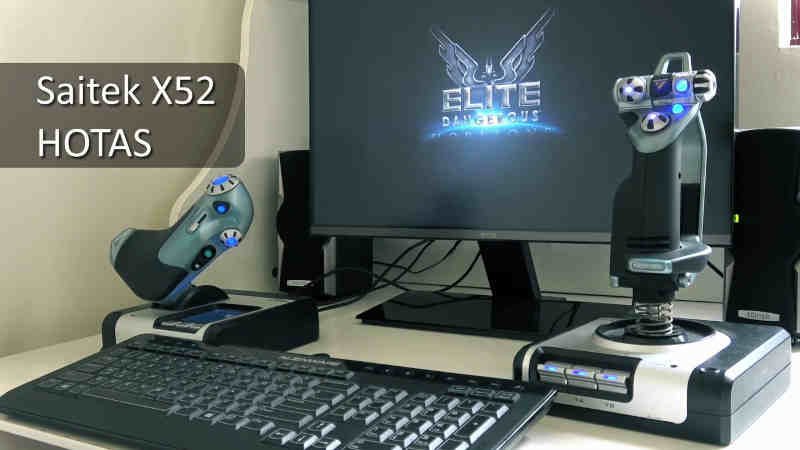
Logicool X52 ドライバーのダウンロード。 Logitech X52 HOTAS 宇宙飛行 Saitek、インストール、マニュアル、レビュー、SetPoint、統合、ドライバー、およびWindowsとMac用のソフトウェアのダウンロード–ブログへようこそ。この分野で、お客様とお客様の苦情に対応する準備が整いました。ここでは、最高のドライバーと信頼できる正確なドライバーを提供します。
Logitech X52 ドライバ
Logitechドライバーは非常に安全で、危険なウイルスから保護されています。Logitech X52 HOTASドライバーとWindows 用ソフトウェアのダウンロード – 私たちにとって、顧客満足が主なものだからです。
HOTASはかなりのものです。私は6フィート/ 184センチ以上で、私のサイズと同じような腕を持っていますが、それでもスティックが重要であることがわかります。
アームレストを変更して、快適に使用できるようにすることができます。スティックへの耐性は本当に素晴らしいと感じます。
コンパスに近づくとき、努力/抵抗の間の平衡は私にとって正しいです。スピンは少しきついですが、その後うっかりあくびをするのをやめます。スロットルベースは少し軽いですし、前に押し出そうとするとテーブルから持ち上げることができます。
それでも、スロットルをしっかりと保持している場合は、少し圧力を下げることを取り除くことができます。実際にHOTASを設置すると、恐ろしい緑色のライトでクリスマスツリーのように光ります。LCDからスイッチまで何でも明るくなります。
ベースはUSB経由で直接コンピューターに接続しますが、スティックはミニ接続でデイジーチェーン接続されています。USB 2.0ポートを1つだけ使用する必要がありますが、それはさらに、スロットルデバイスなしではポールを使用できないことを示唆しています。
ケーブルのサイズにより、スロットルコードを通り抜けて画面の後ろに留まり、便利なテーブルで並外れたスペースを利用する必要がなくなります。
私は自分のワークデスクの左側にコンピューターを設置して、完成が左側のスロットルシステムから遠く離れている必要がないようにします。
それでも、今日のデスクからベースを持っている場合は、USB拡張機能を利用できます。スロットルには2つのディテントがあるので、ゲームに頼りたい場合は、反対側の推力の場合は縮小端に、非常用電源/アフターバーナーなどの場合は先端に設定できます。
私はそれを完全な範囲の前進スロットルとして設定し、ボタンを押して後退スロットル配列に変更します。私が着陸方法を終えたときに私が現在「丘を越えて行った」という事実のために、私が上陸するとき、減少した端は私の低速設定を妨げる可能性があります。
スロットルを押したり引いたりするときの抵抗は、ベースに取り付けられているネジの種類を使用して、個々の選択に適合させることができます。
その後、スロットルを上に回してスロットルを前方に押すのは素晴らしい気分です。運転中に増加したベースの増加の問題であるドライブダウンと同様に。
スロットルの下部に愚か者を含めることはできますが、私は制限された不動産テーブルと大きなコンピューターのマウスマットを持っているため、スロットルを準備するためにこれを適用することはできません。Logicool X52 HOTASドライバーとWindows用ソフトウェアのダウンロード。
Logitech X52 HOTAS仕様
| ブランド | Logitech |
| カテゴリ | シミュレーター |
| 棒 | J-U0006 |
| スロットル | J-U0006 |
| ソフトウェアサポート(リリース時) | スマートテクノロジー |
| 接続タイプ | PS / 2(スロットルモジュールに接続) |
| PS / 2ケーブル長 | 1.7メートルまたは5.6フィート |
| 接続タイプ | USB |
Logitech X52 HOTASドライバーおよびWindows用ソフトウェア:
Windows用のLogitech G X52ソフトウェアをダウンロードする
| Logitech X52スペース/フライトHOTAS | |
| バージョン⇒8.0.213.0 最終更新⇒2018/ 09 / 24OS⇒Windows8、Windows 7、Windows10 サイズ⇒15.25MB(64ビット) |
ダウンロード |
| バージョン⇒8.0.213.0 最終更新⇒2018/ 09 / 24OS⇒Windows8、Windows 7、Windows10 サイズ⇒15.25MB(32ビット) |
ダウンロード |
| Logitech X52スペース/フライトHOTAS | |
| バージョン⇒8.0.150.0 最終更新⇒2018/ 04 / 13OS⇒Windows8、Windows 7、Windows10 サイズ⇒12MB(64ビット) |
ダウンロード |
| バージョン⇒8.0.150.0 最終更新⇒2018/ 04 / 13OS⇒Windows8、Windows 7、Windows10 サイズ⇒12MB(32ビット) |
ダウンロード |
| LogitechX52スペース/フライトHOTAS | |
| バージョン⇒8.0.132.0 最終更新⇒2017/ 05 / 11OS⇒Windows8、Windows 7、Windows10 サイズ⇒12.3MB(64ビット) |
ダウンロード |
| バージョン⇒8.0.132.0 最終更新⇒2017/ 05 / 11OS⇒Windows8、Windows 7、Windows10 サイズ⇒12MB(32ビット) |
ダウンロード |
| LogitechX52スペース/フライトHOTAS | |
| バージョン⇒8.0.134.0 最終更新⇒2017/ 06 / 22OS⇒Windows8、Windows 7、Windows10 サイズ⇒12.3MB(64ビット) |
ダウンロード |
| バージョン⇒8.0.134.0 最終更新⇒2017/ 06 / 22OS⇒Windows8、Windows 7、Windows10 サイズ⇒12.3MB(32ビット) |
ダウンロード |
| Logitechプロファイルパック | |
| バージョン⇒1 最終更新⇒2017/ 05 / 11OS⇒Windows8、Windows 7、Windows10 サイズ⇒380KB |
ダウンロード |
ロジクール G X52 フライト 入門ガイドをダウンロードする
| セットアップガイド(pdf) | |
| Logitech G X52セットアップガイド(PDF) | ダウンロード |
アプリを実行せずにシミュレーターを起動するには
- Xcodeを起動します。
- 次のいずれかを実行します。
- Xcodeを選択してください
- Developer Tool Simulatorを開きます。
- DockのXcodeアイコンをControlキーを押しながらクリックします。
Xcodeシミュレータをダウンロードするにはどうすればよいですか?
- あなたがしなければならない最初のことはあなたがダウンロードする必要があるファイルを見つけることです。
- これを行うには、XCodeを開き、[設定]> [コンポーネント]をクリックします。ダウンロード可能なシミュレーターのリストを表示します。
- ダウンロードするシミュレーターの横にある下矢印をクリックして、通常のダウンロードプロセスを開始します。
MacでiPhoneシミュレーターを開くにはどうすればよいですか?
- XCodeを起動します。
- XCodeメニューから、Open Developer Tool> Simulatorを選択します。
- ドックで、シミュレータアイコンを制御(または右)クリックします。
- [オプション]> [Finderに表示]を選択します。
- コマンドとオプションを押しながら、シミュレータアイコンをアプリケーションディレクトリにドラッグします。
