

Logicool MX ERGOドライバーのダウンロード。Logitech MX ERGOドライバーおよびWindowsおよびMac用ソフトウェアのダウンロード – ロジクール MX Ergo-ワイヤレス-トラックボール、新しいアップデートのインストール、マニュアル、レビュー、SetPoint、統合、ドライバー、およびWindowsとMac用のソフトウェアのダウンロード–ブログへようこそ。この分野で、あなたとあなたの苦情に対応する準備ができています。ここでは、最高のドライバーと信頼できる正確なドライバーを提供します。Logitechドライバーは非常に安全で、危険なウイルスから保護されています。私たちにとって、顧客満足が主なものだからです。
Logitech MX Ergo ドライバ
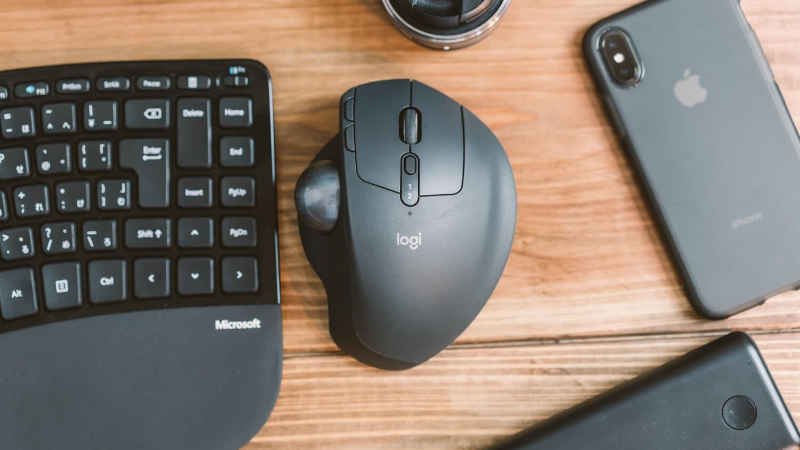
MX Ergoは、私が今まで使用した中で最も重要なマウスの1つです。’5.2 x 3.9 x 2.0’インチで、それは信じられないほど広いだけでなく、さらに珍しく背が高いです。幅は、2本の外側の指が残りの場所を確保するためのものです。それでも、手を動かす可能性はほとんどないため、ぶら下がっている2本の指は間違いなくすぐに疲れます。
高さを増やすことで、大きな銀色のトラックボールを顧客の親指の真下に収めることができます。MX Ergoを利用したいかどうかは、間違いなく、トラックボールがどれだけ欲しいかということです。1995年頃からトラックボールのコンピューターマウスを使用していなかったにもかかわらず、その能力はすぐに私に戻ってきました。
トラックボールマウスを試したことがないターゲット市場の若者にとって、その操作はかなり簡単です。マウスを動かして動きを追跡する代わりに、親指を使ってボールを回転させます。これにより、画面上の矢印にアクティビティが反映されます。
一部のグラフィックデザイナーやアーティストは、革新的な仕事の細部にトラックボールが優れていると主張していますが、日常のコンピューターには大きなメリットはありません。どちらの場合も、MXエルゴのトラックボールは快適で正確でもありました。
マウスの残りの部分も有害ではありません。左の適切なスイッチに加えて、クリック可能なスクロールホイール、および入力を切り替えるためのボタンもあります(詳細は後で説明します)。上部近くには2つの小さなピンがあり、デフォルトではWebブラウザーで前後に移動し、側面にも移動します。
パフォーマンスコンピュータマウスの効率を評価することは、彼らが開発された特定の人の仕事がないことを考えると、一貫して困難です。速度を上げるための唯一の信頼できる手段は、毎日使用することと、コンピューターの動作の違いに気付くかどうかを確認することです。
私の仕事用コンピュータでMX Ergoを約1週間使用してきましたが、目立った欠点が1つしかないので、光学式マウスの優れた代替品であると断言できます。トラックボールは非常に優れた仕事に役立つ可能性がありますが、トラックボールの扱いに慣れていない限り、また感度のレベルをかなり下げることもできますが、場所をオーバーシュートするのは簡単です。
メッセージの特定のビットを強調表示しようとしているか、ウィンドウを小さくしようとしているかにかかわらず、場合によっては、空の空気をクリックしていることに気づきました。Logitech MX ERGOドライバーおよびWindowsおよびMac用ソフトウェアのダウンロード。
Logicool MX ERGO仕様
| ブランド | Logitech |
| カテゴリ | マウスワイヤレス |
| ねずみ | M-R0065 |
| 接続タイプ | デュアル接続(Bluetoothと統合) |
| センサー | ミッキー |
| ソフトウェアサポート(リリース時) | Logitechオプション |
| dpi | 512dpiから2048dpi |
| ケーブルの長さ | 0.9メートル |
Logitech MX ERGOドライバーおよびWindows用ソフトウェア:
Logicool MX Ergoソフトウェア、WindowsOS用アップデートをダウンロード
| Logitechオプション | |
| バージョン⇒9.50.269 最終更新⇒2022/ 01 / 07OS サポート⇒Windows 10、Windows 11 サイズ⇒277MB |
ダウンロード |
| ファームウェアアップデートツール | |
| バージョン ⇒2.6.201219最終更新⇒2021/ 12 / 16OS サポート⇒Windows 11、Windows 10 サイズ⇒13MB(64ビット) |
ダウンロード |
| バージョン ⇒2.6.201219最終更新⇒2021/ 12 / 16OS サポート⇒Windows 11、Windows 10 サイズ⇒11MB(32ビット) |
ダウンロード |
| Logitechオプション | |
| バージョン⇒8.54.161 最終更新⇒2021/ 06 / 14OS サポート⇒Windows 7、Windows 8、Windows 10 サイズ⇒204MB |
ダウンロード |
Logitech MX ERGOドライバーとMac用ソフトウェア:
Logicool MX Ergoソフトウェア、MacOS用アップデートをダウンロード
| Logitechオプション | |
| バージョン⇒9.50.122 最終更新⇒2022/ 01 / 07OS サポート⇒Mac 10.15 以上 ⇒274MB |
ダウンロード |
| ファームウェアアップデートツール | |
| バージョン ⇒2.6.201219最終更新⇒2021/ 12 / 16OS サポート⇒Mac10.15、10.14、Mac 11、Mac 11.1、 Mac11.2サイズ⇒24MB (64ビット) |
ダウンロード |
| Logitechオプション | |
| バージョン⇒8.54.147 最終更新⇒2021/ 05 / 17OS サポート⇒macOS 11, macOS 12.0, macOS 13, macOS 14 サイズ⇒144MB |
ダウンロード |
方法1マウスをワイヤレスレシーバーに接続する
- 役に立った?マウスのレシーバーをプラグインします。
- マウスに電池が付いているか、充電されていることを確認してください。
- マウスの電源を入れます。
- マウスの「接続」ボタンを押します。
- マウスを動かして接続をテストします。
マウスポインタの速度を変更するには、次の手順を使用します。
- [開始]をクリックします。[検索]ボックスに「mouse」と入力します。
- [ポインタオプション]タブをクリックします。
- [モーション]フィールドで、スライドバーをクリックしたままマウスを右または左に動かして、マウスの速度を調整します。
- [適用]をクリックし、[OK]をクリックして変更を保存します。
以下の手順に従って、役立つかどうかを確認することをお勧めします。
- [スタート]> [設定]> [デバイス]に移動します。
- マウスとタッチパッドをクリックします。
- 右側のペインで、[追加のマウス設定]をクリックします。
- [ポインタ]タブで、[デフォルトを使用]をクリックします。
- [適用]と[OK]をクリックします。
マウスポインタを変更するにはどうすればよいですか?
- 右下の[スタート]ボタンをクリックし、検索ボックスに「マウス」と入力し、結果で[マウス]を選択して[マウスのプロパティ]を開きます。
- [ポインタ]をタップし、下矢印をクリックして、リストからスキームを選択し、[OK]を選択します。
- コントロールパネルでマウスポインタのサイズと色を変更します。
- [マウスの動作を変更する]をタップします。
