

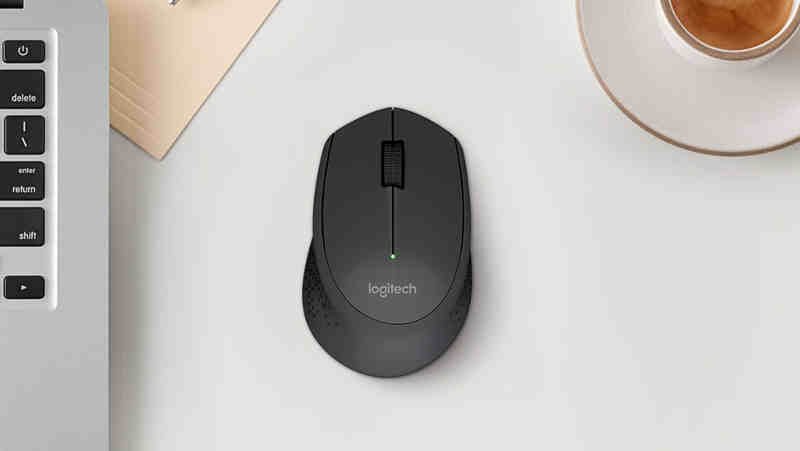
Logitech M280 ドライバ、インストール、マニュアル、レビュー、SetPoint、統合、ドライバー、およびWindowsとMac用のソフトウェアのダウンロード–ブログへようこそ。この分野で、あなたとあなたの苦情に対応する準備ができています。ここでは、最高のドライバーと信頼できる正確なドライバーを提供します。
Logitech M280 ドライバ
Logitechドライバーは非常に安全で、危険なウイルスから保護されています。WindowsおよびMac用のLogitech M280ドライバーおよびソフトウェアのダウンロード – Logicool マウス ソフト。
Logicool マウス。Logitechは、これらのはさみの1つに小さなポインターをかぶせます。硬いプラスチックのカバーだけで、(ちょうど)薄い個別のハンドブックとマウス自体に適合します。
指先を使ってしっかりと押してスライドさせることで、M280の下部を割って開くと、単三電池スロットと、これまでに製造された他のすべてのコードレスコンピュータマウスとほぼ同じように、ポートに収納されたミニレシーバーが表示されます。
レシーバーを取り外すのは確かにかなり難しいと思いましたが(これまでに製造された他のすべてのワイヤレスマウスと同様に)、側面に機知に富んだ木立が刻まれているため、握りやすく。
さらに重要なことに、レシーバーを取り外すことができます。最初の試行でUSBポートに接続するのは、さらに簡単です。
M280 ソフトウェア
見た目も良いだけではありません。Logitech M280は手サイズの怠惰な椅子で、疲れた指を抱きしめるのに驚くべき仕事をします。利用するのはとても快適です。右利きのチャップとしては、特に中型の手には最適ですが、小さな手でも使いやすいと思います。
左利きに関しては通常の問題があります。M280の側面に掘られた驚くべきゴム引きの曲線を利用できない可能性があります。それでも、少なくとも私にとっては、とても快適です。
中央のスクロールホイールは、奇妙なことに触っても楽しいです。大多数のマウスのように丸みを帯びていませんが、鋭角になっているため、スクロールは本当に安全で確実です。
細かい部分ですが、これらは単純なデバイスを作成または損傷する傾向があります。メーカーはしばしばこれを無視する傾向があります。
マウスの動作に関しては、PCゲームの兄弟であるG402 Hyperion Fiercenessに匹敵する効率を期待していませんでした。確かに、そのコンピューターのマウスはお尻を蹴った。
しかしM280?蹴りが少なくなり、シュムージングも大幅に増えます。もちろん、このコンピュータマウスは正確さではなく機能性を念頭に置いて作られているので、その長所を考えてみましょう。
手始めに、後部の見えない光学レーザーは、実際には私の古い有線赤外線Logitechマウスよりも滑らかです。クリックもはるかに正確で、右クリックと左クリックの間にわずかな音色の違いがありますが、少し満足のいく情報です。
また、1つのクリックも強力です。「遅延はありません。そのリンクをクリックしましたか?」M280を使用する際の自己不信。WindowsおよびMac用のLogitech M280ドライバーおよびソフトウェアのダウンロード。
Logitech M280 仕様
| ブランド | Logitech |
| カテゴリ | マウスワイヤレス |
| ねずみ | M280 |
| ソフトウェアサポート(リリース時) | Logitechオプション注:ソフトウェアが利用可能な場合は、Webサイトで最新のソフトウェアリリースを確認してください。 |
| 接続タイプ | 無線 |
| インジケーターライト(LED) | 電源とバッテリー |
| センサー | タイプ:光学可視光:いいえ |
| DPI | 最大:1000ソフトウェア調整可能:いいえハードウェア調整可能:いいえ |
Logitech M280ドライバーとWindows用ソフトウェア:
Logitechオプション
ソフトウェアバージョン:8.00.863
最終更新
日:2019-09-04 OS:Windows 7、Windows 8、Windows 10
ファイルサイズ:188 MB
Mac用のLogitech M280ドライバーとソフトウェア:
Logitechオプション
ソフトウェアバージョン:8.02.86
最終更新日:2019-10-08
OS:macOS 10.15、macOS 10.14、macOS 10.13
ファイルサイズ:78 MB
方法1マウスをワイヤレスレシーバーに接続する
- 役に立った?マウスのレシーバーをプラグインします。
- マウスに電池が付いているか、充電されていることを確認してください。
- マウスの電源を入れます。
- マウスの「接続」ボタンを押します。
- マウスを動かして接続をテストします。
マウスポインタの速度を変更するには、次の手順を使用します。
- [開始]をクリックします。[検索]ボックスに「mouse」と入力します。
- [ポインタオプション]タブをクリックします。
- [モーション]フィールドで、スライドバーをクリックしたままマウスを右または左に動かして、マウスの速度を調整します。
- [適用]をクリックし、[OK]をクリックして変更を保存します。
以下の手順に従って、役立つかどうかを確認することをお勧めします。
- [スタート]> [設定]> [デバイス]に移動します。
- マウスとタッチパッドをクリックします。
- 右ペインで、[追加のマウス設定]をクリックします。
- [ポインタ]タブで、[デフォルトを使用]をクリックします。
- [適用]と[OK]をクリックします。
マウスポインタを変更するにはどうすればよいですか?
- 右下の[スタート]ボタンをクリックし、検索ボックスに「マウス」と入力し、結果で[マウス]を選択して[マウスのプロパティ]を開きます。
- [ポインタ]をタップし、下矢印をクリックして、リストからスキームを選択し、[OK]を選択します。
- コントロールパネルでマウスポインタのサイズと色を変更します。
- [マウスの動作を変更する]をタップします。
