

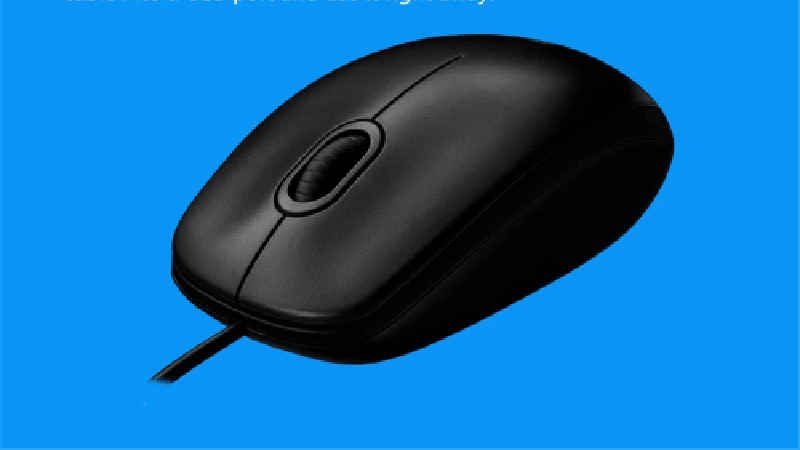
Logicool M100Rドライバーのダウンロード。Logitech M100r、インストール、マニュアル、レビュー、SetPoint、Unifying、ドライバー、およびWindowsとMac用のソフトウェアのダウンロード–ブログへようこそ。この分野で、あなたとあなたの苦情に対応する準備ができています。ここでは、最高のドライバーと信頼できる正確なドライバーを提供します。
Logitech M100rドライバ
Logitechドライバーは非常に安全で、危険なウイルスから保護されています。私たちにとって、顧客満足が主なものだからです – Logitech M100rドライバーとソフトウェアのダウンロード(WindowsおよびMac用)。
Logicool マウス ソフト。ロジクールマウスM100rを使用すると、構成が高速で非常に簡単になります。ケーブルをUSBポートに直接接続するだけで、すぐに使用できます。左利きでも理想でも、このフルサイズの両手利きのレイアウトで何時間もフィットします。
どちらの手も満足できるように設計されています。あなたは確かに正確な光学追跡で失敗することはありません。マウスパッドの有無にかかわらず、スムーズに移動する会社です。
コードが付いているので、ケーブルをUSBポートに直接差し込むだけで、ストレートで使用することもできます。高解像度の光学トラッキング(1000 dpi)のおかげで、受容的でスムーズな矢印制御、正確な監視、および非常に簡単なメッセージ選択が高く評価されます。
このマウスには、他のどの生産者よりも多く、10億を超えるコンピューターマウスを試してみた品質とレイアウトが含まれています。
スプレッドシートをナビゲートしたり、スクロールホイールを使用してファイルを水平方向にスクロールしたり、クリックするだけですぐに画像に焦点を合わせたり、画像に焦点を合わせたりすることができます。
セットアップは迅速かつ簡単です。ケーブルをUSBポートに直接接続するだけです。マウントするソフトウェアはありません。
また、コード付きであることを考えると、コードをUSBポートに接続するだけで、今すぐ使用できます。どちらの手も満足できるように設計されています。そのため、何時間も使用した後でも、本当に快適に感じるでしょう。必要なものがすべて揃っている場合は、コンピューターを快適で信頼できる方法で制御できます。
左利きでも理想でも、このフルサイズの両手利きのスタイルで、彼女の数時間後にすべてがフィットします。手配も迅速かつ簡単です。ケーブルをUSBポートに直接リンクするだけで、今すぐ使用することもできます。使用法とともに確立するための鍵:開発が簡単で、活用することもできます。
コード化されているため、ケーブルテレビをUSBポートに接続して、すぐに利用することもできます。さらに、3年間の限定ツール保証により、コンピューターのマウスが期待どおりに機能し続けることが示されます。
フルサイズの便利さ、両手利きのスタイル:どちらの手も喜んで維持するように作られています。
ですから、人的資源を使用した後でも、皆さんは快適に感じることができます。Logitech:このコンピューターマウスは、他のどのベンダーよりも驚異的な、10億を超えるコンピューターマウスに組み込まれた高品質でスタイルの良い織り方で構成されています。Logicool M100rドライバーとソフトウェアのダウンロード(WindowsおよびMac用)。
Logicool M100r 仕様
| ブランド | Logitech |
| カテゴリ | ねずみ |
| ねずみ | M100r |
| 接続技術 | 有線 |
| インターフェース | USB |
| 動き検出技術 | 光学 |
| 動きの解決 | 1000 dpi |
| コネクタタイプ | 4ピンUSBタイプA |
Logitech M100RドライバーおよびWindows用ソフトウェア:
WindowsOS用のLogicool M100rソフトウェアをダウンロードする
| ファームウェアアップデートツール | |
| バージョン ⇒2.6.201219最終更新⇒2021/ 12 / 16OS サポート⇒Windows11、Windows10 サイズ⇒13MB(64ビット) |
ダウンロード |
| バージョン ⇒2.6.201219最終更新⇒2021/ 12 / 16OS サポート⇒Windows11、Windows10 サイズ⇒11MB(32ビット) |
ダウンロード |
| Logitech SetPoint | |
| バージョン⇒6.70.55 最終更新⇒2021/ 09 / 13OS サポート⇒Windows8、Windows 7、Windows10 サイズ⇒81.2MB(64ビット) |
ダウンロード |
| バージョン⇒6.70.55 最終更新⇒2021/ 09 / 13OS サポート⇒Windows8、Windows 7、Windows10 サイズ⇒80.4MB(32ビット) |
ダウンロード |
| バージョン⇒6.70.55 最終更新⇒2021/ 02 / 01OS サポート⇒Windows8、Windows 7、Windows10 サイズ⇒4.34MB(SmartInstaller) |
ダウンロード |
| ファームウェアアップデートツール | |
| バージョン⇒1.2.169 最終更新⇒2019/ 08 / 20OS サポート⇒Windows8、Windows 7、Windows10 サイズ⇒14.7MB |
ダウンロード |
Logitech M100RドライバーおよびMac OS用ソフトウェア:
MacOS用のLogicool M100rソフトウェアをダウンロードする
| ファームウェアアップデートツール | |
| バージョン ⇒2.6.201219最終更新⇒2021/ 12 / 16OS サポート⇒Mac10.15、10.14、Mac 11、Mac 11.1、 Mac11.2サイズ⇒24MB (64ビット) |
ダウンロード |
| ファームウェアアップデートツール | |
| バージョン⇒2.5.108413 最終更新⇒2021/ 04 / 15OS サポート⇒Mac10.15、10.14、11.0 サイズ⇒19MB |
ダウンロード |
| ファームウェアアップデートツール | |
| バージョン⇒1.0.69 最終更新⇒2019/ 10 / 04OS サポート⇒Mac10.15、10.14、10.13、10.12、11.0サイズ ⇒3.8MB |
ダウンロード |
方法1マウスをワイヤレスレシーバーに接続する
- 役に立った?マウスのレシーバーをプラグインします。
- マウスに電池が付いているか、充電されていることを確認してください。
- マウスの電源を入れます。
- マウスの「接続」ボタンを押します。
- マウスを動かして接続をテストします。
マウスポインタの速度を変更するには、次の手順を使用します。
- [開始]をクリックします。[検索]ボックスに「mouse」と入力します。
- [ポインタオプション]タブをクリックします。
- [モーション]フィールドで、スライドバーをクリックしたままマウスを右または左に動かして、マウスの速度を調整します。
- [適用]をクリックし、[OK]をクリックして変更を保存します。
以下の手順に従って、役立つかどうかを確認することをお勧めします。
- [スタート]> [設定]> [デバイス]に移動します。
- マウスとタッチパッドをクリックします。
- 右ペインで、[追加のマウス設定]をクリックします。
- [ポインタ]タブで、[デフォルトを使用]をクリックします。
- [適用]と[OK]をクリックします。
マウスポインタを変更するにはどうすればよいですか?
- 右下の[スタート]ボタンをクリックし、検索ボックスに「マウス」と入力し、結果で[マウス]を選択して[マウスのプロパティ]を開きます。
- [ポインタ]をタップし、下矢印をクリックして、リストからスキームを選択し、[OK]を選択します。
- コントロールパネルでマウスポインタのサイズと色を変更します。
- [マウスの動作を変更する]をタップします。
