

Logicool K480 ドライバ – ロジクール K480 ブルートゥースマルチデバイスキーボード、インストール、マニュアル、レビュー、SetPoint、統合、ドライバー、およびWindowsとMac用のソフトウェアのダウンロード–ブログへようこそ。この分野で、あなたとあなたの苦情に対応する準備ができています。ここでは、最高のドライバーと信頼できる正確なドライバーを提供します。
Logicool K480 ドライバ
Logitechドライバーは非常に安全で、危険なウイルスから保護されています。私たちにとって、顧客満足が主なものだからです。Logitech K480ドライバーとソフトウェアのダウンロード(WindowsおよびMac用)。
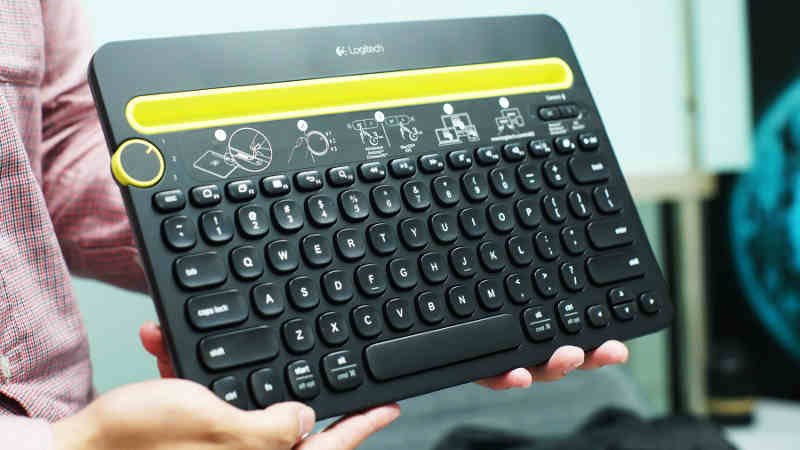
Logitech K480の最も興味深い点は、タブレットコンピューターでも携帯電話でも、お気に入りのガジェットを配置するためのドックの可視性です。
したがって、携帯電話やタブレットを支えるために、キックスタンド、リングスタンド、またはその他のさまざまなアクセサリは必要ありません。私たちの視点では、ドックの深さは、電話またはタブレットの画面のユーザーの視点の利益のために実際に徹底的に計算されています。
4インチまたは5インチのディスプレイ電話の場合、Logicool K480に同時に3台の電話を置くことができます。7インチのタブレットコンピューターと4インチの電話が1台ある場合は、両方を同時に配置できます。
必須キーとして、英数字キーAZおよび0〜9がLogitech K480で提供されています。次に、コンピューターやラップトップコンピューターのキーボードのように、秘密F1からF12も与えられます。
ESC、タブ、Caps Lock、変更、CTFL、alt、fn、4方向矢印、標識、電源ボタン、ガジェット間で切り替える簡単な切り替えボタン、その他多数のボタンなど、さまざまな特別な秘密存在。ちなみに、ロジクール K480には、ほとんどすべてのPCとラップトップコンピューターのキーボードキーがあると言えます。
さらに、820グラムを評価すると、20 mm x 299 mm x 195 mmのキーボード測定値は、モバイルツールとして使用するのに適切ではないと私たちの意見では残っています。結局のところ、Logitechは、持ち運びを除いて、テーブルで使用するためにそれを開発したことになります。
おそらく、5つのOS、特にAndroid、Chrome OS、iPhone、macOS、およびWindowsを同時にサポートすることは、Logitech K480の重要なツールです。そうすれば、複数の異なるOSデバイスを使用している場合でも、ストレスを感じる必要はありません。
最も重要なことは、ツールには、外部キーボードで構成されるBluetooth Personユーザーインターフェイスデバイス/ HIDプロファイルの支援が必要です。Logitech K480の追加の重要な武器は、このキーボードを毎回3つのデバイス、たとえば1台の携帯電話、1台のタブレットコンピューター、および1台のラップトップコンピューターで使用できることです。
確かに、最初にペアリングする必要があります。しかし、ありがたいことに、2回目以降はペアリングを行う必要がないため、結合は1回だけ行う必要があります。
3つのガジェットすべてがLogitech K480にリンクされている場合、どのLogicool K480がどのツールに使用されているかを簡単に判断できます。非常に簡単なスイッチボタンを移動するだけです。
一般的に入力するユーザーは、コピー(複製)するために、ctrl + cなどの多数のコマンド(コマンド)のより高速な方法またはショートカットで認識しなければなりません。ctrl + vを貼り付ける(貼り付ける)など。このLogitech K480には、このようなコマンドのショートカットサポートもあります。Logicool K480 ドライバーとソフトウェアのダウンロード(WindowsおよびMac用)- ロジクール キーボード。
Logicool K480 仕様
| ブランド | ロジクール |
| カテゴリ | キーボード |
| キーボード | Y-R0049 |
| ソフトウェアサポート(リリース時) | Logitechオプション |
| 接続タイプ | ワイヤレス(Bluetooth 3.0) |
| インジケーターライト(LED) | Bluetooth接続、バッテリーステータス |
| 特別なキー | Caps Lock、FN |
| ケーブルの長さ | 6フィートまたは1.8メートル |
Logitech K480ドライバーとWindows用ソフトウェアのダウンロード:
Logicool K480ソフトウェア、WindowsOS用アップデートをダウンロード
| Logitechオプション | |
| バージョン⇒9.50.269 最終更新⇒2022/ 01 / 07OS サポート⇒Windows10、Windows11 サイズ⇒277MB |
ダウンロード |
| Logitechオプション | |
| バージョン⇒8.54.161 最終更新⇒2021/ 06 / 14OS サポート⇒Windows7、Windows10 サイズ⇒204MB |
ダウンロード |
Mac用のLogitech K480ドライバーとソフトウェアのダウンロード:
Logicool K480ソフトウェア、MacOS用アップデートをダウンロード
| Logitechオプション | |
| バージョン⇒9.50.122 最終更新⇒2022/ 01 / 07OS サポート⇒Mac10.15、Mac 11.0、 Mac12.0サイズ ⇒274MB |
ダウンロード |
Logitech K480キーボード、スタートガイドをダウンロード
| セットアップガイド(.pdf) | |
| K480イマージョンガイド | ダウンロード |
Windows10でキーボードレイアウトを追加する方法
- スタートメニューをクリックするか、Windowsキーを押します。
- [設定]をクリックします。
- 時間と言語をクリックします。
- 地域と言語をクリックします。
- キーボードレイアウトを追加する言語をクリックします。
- [オプション]をクリックします。
- [キーボードの追加]をクリックします。
- 追加するキーボードをクリックします。
Windowsでキーボードレイアウトを追加する方法
- 設定を開きます。
- 時間と言語をクリックします。
- 言語をクリックします。
- リストからデフォルトの言語を選択します。
- [オプション]ボタンをクリックします。
- [キーボード]セクションで、[キーボードの追加]ボタンをクリックします。
- 追加する新しいキーボードレイアウトを選択します。
ドライバを削除してから再インストールするには、次の手順に従います。
- デバイスをコンピューターから切断します。
- デバイスに別の電源装置がある場合は、デバイスの電源をオフにします。
- デバイスマネージャを開きます。
- [キーボード]をダブルクリックし、使用するキーボードを右クリックして、[アンインストール]をクリックします。
- コンピューターを再起動します。
