

Logitech K400 Plus ドライバ – Logitech K400 Plus ワイヤレスタッチキーボード、インストール、マニュアル、レビュー、SetPoint、Unifying、ドライバー、およびWindowsおよびMac用ソフトウェアのダウンロード–ブログへようこそ。この分野で、お客様とお客様の苦情に対応する準備が整いました。ここでは、最高のドライバーと信頼できる正確なドライバーを提供します。
Logicool K400 Plusドライバ
Logitechドライバーは非常に安全で、危険なウイルスから保護されています。私たちにとって、顧客満足が主なものだからです。Logitech K400 PLUSドライバーとソフトウェアのダウンロード(WindowsおよびMac用)- ロジクール キーボード。
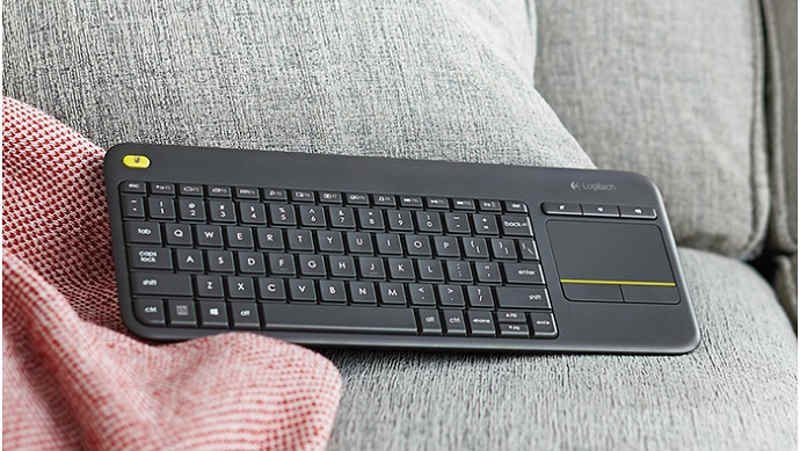
K400 Andも薄くて軽量で、0.9 x 14 x 5.5インチ(HWD)の大きさで、重量も0.6ポンドです。キーボードは、大きなタッチパッドで10キーの数字パッド(フルサイズのキーボードにあります)を変更することで、オールインワンのモニカになります。
その結果、クリック可能なパッドが満載のワイヤレスキーボードが完成し、コードレスコンピューターマウスの需要がなくなりました。
ソファにワイヤレスコンピュータのマウスを大量に持って急いでいる人が、正確なポインティングのために平らな面を取得しようとしているので、これが最も顕著な改善だと思います。
チクレットスタイルのトリックは、通常のチクレットスタイルのキーボードのように、フレームワークを分割することなく、互いに密接に関係しています。
キーボードは少し制限されているように見えますが、それほどではありません。数字キーは、機能の秘密と同様に、すぐに残ります。
同様に、キーはバックライト付きではありません。これは、支払う料金では珍しいことではありません。Logitech TK830キーボードは、私がテストした中で最高のコードレスキーボードであり、ソフトで間隔の広いトリックとフルサイズのタッチパッドを備えています。
キーボードの最良の側面はタッチパッドで、3 x 1.8インチ(WD)を測定します。これは、多くのノートブックにあるタッチパッドよりもかなり小さいサイズです。
それでも、それは有益であるのに十分な大きさですが、場合によっては誤ってジェスチャーを選択することがあります。その上には音量(ミュート/ダウン/アップ)スイッチがあり、その下には黄色の線で区切られた左側のボタンと理想的なボタンがあります。
Logitech K400のインストールそしてまた非常に簡単です。提供されているUSBポートにドングルを差し込むことを意味します。必要なソフトウェアアプリケーションがすぐにマウントされ、準備が整います。
Windows 7とWindows 10を実行しているラップトップコンピューターでキーボードをテストしましたが、フィードバックも非常に正確です。
キーボードの左上には、コンピューターのマウスアイコンが付いたスイッチがあり、コンピューターのマウスの左ボタンとしても機能しますが、主にタッチパッドのはるかに大きい左のコンピューターのマウススイッチを使用します。
上段の多くのファンクションキー(F1とF12)は、メディア関連のタスク用にプログラムされています。つまり、キーボードからメディアを再生、一時停止、転送、または回避できます。
必要に応じて、すべてのWindowsバージョンに提供されている完全に無料のSetPointソフトウェアを使用してファンクションキーを再プログラムできます。
タッチパッドは、左クリック、右クリック、カーソルの再配置、ズーム、スクロール、およびプログラムアピールバーで構成されるメモ帳タッチパッドと同様に、ジェスチャをサポートします。入力経験はしっかりしています、Logitech K400 PLUSドライバーとソフトウェアのダウンロード(WindowsおよびMac用)。
Logitech K400 PLUS 仕様
| ブランド | Logitech |
| カテゴリ | キーボードワイヤレス |
| キーボード | Y-R0055 |
| ソフトウェアサポート(リリース時) | Logitechオプション |
| 接続タイプ | Logitech Unifyingプロトコル(2.4GHz) |
| 特別なキー | ミュート、音量アップ、音量ダウン |
| その他の機能 | 3.5インチマルチフィンガータッチパッド |
| ワイヤレスプロトコル | Logitech 2.4GHzワイヤレステクノロジー |
Logitech K400ドライバーおよびWindows用ソフトウェアのダウンロード:
WindowsOS用のLogitech K400ソフトウェアをダウンロードする
| Logitechオプション | |
| バージョン⇒9.50.269 最終更新⇒2022/ 01 /07OS⇒Windows10、Windows11 サイズ⇒277MB |
ダウンロード |
| ファームウェアアップデートツール | |
| バージョン ⇒2.6.201219最終更新⇒2021/ 12 /16OS⇒Windows11、Windows10 サイズ⇒13MB(64ビット) |
ダウンロード |
| バージョン ⇒2.6.201219最終更新⇒2021/ 12 /16OS⇒Windows11、Windows10 サイズ⇒11MB(32ビット) |
ダウンロード |
| Logitechオプション | |
| バージョン⇒8.54.161 最終更新⇒2021/ 06 /14OS⇒Windows7、Windows10 サイズ⇒204MB |
ダウンロード |
| Logitech Unifying | |
| バージョン⇒2.50.25 最終更新⇒2010/ 03 / 30OS⇒Windows8、7、10、Vista、XP、またはそれ以前の サイズ⇒4MB |
ダウンロード |
Mac用のLogitech K400ドライバーとソフトウェアのダウンロード:
MacOS用のLogitech K400ソフトウェアをダウンロードする
| Logitechオプション | |
| バージョン⇒9.50.122 最終更新⇒2022/ 01 /07OS⇒Mac10.15、Mac 11.0、 Mac12.0 サイズ⇒274MB |
ダウンロード |
| ファームウェアアップデートツール | |
| バージョン ⇒2.6.201219最終更新⇒2021/ 12 / 16OS⇒Mac10.15、10.14、Mac 11、Mac 11.1、 Mac11.2サイズ⇒24MB (64ビット) |
ダウンロード |
| Logitech Unifying | |
| バージョン⇒1.3.375 最終更新⇒2019/ 10 / 07OS⇒Mac10.15、10.14、10.13、11.0、12.0 サイズ ⇒3.8MB |
ダウンロード |
Chrome用のLogitech K400ドライバーとソフトウェアのダウンロード:
ChromeOS用のLogitech K400ソフトウェアをダウンロードする
| Logitech Unifying | |
| バージョン⇒1.0.1 最終更新⇒2014/ 12 /19OS⇒ChromeOS サイズ⇒990KB |
ダウンロード |
Logitech K400 Plusワイヤレスタッチキーボード、スタートガイドをダウンロード
| セットアップガイド(.pdf) | |
| K400キーボードセットアップガイド | ダウンロード |
| K400 Plusワイヤレスタッチキーボード | ダウンロード |
Windows10でキーボードレイアウトを追加する方法
- スタートメニューをクリックするか、Windowsキーを押します。
- [設定]をクリックします。
- 時間と言語をクリックします。
- 地域と言語をクリックします。
- キーボードレイアウトを追加する言語をクリックします。
- [オプション]をクリックします。
- [キーボードの追加]をクリックします。
- 追加するキーボードをクリックします。
Windows10でキーボードレイアウトを追加する方法
- 設定を開きます。
- 時間と言語をクリックします。
- 言語をクリックします。
- リストからデフォルトの言語を選択します。
- [オプション]ボタンをクリックします。
- [キーボード]セクションで、[キーボードの追加]ボタンをクリックします。
- 追加する新しいキーボードレイアウトを選択します。
ドライバを削除してから再インストールするには、次の手順に従います。
- デバイスをコンピューターから切断します。
- デバイスに別の電源装置がある場合は、デバイスの電源をオフにします。
- デバイスマネージャを開きます。
- [キーボード]をダブルクリックし、使用するキーボードを右クリックして、[アンインストール]をクリックします。
- コンピューターを再起動します。
