

Logicool K375s ドライバ – ロジクールK375sマルチデバイス-ワイヤレス-キーボード、インストール、マニュアル、レビュー、SetPoint、統合、ドライバー、およびWindowsとMac用のソフトウェアのダウンロード–ブログへようこそ。この分野で、あなたとあなたの苦情に対応する準備ができています。ここでは、最高のドライバーと信頼できる正確なドライバーを提供します。
Logitech K375s ドライバ
Logitechドライバーは非常に安全で、危険なウイルスから保護されています。私たちにとって、顧客満足が主なものだからです。Logicool K375sドライバーとソフトウェアのダウンロード(WindowsおよびMac用)。
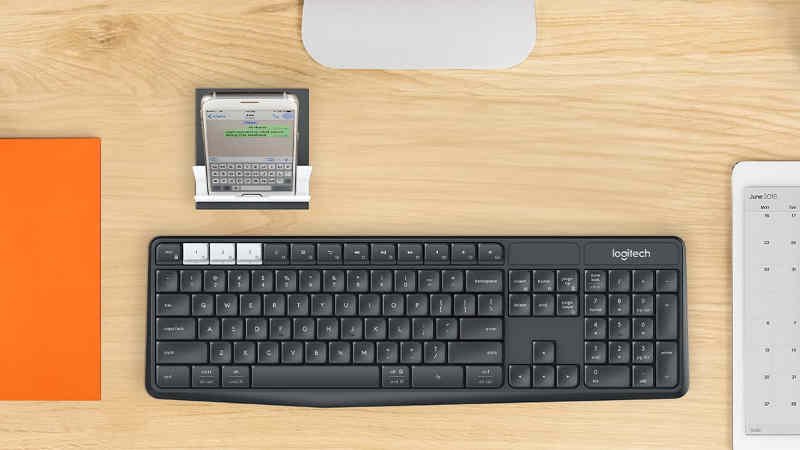
完全装備のこぼれにくいキーボードから、コンピューター、スマートフォン、タブレットコンピューターで快適に入力できます。K375sマルチデバイスは、デスクトップキーボードの機能を再定義し、メッセージを受け取るすべてのデバイス間で入力を簡単に切り替えることができるようにします。
同時に3つのデバイスに接続できるため、コンピューターで電子メールを作成し、ボタンを押すだけで、まったく同じキーボードを使用して電話のメッセージに返信できます。
サイレントキーで液体キーイングをお楽しみください。Bluetoothと統合、3つの異なるデバイス間のボタンには、セカンダリガジェット用のスタンドが含まれています。
OSの認識と、WindowsとMacの両方のデュアルレイアウト。9つの直接アクセスショートカットとメディアシークレット。印刷されたカタログを使用したことがある場合は、この製品がさまざまな7桁の数字で詳細に示されているのを見たことがあるかもしれません。
残念ながら、私たちの側で問題が発生したため、この番号はパンフレットに不正確に印刷されていました。あらゆる種類の合併症が引き起こされたことをお詫び申し上げます。以前のLogitechマルチデバイスキーボードとは異なり、K375sはフルサイズのキーボードです。
したがって、これは、デスクトップを持っていて、多数のデバイスと対話する人にとっては確かに機能しますが、移動中の人にとっては間違いなく機能しません。パッケージには、デバイスをよく見るのに役立つユニバーサル電話/タブレットスタンドが含まれています。
キーボードには、F1、F2、F3の3つのシークレットがあり、デバイスの変更スイッチとしても機能します。キーボードはデスクトップコンピュータまたは単一のコンピュータシステムと簡単にリンクしますが、
それは実際には基本的なことであり、スマートデバイスまたはタブレットをキーボードに手で結合する必要もあります。それが完了したら、3つのトリックのうちの1つを押すだけで、ツール1から2または3に切り替えることができます。接続するとすぐに、これは簡単に機能します。
また、キーボードは現在動作しているOSを認識し、適切に適応します。したがって、ファンクションキーはWindowsを扱いますが、shift +の代替手段はMacOSには関係ありません。
キーボードを持っている私の唯一のライチョウは、トリックの間に少し領域の懸念があるという真実です。また、それを使い始めてから1週間後、私は2つのキーを頻繁に叩きました。はい、職場や自宅でデスクトップ/ラップトップとスマートフォン/タブレットを定期的に検討している場合は可能です。
1,910ルピーで Logitech K375sは、他のさまざまな通常のワイヤレスキーボードと比べてそれほど高価ではありません。率直に言って、マルチタスカーはこれを真剣に検討する必要があります。 Logitech K375sドライバーとソフトウェアのダウンロード(WindowsおよびMac用)- ロジクール キーボード。
Logicool K375s 仕様
| ブランド | Logitech |
| カテゴリ | キーボードワイヤレス |
| キーボード | Y-R0061 |
| ソフトウェアサポート(リリース時) | Logitechオプション |
| 接続タイプ | Logitech Unifyingプロトコル(2.4GHz)/ Bluetooth Smart |
| インジケーターライト(LED) | 3つのBluetoothチャネルLED |
| ワイヤレスプロトコル | Logitech 2.4GHzワイヤレステクノロジー/ Bluetooth Smart |
| パワータイプ | 交換可能なAAAバッテリー |
Logitech K375sドライバーおよびWindows用ソフトウェアのダウンロード:
Logicool K375sソフトウェア、Windows OS用アップデートをダウンロード
| Logitechオプション | |
| バージョン⇒9.50.269 最終更新⇒2022/ 01 / 07OS サポート⇒Windows10、Windows11 サイズ⇒277MB |
ダウンロード |
| ファームウェアアップデートツール | |
| バージョン ⇒2.6.201219最終更新⇒2021/ 12 / 16OS サポート⇒Windows11、Windows10 サイズ⇒13MB(64ビット) |
ダウンロード |
| バージョン ⇒2.6.201219最終更新⇒2021/ 12 / 16OS サポート⇒Windows11、Windows10 サイズ⇒11MB(32ビット) |
ダウンロード |
| Logitechオプション | |
| バージョン⇒8.54.161 最終更新⇒2021/ 06 / 14OS サポート⇒Windows7、Windows10 サイズ⇒204MB |
ダウンロード |
| Logitech Unifying | |
| バージョン⇒2.50.25 最終更新⇒2010/ 03 / 30OS サポート⇒Windows8、7、10、Vista、XP、またはそれ以前の サイズ⇒4MB |
ダウンロード |
Logitech K375sドライバーとMac用ソフトウェアのダウンロード:
Logicool K375sソフトウェア、MacOS用アップデートをダウンロード
| Logitechオプション | |
| バージョン⇒9.50.122 最終更新⇒2022/ 01 / 07OS サポート⇒Mac10.15、Mac 11、 Mac12サイズ ⇒274MB |
ダウンロード |
| ファームウェアアップデートツール | |
| バージョン ⇒2.6.201219最終更新⇒2021/ 12 / 16OS サポート⇒10.15、10.14、Mac 11、Mac 11.1、 Mac11.2サイズ⇒24MB (64ビット) |
ダウンロード |
| Logitech Unifying | |
| バージョン⇒1.3.375 最終更新⇒2019/ 10 / 07OS サポート⇒macOS10.15 サイズ⇒3.8MB |
ダウンロード |
ChromeOS用のLogitech K375sソフトウェアをダウンロードする
| Logitech Unifying | |
| バージョン⇒1.0.1 最終更新⇒2014/ 12 / 19OS サポート⇒ChromeOS サイズ⇒990KB |
ダウンロード |
Logitech K375sマルチデバイスワイヤレスキーボード、スタートガイドをダウンロード
| セットアップガイド(.pdf) | |
| K375sマルチデバイスワイヤレスキーボードガイド | ダウンロード |
Windowsでキーボードレイアウトを追加する方法
- スタートメニューをクリックするか、Windowsキーを押します。
- [設定]をクリックします。
- 時間と言語をクリックします。
- 地域と言語をクリックします。
- キーボードレイアウトを追加する言語をクリックします。
- [オプション]をクリックします。
- [キーボードの追加]をクリックします。
- 追加するキーボードをクリックします。
Windowsでキーボードレイアウトを追加する方法
- 設定を開きます。
- 時間と言語をクリックします。
- 言語をクリックします。
- リストからデフォルトの言語を選択します。
- [オプション]ボタンをクリックします。
- [キーボード]セクションで、[キーボードの追加]ボタンをクリックします。
- 追加する新しいキーボードレイアウトを選択します。
ドライバを削除してから再インストールするには、次の手順に従います。
- デバイスをコンピューターから切断します。
- デバイスに別の電源装置がある場合は、デバイスの電源をオフにします。
- デバイスマネージャを開きます。
- [キーボード]をダブルクリックし、使用するキーボードを右クリックして、[アンインストール]をクリックします。
- コンピューターを再起動します。
