

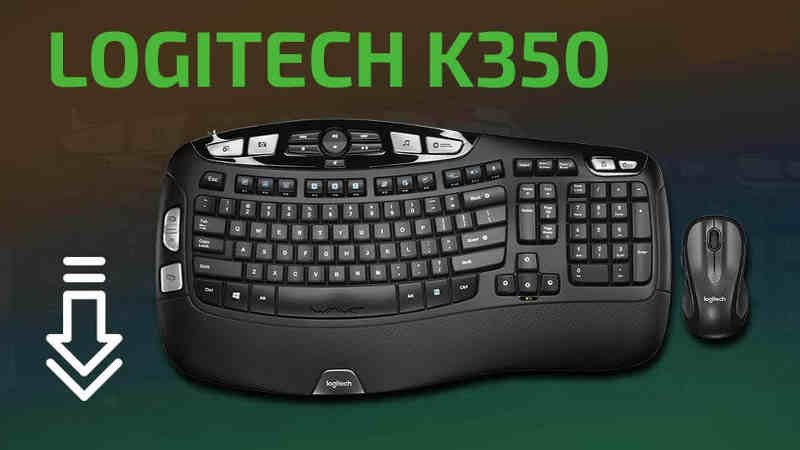
Logicool K350 ドライバ – Logitech K350ワイヤレスキーボード、インストール、マニュアル、レビュー、SetPoint、Unifying、ドライバー、およびWindowsとMac用のソフトウェアのダウンロード–ブログへようこそ。この分野で、あなたとあなたの苦情に対応する準備ができています。ここでは、最高のドライバーと信頼できる正確なドライバーを提供します。Logitechドライバーは非常に安全で、危険なウイルスから保護されています。私たちにとって、顧客満足が主なものだからです。Logitech K350ドライバーとソフトウェアのダウンロード(WindowsおよびMac用)。
Logitech K350 ドライバ
19 x 10 x 1.5インチの大きさで、2ポンド、3オンスの追加について評価すると、K350は私が今までチェックした中で最高のキーボードの1つにすぎません。実際、後ろの2段の足を完全な高さ(キーボードを8度上に支える)まで伸ばすと、キーボードの高さは2.5インチになります。
実際のところ、これは非常に高いです。それは私のキーボードトレイが私の机に再発するのを妨げました。ありがたいことに、引っ込める足の2つのステップの2番目は、キーボードを4レベルだけ増やし、全体の高さを0.5インチ削ります。
その印象的な高さに加えて、K350は同様にパッド入りの手の残りを誇っています。キーボード自体は少し湾曲していて、波状に輪郭が描かれており、A、S、D、F、J、K、L、およびセミコロンの秘密が置かれている場所に、おおよそ1対のディップが発生します。
Logitechによると、想定される「コンフォートウェーブレイアウト」は、「実際のさまざまなサイズの指をサポートする」ことを目的としています。キーボードの実際の感触について少し詳しく説明します。
K350の追加の注目を集めるレイアウト機能は、ホットキーとコントロールの配列であり、メディア再生ボタンで囲まれたメインボリュームトグル、写真、曲、Windowsライブラリ(Windows 10のGroove Musicにマップされる)の人気のあるスイッチを備えています。設定、Job Sight、ズームトグル、Microsoft Word、Excel、Edge、検索、電子メールなどのホットキー。
全部で、K350で30個のホットキーを数えました(2つのトリックでトグルが重要だと考えています)。そのうち17個は、Logitechの古いSetPointアプリを使用して再プログラムできます。(Logitechには、より新しく、より滑らかなLogitech Optionsエネルギーがありますが、このキーボードとは連携しません。
K350のコードレスリンクは、スクリーニング中に落下したり、スパッタされたりすることはなく、非アクティブな期間が続いてスリープ状態になった後、すぐに再接続されました。Logitechによると、K350はWindowsコンピュータでのみ機能するとのことですが、逸話的には、私のiMacにも同様に接続されています。
LogitechのSetPointソフトウェアプログラムのMacバージョンがないため、それでも、Macの個人はK350のホットキーをカスタマイズすることはできません。
K350のウェーブキーボードが役立つかどうかは、好みの問題になる可能性があります。輪郭のあるスタイルは、少し新しいものであり、気が散るようなものであることがわかりましたが、時間の経過とともに慣れてくる可能性があります。
とはいえ、キーボード全体の形状の小さな曲線は、手首をまっすぐで非常に快適な角度に保つのに役立ちます。LogitechのComfort Wave Layoutの使用経験は異なる場合がありますが、 ロジクール キーボード K350ドライバーとソフトウェアのダウンロード(WindowsおよびMac用)。
Logicool K350仕様
| ブランド | Logitech |
| カテゴリ | キーボードワイヤレス |
| キーボード | K350 |
| ワイヤレスレシーバー | USBワイヤレスレシーバー |
| 接続技術 | 無線 |
| インターフェース | 2.4 GHz |
| フォームファクタ | AAタイプ |
| タイプ | USB延長ケーブル |
Logitech K350ドライバーおよびWindows用ソフトウェアのダウンロード:
Logitech K350ソフトウェアアップデートをWindows用にダウンロード
| ファームウェアアップデートツール | |
| バージョン ⇒2.6.201219最終更新⇒2021/ 12 / 16OS サポート⇒Windows11、Windows10 ファイルサイズ⇒13MB(64ビット) |
ダウンロード |
| バージョン ⇒2.6.201219最終更新⇒2021/ 12 / 16OS サポート⇒Windows11、Windows10 ファイルサイズ⇒11MB(32ビット) |
ダウンロード |
| Logitech SetPoint | |
| バージョン⇒6.70.55 最終更新⇒2021/ 09 / 13OS サポート⇒Windows8、Windows 7、Windows10 ファイルサイズ⇒81.2MB(64ビット) |
ダウンロード |
| バージョン⇒6.70.55 最終更新⇒2021/ 09 / 13OS サポート⇒Windows8、Windows 7、Windows10 ファイルサイズ⇒80.4MB(32ビット) |
ダウンロード |
| バージョン⇒6.70.55 最終更新⇒2021/ 02 / 01OS サポート⇒Windows8、Windows 7、Windows10 ファイルサイズ⇒4.34MB(SmartInstaller) |
ダウンロード |
| Logitech Unifying | |
| バージョン⇒2.50.25 最終更新⇒2010/ 03 / 30OS サポート⇒Windows8、7、10、Vista、XP、またはそれ以前の ファイルサイズ⇒4MB |
ダウンロード |
Mac用のLogitech K350ドライバーとソフトウェアのダウンロード:
Mac用のLogitech K350ソフトウェアアップデートをダウンロードする
| ファームウェアアップデートツール | |
| バージョン ⇒2.6.201219最終更新⇒2021/ 12 / 16OS サポート⇒Mac10.15、10.14、Mac 11、Mac 11.1、 Mac11.2 ファイルサイズ⇒24MB(64ビット) |
ダウンロード |
| ファームウェアアップデートツール | |
| バージョン⇒1.0.69 最終更新⇒2019/ 10 / 04OS サポート⇒macOS10.15、10.14、10.13、10.12、11.0 ファイルサイズ⇒3.8MB |
ダウンロード |
| Logitech Unifying | |
| バージョン⇒1.3.375 最終更新⇒2019/ 10 / 07OS サポート⇒macOS10.15、Mac 10.13、Mac 10.14、Mac 11、 Mac12 ファイルサイズ⇒3.8MB |
ダウンロード |
| Logitech Unifying | |
| バージョン⇒1.2.359 最終更新⇒2017/ 02 / 01OS サポート⇒MacOSX10.10、10.11、10.12、10.13.x ファイルサイズ⇒4MB |
ダウンロード |
Chrome用のLogitech K350ドライバーとソフトウェアのダウンロード:
他の人のためにLogitech K350ソフトウェアをダウンロードする
| Logitech Unifying | |
| バージョン⇒1.0.1 最終更新⇒2014/ 12 / 19OS サポート⇒ChromeOS ファイルサイズ⇒990KB |
ダウンロード |
Logitech K350ワイヤレスキーボードのダウンロード、はじめに
| セットアップガイド(.pdf) | |
| K350ワイヤレスキーボードガイド | ダウンロード |
Windows10でキーボードレイアウトを追加する方法
- スタートメニューをクリックするか、Windowsキーを押します。
- [設定]をクリックします。
- 時間と言語をクリックします。
- 地域と言語をクリックします。
- キーボードレイアウトを追加する言語をクリックします。
- [オプション]をクリックします。
- [キーボードの追加]をクリックします。
- 追加するキーボードをクリックします。
Windows10でキーボードレイアウトを追加する方法
- 設定を開きます。
- 時間と言語をクリックします。
- 言語をクリックします。
- リストからデフォルトの言語を選択します。
- [オプション]ボタンをクリックします。
- [キーボード]セクションで、[キーボードの追加]ボタンをクリックします。
- 追加する新しいキーボードレイアウトを選択します。
ドライバを削除してから再インストールするには、次の手順に従います。
- デバイスをコンピューターから切断します。
- デバイスに別の電源装置がある場合は、デバイスの電源をオフにします。
- デバイスマネージャを開きます。
- [キーボード]をダブルクリックし、使用するキーボードを右クリックして、[アンインストール]をクリックします。
- コンピューターを再起動します。
