

Logicool G9X ドライバーのダウンロード。WindowsおよびMac用のLogitech G9Xドライバーおよびソフトウェアのダウンロード – ロジクール G9X Laser-マウス、インストール、マニュアル、レビュー、SetPoint、Unifying、ドライバー、およびWindowsとMac用のソフトウェアのダウンロード–ブログへようこそ。この分野で、お客様とお客様の苦情に対応する準備が整いました。ここでは、最高のドライバーと信頼できる正確なドライバーを提供します。Logitechドライバーは非常に安全で、危険なウイルスから保護されています。私たちにとって、顧客満足が主なものだからです。
Logitech G9Xドライバ
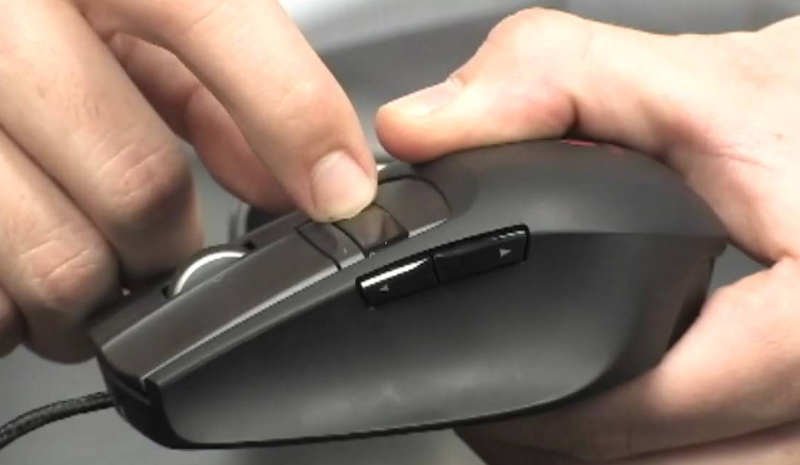
G9xには、2つの交換可能なホールドが含まれています。これは、コンピューターのマウスにスナップするカバーと、手に感じる手段を変更するカバーです。ワイドロットホールドは、滑らかな表面、親指を休めるための左側の完全な歩行、および巨大な手を埋めるように設計された非球面ハンドホールドで構成されています。
精度の把握ははるかに小さく、LogitechがDryGripテクノロジーと呼ぶマイクロテクスチャの表面積を備えています。どちらのレイアウトも両手利きではないため、左利きの人は決してそれらを気に入らないでしょう。
また、さまざまな調整ウェイトを、マウスの背面から移動するトレイに詰めて、コンピューターのマウスの感覚をさらにカスタマイズすることもできます。4つのソケットに最大28グラムの質量を追加して、前もって、後ろに、または全体に均等に重量を分散させることができます。マウス自体の上部には、自然な右スイッチと左スイッチがあります。
左上のスイッチは、ロジクールG9xの前身であるG9よりもはるかに過敏であることがわかりました。また、ファーストパーソンシューティングゲームのCrysisをプレイしているときに、意図せずに武器を発射することもよくありました。敵の配置にアップ。
Supreme LeaderやCommand&Conquer 3などのリアルタイムアプローチゲームでも同様の悪化に遭遇しました。計画外のマウスクリックで間違ったユニットが選択されたり、マップのさまざまな場所に視点が即座に移動したりします。左側に取り付けられた2つのスイッチに関しては、親指を後ろに曲げてアクティブにすると、不快で不自然に感じました。スクロールホイールのスイッチについては、まったく逆の苦情があります。それはあまりにも多くの抵抗を供給します。
それでも、Crysisでは、キャラクターのスーツの固有の属性と、ラグするツール(サイレンサー、範囲など)ですぐに利用できる変更を循環することに依存しています。戦闘の熱を変えようとすると、最悪の場合、(キャラクターにとって)最高の刺激を与え、有害になる可能性があります。
スクロールホイールはスムーズに回転するか、コンピューターのマウスの下部にあるボタンを押して、同情的な反応を与える一連のマイクロギアを使用することができます。ホイールは、水平スクロールのためにさらに左右に傾けることができます。また、マウスの左ボタンの後ろにあるマイナススイッチを使用すると、マウスの解像度を向上させることができます。
決定を後押しする(1インチあたりわずか200ドットにトリミングする)と、カーソルがディスプレイ上を移動する精度が上がり、画像の編集や強調などのアプリケーションにも役立ちます。解像度を下げると(5,000 DPIまで)、カーソルが画面を横切る速度が上がり、単収縮ビデオゲームにも役立ちます。
Logicool G9X仕様
| ブランド | Logitech |
| カテゴリ | ゲーミングマウス |
| ねずみ | 80.2 mm(3.12インチ) |
| センサー | インビジブルレーザー |
| ケーブルの長さ | 2.015メートルまたは6.61フィート(編組) |
| ソフトウェアサポート(リリース時) | ロジクールのゲームソフト |
| dpi | ソフトウェアで200〜3200(5設定) |
| 付属品 | 該当なし |
Logitech G9XドライバーおよびWindows用ソフトウェアのダウンロード:
WindowsOS用のLogicool G9xソフトウェアをダウンロードする
| Logitechゲーミングソフトウェア | |
| バージョン⇒9.02.65 最終更新⇒2018/ 10 /08OS⇒Windows 11、Windows 10 サイズ⇒123MB(64ビット) |
ダウンロード |
| バージョン⇒9.02.65 最終更新⇒2018/ 10 /08OS⇒Windows 11、Windows 10 サイズ⇒111.7MB(32ビット) |
ダウンロード |
| Logitechゲーミングソフトウェア | |
| バージョン⇒9.02.61 最終更新⇒2018/ 08 /20OS⇒Windows 8、Windows 7 サイズ⇒123MB(64ビット) |
ダウンロード |
| バージョン⇒9.02.61 最終更新⇒2018/ 08 /20OS⇒Windows 8、Windows 7 サイズ⇒111.7MB(32ビット) |
ダウンロード |
Mac用のLogitech G9Xドライバーとソフトウェアのダウンロード:
MacOS用のLogicool G9xソフトウェアをダウンロードする
| Logitechゲーミングソフトウェア | |
| バージョン⇒9.02.22 最終更新⇒2020/ 01 / 18OS⇒ macOS 10.15, macOS 10.14, macOS 10.13, macOS 10.12 サイズ⇒213.1MB |
ダウンロード |
方法1マウスをワイヤレスレシーバーに接続する
- 役に立った?マウスのレシーバーをプラグインします。
- マウスに電池が付いているか、充電されていることを確認してください。
- マウスの電源を入れます。
- マウスの「接続」ボタンを押します。
- マウスを動かして接続をテストします。
マウスポインタの速度を変更するには、次の手順を使用します。
- [開始]をクリックします。[検索]ボックスに「mouse」と入力します。
- [ポインタオプション]タブをクリックします。
- [モーション]フィールドで、スライドバーをクリックしたままマウスを右または左に動かして、マウスの速度を調整します。
- [適用]をクリックし、[OK]をクリックして変更を保存します。
以下の手順に従って、役立つかどうかを確認することをお勧めします。
- [スタート]> [設定]> [デバイス]に移動します。
- マウスとタッチパッドをクリックします。
- 右ペインで、[追加のマウス設定]をクリックします。
- [ポインタ]タブで、[デフォルトを使用]をクリックします。
- [適用]と[OK]をクリックします。
マウスポインタを変更するにはどうすればよいですか?
- 右下の[スタート]ボタンをクリックし、検索ボックスに「マウス」と入力し、結果で[マウス]を選択して[マウスのプロパティ]を開きます。
- [ポインタ]をタップし、下矢印をクリックして、リストからスキームを選択し、[OK]を選択します。
- コントロールパネルでマウスポインタのサイズと色を変更します。
- [マウスの動作を変更する]をタップします。
