

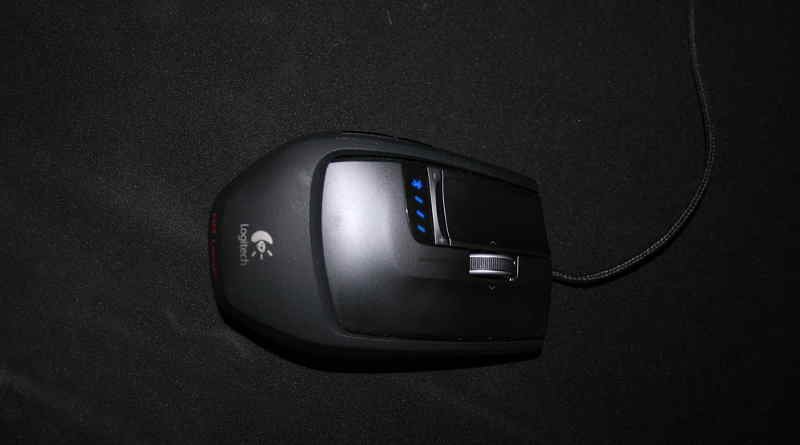
Logicool G9ドライバーのダウンロード。WindowsおよびMac用のLogitech G9ドライバーおよびソフトウェアのダウンロード – Logitech G9-レーザー-マウス、インストール、マニュアル、レビュー、SetPoint、統合、ドライバー、およびWindowsとMac用のソフトウェアのダウンロード–ブログへようこそ。この分野で、お客様とお客様の苦情に対応する準備が整いました。ここでは、最高のドライバーと信頼できる正確なドライバーを提供します。ロジクールドライバーは非常に安全で、危険なウイルスから保護されています。私たちにとって、顧客満足が主なものだからです。
Logitech G9 ドライバ
優れたマウスの需要を理解できるのはプレイヤーだけです。大多数の人は、コンピューターを使ってパッケージから外れたものは何でも解決できますが、それは良くないことを私たちは理解しています。ビデオゲームを完璧にするには、すばやく、正確で、スムーズで、用途の広いものが必要です。チームシタデル2をプレイしていて、クラスを切り替えたり、Unreal Event 3のような標準のデスマッチシューターをプレイしたりする場合でも、マウスが要求に適応できることを知っておく必要があります。
そして、長い間、それはまさにそのようなマウスでした。素晴らしく細工され、バランスが取れているので、PCゲームの友愛関係で長い間好まれてきただけでなく、PCゲームコンピュータのマウスが似ているはずのインスタンスとしても立っていました。
しかし、すべての良いことには時間があります。また、2005年10月にG5を最初に評価したことを考えると、フォロワーは長い間殺害されてきました。後継者である待望のLogicool G9 Laser Mouseを検討しているため、今日はその後の理由イベントを確認する必要があります。すぐに、G9がG5からかなり離れていることがわかります。それとは異なり、また不十分なMicrosoft Side Winderとは異なり、はるかに短く、はるかにポータブルです。
しかし、これは実際の話の要素ではなく、2つの交換可能なグリップ、「大きなトン」のグリップ、および「精度」のホールドを利用しています。最初、私たちはこの提案に関していくぶん冷笑的でしたが、実際には、それが最も理にかなっています。人々のさまざまなグリップの問題について以前に書いたことがありますが、
マウスを手に持ったり、指先で持ったりするのが好きな人もいます。標準のレイアウトでは、特定のコンピューターマウスは一方の手法を他方よりも優先しますが、G9でホールドを選択することでこの問題を解決できます。名前が示すように、少し大きくなっている広いロットのグリップを取ります。
これは、コンピュータのマウスを手全体で持ちたい人にぴったりの形で、側面を維持するのに役立つ誇張されたやや裏側と、長期間快適に使用できるようにする柔らかなタッチを備えています。逆に、精度の小さいグリップは指先のプレーヤーに適していることが好ましく、他の応答性の高い外観により、コンピューターのマウスをより確実に制御できます。WindowsおよびMac用のLogitech G9ドライバーおよびソフトウェアのダウンロード。
Logicool G9仕様
| ブランド | Logitech |
| カテゴリ | ゲーミングマウス |
| ねずみ | 80.2 mm(3.12インチ) |
| センサー | インビジブルレーザー |
| USBレポートレート | すぐに使用できる500レポート/秒ソフトウェアで調整可能な125〜1000レポート/秒 |
| ソフトウェアサポート(リリース時) | SetPoint 6.15、SetPoint 6.15 x64、Connect.exe(注:最新のソフトウェアリリースについては、Webサイトを確認してください) |
| dpi | ソフトウェアで200〜3200(5設定) |
| 接続タイプ | コード付きUSB |
Logitech G9ドライバーおよびWindows用ソフトウェアのダウンロード:
WindowsOS用のLogicool G9ソフトウェアをダウンロードする
| オンボードメモリマネージャー | |
| バージョン⇒1.0.20 最終更新⇒2020/ 12 / 16OSサポート⇒Windows10 サイズ ⇒10.6MB |
ダウンロード |
| オンボードメモリマネージャー | |
| バージョン⇒1.0.18 最終更新⇒2020/ 11 / 25OSサポート⇒Windows10 サイズ ⇒10.6MB |
ダウンロード |
| Logitechゲーミングソフトウェア | |
| バージョン⇒9.02.65 最終更新⇒2018/ 10 / 08OSサポート⇒Windows8 、Windows 7、Windows10 サイズ⇒123MB(64ビット) |
ダウンロード |
| バージョン⇒9.02.65 最終更新⇒2018/ 10 / 08OSサポート⇒Windows8 、Windows 7、Windows10 サイズ⇒111.7MB(32ビット) |
ダウンロード |
| Logitechゲーミングソフトウェア | |
| バージョン⇒9.02.61 最終更新⇒2018/ 08 / 20OSサポート⇒Windows8 、Windows 7、Windows10 サイズ⇒123MB(64ビット) |
ダウンロード |
| バージョン⇒9.02.61 最終更新⇒2018/ 08 / 20OSサポート⇒Windows8 、Windows 7、Windows10 サイズ⇒111.7MB(32ビット) |
ダウンロード |
Mac用のLogitech G9ドライバーとソフトウェアのダウンロード:
MacOS用のLogicool G9ソフトウェアをダウンロードする
| Logitechゲーミングソフトウェア | |
| バージョン⇒2020.1.31155 最終更新⇒2020/ 01 / 22OSサポート⇒macOS10.15、10.14、10.13、10.12サイズ ⇒20.7MB |
ダウンロード |
| Logitechゲーミングソフトウェア | |
| バージョン⇒9.00.20 最終更新⇒2018/ 08 / 20OSサポート⇒MacOSX10.13、10.12、10.11 サイズ ⇒213.9MB |
ダウンロード |
| Logitechゲーミングソフトウェア | |
| バージョン⇒8.94.35 最終更新⇒2017/ 08 / 01OSサポート⇒MacOSX10.12、10.11、10.10.x サイズ ⇒173MB |
ダウンロード |
| Logitechゲーミングソフトウェア | |
| バージョン⇒8.55.88 最終更新⇒2014 / 11 / 20OSサポート⇒MacOSX10.8、10.9.x、10.10.xサイズ ⇒62MB |
ダウンロード |
方法1マウスをワイヤレスレシーバーに接続する
- 役に立った?マウスのレシーバーをプラグインします。
- マウスに電池が付いているか、充電されていることを確認してください。
- マウスの電源を入れます。
- マウスの「接続」ボタンを押します。
- マウスを動かして接続をテストします。
マウスポインタの速度を変更するには、次の手順を使用します。
- [開始]をクリックします。[検索]ボックスに「mouse」と入力します。
- [ポインタオプション]タブをクリックします。
- [モーション]フィールドで、スライドバーをクリックしたままマウスを右または左に動かして、マウスの速度を調整します。
- [適用]をクリックし、[OK]をクリックして変更を保存します。
以下の手順に従って、役立つかどうかを確認することをお勧めします。
- [スタート]> [設定]> [デバイス]に移動します。
- マウスとタッチパッドをクリックします。
- 右ペインで、[追加のマウス設定]をクリックします。
- [ポインタ]タブで、[デフォルトを使用]をクリックします。
- [適用]と[OK]をクリックします。
マウスポインタを変更するにはどうすればよいですか?
- 右下の[スタート]ボタンをクリックし、検索ボックスに「マウス」と入力し、結果で[マウス]を選択して[マウスのプロパティ]を開きます。
- [ポインタ]をタップし、下矢印をクリックして、リストからスキームを選択し、[OK]を選択します。
- コントロールパネルでマウスポインタのサイズと色を変更します。
- [マウスの動作を変更する]をタップします。
