

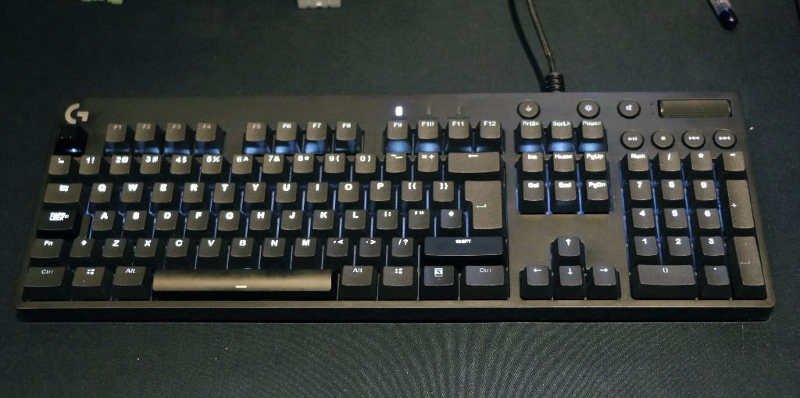
Logicool G610 ドライバーのダウンロード。WindowsおよびMac用のLogitech G610ドライバーおよびソフトウェアのダウンロード – ロジクールG610オリオン-赤バックリット -メカニカルキーボード、新しいアップデートのインストール、手動、レビュー、SetPoint、統一、WindowsとMac OS用のドライバとソフトウェアのダウンロード –再びブログへようこそ。このフィールド。ここでは、最高のドライバーと信頼できる正確なドライバーを提供します。Logitechドライバーは非常に安全で、危険なウイルスから保護されています。私たちにとって、顧客満足が主なものだからです。
Logitech G610ドライバー
Orionは、ロジクールPCゲームソフトウェアプログラムに取り組んでいます。ソフトウェアプログラムは傑出していますが、いつものように、あなたはおそらくそれをあまり利用しないでしょう。Orionには他のマクロシークレットもRGBライティングもありません。そのため、マクロの作成とプロファイルの使用は制限されています。マクロコマンドで通常のトリックを変更できます。
ただし、それが主な問題である場合は、要件にはるかに適したキーボードがあります。照明に関しては、いくつかのオプションがありますが、OrionがLogitechの完全なRGBスケジュールをすぐに変更する可能性はほとんどありません。キーボード全体の光の波や、キーを押すたびに点灯するキーなど、事前にプログラムされたいくつかのエフェクトを選択できます。
同様に、どのシークレットが点灯し、どのシークレットが暗くなり続けるかをプログラムできます。これにより、たとえば、ハイライトを支援できます。一人称シューティングゲームのWASDキー、または非常にマルチプレイヤーのオンラインゲームの数字タイプ。照明はさらに柔軟です。
それは、さまざまな選択肢です。ただし、ソフトウェアプログラムはそれらを制御する優れたタスクを実行します。さらに、F12キーを使用してF1の関数を変換したり、必要に応じてマクロに置き換えたりすることもできます。
同様に、ゲームモードを有効にすることもできます。これにより、Alt-Tabなどの重要な組み合わせを無効にできます。これにより、ゲームセッションが正確に間違った分に誤って終了する可能性があります。Cherry MX Redボタンは、従来の機械式キーボードのデザインとは明らかに異なり、多くの長所と短所があります。
Redのスムーズでソフトなアクティビティは、G610の十分に根拠のあるデザインでジョブをうまく切り替えます。キーは下向きにしっかりとした基盤に移動するだけでなく、一貫性と利便性を備えて積極的に反応します。間違ったボタンを押したり、キーが不安定になったりする心配はありませんでした。
私の唯一の問題は、G610の最も重要なキーと最も小さいキーの感触の違いです。通常のサイズのボタンは、上で定義した快適で信頼できるアクティビティを提供します。ただし、change、return、およびbackspaceキーはすべてソフトであり、多忙なタイピングの中での大失敗ではありませんが、認識できます。スペースバーにはこの問題があります。また、G610の残りのスイッチの比較的静かな状態と比較して、タッチするとピアスクリックが発生します。その他の問題は主観的なものになります。
より標準的な機械システムを利用するゲーマーは、よりクリック感があり、より医療的なキーイングアクティビティを好む可能性があります。たとえば、Cherry MX Brownが他のG610デザインに切り替わるためです。ただし、G610が実際に少し柔らかく、より魅力的に感じられるのも当然です。 WindowsおよびMac用のLogitech G610ドライバーおよびソフトウェアのダウンロード。
Logicool G610仕様
| ブランド | Logitech |
| カテゴリ | ゲーミングキーボード |
| キーボード | Y-B0008 |
| 特別な鍵 | Caps Lock、Num Lock、Scroll Lock、Media Keys、Backlight Toggle、Game / Windows Key、Mute Key、Volume Wheel |
| ケーブルの長さ | 1.8 m(6フィート) |
| ソフトウェアサポート(リリース時) | Logitechゲーミングソフトウェア |
| インジケーターライト(LED) | Caps Lock、Num Lock、Scroll Lock |
| システム要求 | USB 2.0ポート、インターネット接続(ソフトウェアダウンロード) |
Logitech G610ドライバーおよびWindows用ソフトウェアのダウンロード:
Logicool G610キーボードソフトウェアをダウンロードし、Windows用にアップデートします
| Logitech G HUB | |
| ソフトウェアバージョン⇒2022.2.9146 最新アップデート⇒2022/ 02 /15OS⇒Windows10 、Windows11 サイズ⇒40.5MB |
ダウンロード |
| ファームウェアアップデートツール | |
| ソフトウェアバージョン ⇒2.6.201219最終更新⇒2021/ 12 /16OS⇒Windows11 、Windows10 サイズ⇒13MB(64ビット) |
ダウンロード |
| ソフトウェアバージョン ⇒2.6.201219最終更新⇒2021/ 12 /16OS⇒Windows11 、Windows10 サイズ⇒11MB(32ビット) |
ダウンロード |
| Logitech G HUB | |
| ソフトウェアバージョン⇒2021.3.5164 最終更新⇒2021/ 04 /14OS⇒Windows7 、Windows 8、Windows10 サイズ⇒40.2MB |
ダウンロード |
| Logitechゲーミングソフトウェア | |
| ソフトウェアバージョン⇒9.02.65 最終更新⇒2018/ 10 /08OS⇒Windows7 、Windows 8、Windows10 サイズ⇒123MB(64ビット) |
ダウンロード |
| ソフトウェアバージョン⇒9.02.65 最終更新⇒2018/ 10 /08OS⇒Windows7 、Windows 8、Windows10 サイズ⇒123MB(32ビット) |
ダウンロード |
Mac用のLogitech G610ドライバーとソフトウェアのダウンロード:
Logicool G610キーボードソフトウェアをダウンロードし、Mac用にアップデート
| Logitech G HUB | |
| ソフトウェアバージョン⇒2022.2.9146 最新アップデート⇒2022/ 02 /15OS⇒Mac11 、Mac 10.15、 Mac12 サイズ⇒16.5MB |
ダウンロード |
| ファームウェアアップデートツール | |
| ソフトウェアバージョン ⇒2.6.201219最終更新⇒2021/ 12 / 16OS⇒Mac10.15、10.14 、Mac 11、Mac 11.1、 Mac11.2サイズ⇒24MB (64ビット) |
ダウンロード |
| Logitech G HUB | |
| ソフトウェアバージョン⇒2021.2.1819 最終更新⇒2021/ 04 / 02OS⇒Mac10.13、10.14、10.15、11.0 サイズ ⇒15.6MB |
ダウンロード |
| Logitech G HUB | |
| ソフトウェアバージョン⇒2020.1.31155 最終更新⇒2020/ 01 / 22OS⇒Mac10.12、10.13、10.14、10.15 サイズ ⇒20.7MB |
ダウンロード |
| Logitechゲーミングソフトウェア | |
| ソフトウェアバージョン⇒9.02.22 最終更新⇒2020/ 01 / 18OS⇒Mac10.12、10.13、10.14、10.15 サイズ⇒213.1MB |
ダウンロード |
Logicool G610バックライト付きゲーミングキーボード入門ガイドをダウンロード
| セットアップガイド(.pdf) | |
| G610レッドバックライト付きメカニカルゲーミングキーボード | ダウンロード |
方法1マウスをワイヤレスレシーバーに接続する
- 役に立った?マウスのレシーバーをプラグインします。
- マウスに電池が付いているか、充電されていることを確認してください。
- マウスの電源を入れます。
- マウスの「接続」ボタンを押します。
- マウスを動かして接続をテストします。
マウスポインタの速度を変更するには、次の手順を使用します。
- [開始]をクリックします。[検索]ボックスに「mouse」と入力します。
- [ポインタオプション]タブをクリックします。
- [モーション]フィールドで、スライドバーをクリックしたままマウスを右または左に動かして、マウスの速度を調整します。
- [適用]をクリックし、[OK]をクリックして変更を保存します。
以下の手順に従って、役立つかどうかを確認することをお勧めします。
- [スタート]> [設定]> [デバイス]に移動します。
- マウスとタッチパッドをクリックします。
- 右ペインで、[追加のマウス設定]をクリックします。
- [ポインタ]タブで、[デフォルトを使用]をクリックします。
- [適用]と[OK]をクリックします。
Logitech G610マウスポインタを変更するにはどうすればよいですか?
- 右下の[スタート]ボタンをクリックし、検索ボックスに「マウス」と入力し、結果で[マウス]を選択して[マウスのプロパティ]を開きます。
- [ポインタ]をタップし、下矢印をクリックして、リストからスキームを選択し、[OK]を選択します。
- コントロールパネルでマウスポインタのサイズと色を変更します。
- [マウスの動作を変更する]をタップします。
