

Logitech G603ドライバーのダウンロード。WINDOWSおよびMAC用のロジクール G603ドライバーおよびソフトウェアのダウンロード ロジクールG603 HERO LIGHTSPEED-ワイヤレスゲームマウス、新しいアップデートのインストール、手動、レビュー、セットポイント、統一、WindowsとMac用のドライバとソフトウェアのダウンロード–再びブログへようこそ。この分野でのあなたとあなたの苦情に対応する準備ができています。 ここでは、最高のドライバーと信頼できる正確なドライバーを提供します。Logitechドライバーは非常に安全で、危険なウイルスから保護されています。私たちにとって、顧客満足が主なものだからです。
Logicool G603 ドライバ
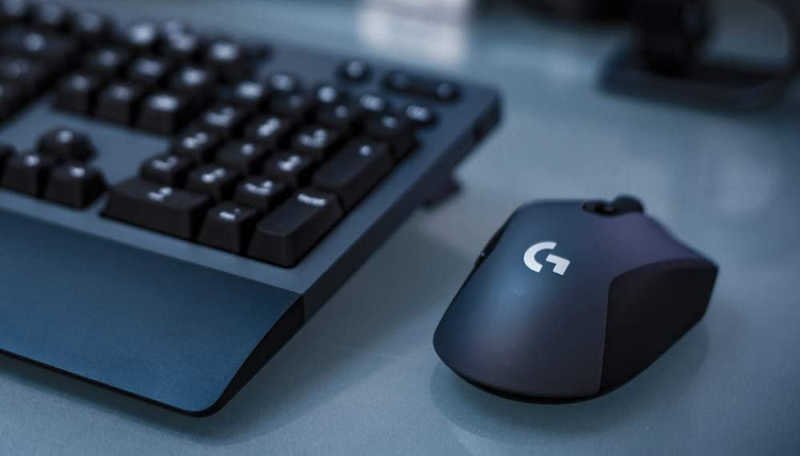
G603の形状はG703とほぼ同等です。それは同じ基準を持っており、ハンドグリップを選択する人やクローグリップが必要な人にとって比較的うまく機能するミッドプロファイルカーブです。右利き用に特別に作られており、左側に親指スイッチがあり、理想的な側に向かって緩やかに傾斜しています。
それは適合しますが、少し一般的です。左側には、親指で簡単にアクセスできる位置にある1対のボタンがあり、優れたクリックアクションがあります。コンピュータのマウスが動き回るほど強く押すことなく、これらの追加のビデオゲームコマンドを実行できます。ただし、それらは、誤ってトリガーするほど敏感ではありません。
上部には、スクロールホイールと単一のボタンがあります(デフォルトでは、DPIセットアップを介して循環する準備ができています)。バイクは美しい幅広のゴム製グリップとクリック感のあるスクロールアクティビティを備えています。
ロジクール G603 ソフトウェア
左ボタンと理想的なボタンには、優れた明確なクリック感があり、会社の作動力は、選択したビデオゲームに最適です。しかし、(RTSのプロのように)信じられないほどすばやくクリックするための真にショートスローのソフトタッチアクティビティなどは、少し難しいと感じるかもしれません。
G603は、Logitechの他の多くのビデオゲーム用マウスとは異なり、ライトがありません。このマウスの全体的な要因は、その厳しいバッテリー寿命と、火災によってバッテリーが急速に消耗することです。RGB照明の欠如がメリットかデメリットかは、特定の好みによって異なります。上部のカバーは磁石で固定されています。
内部には、単3電池のペア用のスペースと、旅行中に小さなUSBラジオ受信機を収納するための小さなスロットがあります。ちなみに、ハンドセットはオプションです。G603はBluetoothとも連携しますが、最高のゲームパフォーマンスは得られません。WindowsおよびMac用のLogicool G603ドライバーおよびソフトウェアのダウンロード。
Logitech G603 仕様
| ブランド | Logitech |
| カテゴリ | ゲーミングマウス |
| ねずみ | M-R0069 |
| センサー | 勇者 |
| バッテリー寿命 | パフォーマンスモード:最大500時間(ノンストップゲーム) 耐久モード:最大18か月(標準使用) |
| ソフトウェアサポート(リリース時) | Logitechゲーミングソフトウェア(LIGHTSPEED™のWindows / Macのみ) |
| dpi | 最小:200 /最大12000 |
| バッテリーの詳細 | タイプ:交換可能 数量:1または2 アクセス可能:はい サイズ:AA テクノロジー:アルカリまたはリチウム2xAAアルカリが含まれています |
Logitech G603 Windows ドライバーとソフトウェアのダウンロード:
Logicool G603ソフトウェア、WindowsOS用アップデートをダウンロード
| Logitech G HUB | |
| バージョン⇒2022.2.1154 最新アップデート⇒2022/ 02 /18OS⇒Windows10 、Windows11 サイズ⇒40.5MB |
ダウンロード |
| ファームウェアアップデートツール | |
| バージョン ⇒2.6.201219最終更新⇒2021/ 12 /16OS⇒Windows11 、Windows10 サイズ⇒13MB(64ビット) |
ダウンロード |
| バージョン ⇒2.6.201219最終更新⇒2021/ 12 /16OS⇒Windows11 、Windows10 サイズ⇒11MB(32ビット) |
ダウンロード |
| Logitech G HUB | |
| バージョン⇒2021.3.5164 最終更新⇒2021/ 04 /14OS⇒Windows8 、Windows 7、Windows10 サイズ⇒40.2MB |
ダウンロード |
| オンボードメモリマネージャー | |
| バージョン⇒1.0.20 最終更新⇒2020/ 12 /16OS⇒Windows10 サイズ ⇒10.6MB |
ダウンロード |
| LogitechLIGHTSPEEDファームウェアアップデート | |
| バージョン⇒8.6.28 最終更新⇒2018/ 06 /06OS⇒Windows7 、Windows 8、Windows10 サイズ⇒5.1MB |
ダウンロード |
| Logitech接続ユーティリティ | |
| バージョン⇒2.30.9 最終更新⇒2018/ 06 /05OS⇒Windows7 、Windows 8、Windows10 サイズ⇒1MB |
ダウンロード |
| Logitechゲーミングソフトウェア | |
| バージョン⇒9.02.65 最終更新⇒2018/ 10 /08OS⇒Windows7 、Windows 8、Windows10 サイズ⇒123MB(64ビット) |
ダウンロード |
| バージョン⇒9.02.65 最終更新⇒2018/ 10 /08OS⇒Windows7 、Windows 8、Windows10 サイズ⇒123MB(32ビット) |
ダウンロード |
Logitech G603 Mac ドライバーとソフトウェアのダウンロード:
Logicool G603ソフトウェア、MacOS用アップデートをダウンロード
| Logitech G HUB | |
| バージョン⇒2022.2.9146 最新アップデート⇒2022/ 02 /15OS⇒Mac10.15、Mac 11、 Mac12 サイズ⇒16.5MB |
ダウンロード |
| ファームウェアアップデートツール | |
| バージョン ⇒2.6.201219最終更新⇒2021/ 12 / 16OS⇒Mac10.15、10.14 、Mac 11、Mac 11.1、 Mac11.2サイズ⇒24MB (64ビット) |
ダウンロード |
| Logitech G HUB | |
| バージョン⇒2021.2.1819 最終更新⇒2021/ 04 / 02OS⇒macOS10.13、10.14、10.15、11.0 サイズ ⇒15.6MB |
ダウンロード |
| Logitech G HUB | |
| バージョン⇒2020.2.35921 最終更新⇒2020/ 04 / 02OS⇒macOS10.15、10.14、10.13、10.12 サイズ ⇒29.7MB |
ダウンロード |
| Logitechゲーミングソフトウェア | |
| バージョン⇒9.02.22 最終更新⇒2020/ 01 / 18OS⇒macOS10.12、10.13、10.14、10.15 サイズ⇒213.1MB |
ダウンロード |
| Logitechゲーミングソフトウェア | |
| バージョン⇒9.00.20 最終更新⇒2018/ 08 /20OS⇒Mac10.13、macOS 10.12、 macOS10.11サイズ⇒213.9MB |
ダウンロード |
方法1マウスをワイヤレスレシーバーに接続する
- 役に立った?マウスのレシーバーをプラグインします。
- マウスに電池が付いているか、充電されていることを確認してください。
- マウスの電源を入れます。
- マウスの「接続」ボタンを押します。
- マウスを動かして接続をテストします。
マウスポインタの速度を変更するには、次の手順を使用します。
- [開始]をクリックします。[検索]ボックスに「mouse」と入力します。
- [ポインタオプション]タブをクリックします。
- [モーション]フィールドで、スライドバーをクリックしたままマウスを右または左に動かして、マウスの速度を調整します。
- [適用]をクリックし、[OK]をクリックして変更を保存します。
以下の手順に従って、役立つかどうかを確認することをお勧めします。
- [スタート]> [設定]> [デバイス]に移動します。
- マウスとタッチパッドをクリックします。
- 右側のペインで、[追加のマウス設定]をクリックします。
- [ポインタ]タブで、[デフォルトを使用]をクリックします。
- [適用]と[OK]をクリックします。
マウスポインタを変更するにはどうすればよいですか?
- 右下の[スタート]ボタンをクリックし、検索ボックスに「マウス」と入力し、結果で[マウス]を選択して[マウスのプロパティ]を開きます。
- [ポインタ]をタップし、下矢印をクリックして、リストからスキームを選択し、[OK]を選択します。
- コントロールパネルでマウスポインタのサイズと色を変更します。
- [マウスの動作を変更する]をタップします。
