

Logicool G510 ドライバーのダウンロード。WindowsおよびMac用のLogitech G510ドライバーおよびソフトウェアのダウンロード – Logitech Gaming-キーボード-G510、インストール、マニュアル、レビュー、SetPoint、統合、ドライバー、およびWindowsとMac用のソフトウェアのダウンロード–ブログへようこそ。この分野で、あなたとあなたの苦情に対応する準備ができています。ここでは、最高のドライバーと信頼できる正確なドライバーを提供します。Logitechドライバーは非常に安全で、危険なウイルスから保護されています。私たちにとって、顧客満足が主なものだからです。
Logitech G510 ドライバ
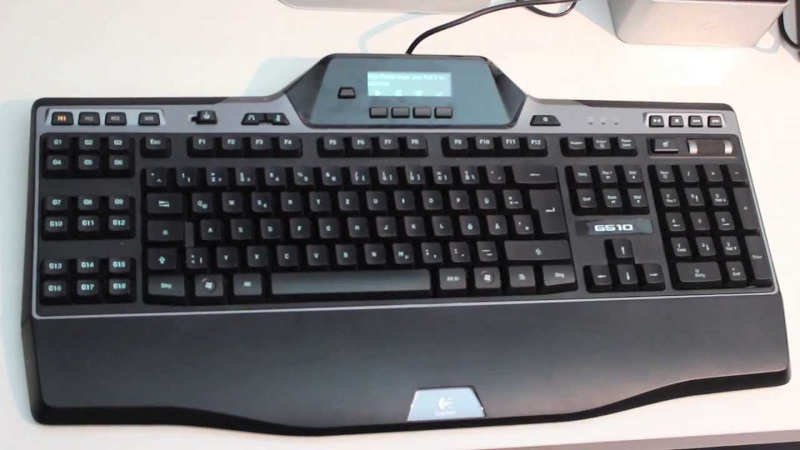
G510は、LogitechのLCDを搭載したもう1つのPCゲーミングキーボードですが、同等のルックアンドフィールにもかかわらず、Gシリーズの他のコンソールとはいくつかの違いがあります。このキーボードは、MMOとRTSのフォロワーを対象としており、提供されている18個のマクロキーで評価されます。これまで見てきたGシリーズキーボードと同様に、3つの設定設定でジョブ数が3倍になり、さらに多くのマクロを標準キーにマッピングすることを検討する前に、54のさまざまな組み合わせが提供されます。
基本的なWindowsキーロッカーに加えて、マイクの後ろのキーボードやイヤホンポートにまで開発された魅力的なUSBノイズカードもあります。この設定は革新的な提案です。ただし、それは、キーボードを自分のサウンドカードのパススルーとして使用できないことを意味します。
これは、最初のオーディオカードをフォークした場合、G510の便利な配置の3.5 mmイヤホンとマイクジャックを使用できないため、面倒な場合があります。それでも、キーボードのオンボードサウンドで十分であり、元のマザーボードのノイズコーデックよりもはるかに優れているように見えます。
しかし、不思議なことに、G510はUSBポートで構成されていないため、キーボードの価格が高いことを考えると不十分です。もちろん、人々がLogitech Gシリーズキーボードの購入を検討する主な理由の1つは、統合LCDを最大限に活用することです。当初、G15に最初に登場したときのギミックよりも少し重要でしたが、弾薬や健康とウェルネスの程度を表示して画面領域を解放できるため、非常に人気がありました。
LCDは、コンピューター監視コレクションとしても機能し、CPUとRAMの使用状況を明らかにします。さらに、EVGA Accuracyなどのユーティリティを使用すると、ゲーム中にさまざまなシステム温度を確認することもできます。G510も同様に、個人がバックライトの色をカスタマイズできるようにします。
この機能は過去に見たことがありますが、他のキーボードでは事前定義された色からしか選択できませんが、G510ではスペクトル全体から選択できます。バックライトは強度を備えていますが、それほど鮮やかではありません。トリックのアイコンと境界ボタンを介してのみ放射するため、空間全体を照らそうとする他のさまざまなキーボードよりもはるかに信頼性が高くなります。再生キーと停止キーで構成される、管理するメディアもたくさんあります。
加えて、数量管理と専用のミュートボタン。快適さに関しては、G510は脚を伸ばしても、通常よりも平らです。ただし、十分なリストレストは、それを補うのに十分な手を支えます。WindowsおよびMac用のLogitech G510ドライバーおよびソフトウェアのダウンロード。
Logicool G510仕様
| ブランド | Logitech |
| カテゴリ | ゲーミングキーボード |
| キーボード | 557 mm(22インチ) |
| 特別な鍵 | Scroll Lock、Num Lock、CAPS Lock |
| ケーブルの長さ | 182cm / 6フィート |
| ソフトウェアサポート(リリース時) | GamePanelソフトウェア3.05、GamePanelソフトウェア3.05 x64、Mac 3.05用GamePanelソフトウェア(注:最新のソフトウェアリリースについては、Webサイトを確認してください) |
| LCD | モノクロ |
| 特徴 | LCDディスプレイ、統合USBオーディオ、パームレスト |
Logitech G510ドライバーおよびWindows用ソフトウェアのダウンロード:
WindowsOS用のLogicool G510ソフトウェアをダウンロードする
| Logitechゲーミングソフトウェア | |
| バージョン⇒9.02.65 最終更新⇒2018/ 10 /08OS⇒Windows7 、Windows 8、Windows10 サイズ⇒123MB(64ビット) |
ダウンロード |
| バージョン⇒9.02.65 最終更新⇒2018/ 10 /08OS⇒Windows7 、Windows 8、Windows10 サイズ⇒111.7MB(32ビット) |
ダウンロード |
| Logitechゲーミングソフトウェア | |
| バージョン⇒9.02.61 最終更新⇒2018/ 08 / 20OS⇒Windows7、Windows 8、Windows10 サイズ⇒123MB(64ビット) |
ダウンロード |
| バージョン⇒9.02.61 最終更新⇒2018/ 08 / 20OS⇒Windows7、Windows 8、Windows10 サイズ⇒111.7MB(32ビット) |
ダウンロード |
Logitech G510ドライバーおよびMAC用ソフトウェアのダウンロード:
MacOS用のLogicool G510ソフトウェアをダウンロードする
| Logitechゲーミングソフトウェア | |
| バージョン⇒9.02.22 最終更新⇒2020/ 01 /18OS⇒macOS10.15、macOS 10.14、10.13、10.12 サイズ ⇒213.1MB |
ダウンロード |
| Logitechゲーミングソフトウェア | |
| バージョン⇒8.98.306 最終更新⇒2018/ 05 / 01OS⇒macOS10.11、10.13、10.12サイズ ⇒213.1MB |
ダウンロード |
| Logitechゲーミングソフトウェア | |
| バージョン⇒9.00.20 最終更新⇒2018/ 08 /20OS⇒MacOSX10.11.x、10.12.x、10.13.x サイズ⇒213.9MB |
ダウンロード |
Windows10でキーボードレイアウトを追加する方法
- スタートメニューをクリックするか、Windowsキーを押します。
- [設定]をクリックします。
- 時間と言語をクリックします。
- 地域と言語をクリックします。
- キーボードレイアウトを追加する言語をクリックします。
- [オプション]をクリックします。
- [キーボードの追加]をクリックします。
- 追加するキーボードをクリックします。
Windows10でキーボードレイアウトを追加する方法
- 設定を開きます。
- 時間と言語をクリックします。
- 言語をクリックします。
- リストからデフォルトの言語を選択します。
- [オプション]ボタンをクリックします。
- 「キーボード」セクションで、「キーボードの追加」ボタンをクリックします。
- 追加する新しいキーボードレイアウトを選択します。
ドライバを削除してから再インストールするには、次の手順に従います。
- デバイスをコンピューターから切断します。
- デバイスに別の電源装置がある場合は、デバイスの電源をオフにします。
- デバイスマネージャを開きます。
- [キーボード]をダブルクリックし、使用するキーボードを右クリックして、[アンインストール]をクリックします。
- コンピューターを再起動します。
