

Logitech G500 ドライバーのダウンロード。WindowsおよびMac用のロジクール G500ドライバーおよびソフトウェアのダウンロード – ロジクールG500ゲーミングマウス、新しいアップデートのインストール、マニュアル、レビュー、SetPoint、統合、ドライバー、およびWindowsとMac用のソフトウェアのダウンロード–ブログへようこそ。この分野で、あなたとあなたの苦情に対応する準備ができています。ここでは、最高のドライバーと信頼できる正確なドライバーを提供します。Logitechドライバーは非常に安全で、危険なウイルスから保護されています。私たちにとって、顧客満足が主なものだからです。
Logicool G500 ドライバ
ただし、Logicoolは新しいPCゲーミングコンピュータマウスを1つ開発しただけではありません。1つは現在証言されているG500で、もう1つはG9xと呼ばれています。名前が示すように、G9xは本質的に更新されたG9です。ただし、G500では、ロジクールで最も有名なビデオゲーム用マウスのレイアウトの1つであるG5が、いくつかの調整を加えたものの、長い間延期されていました。審美的にG500は混合イベントです。
そのマットな黒い側面は、ピアノの黒いボタンや赤いLED照明とよく比較されますが、中央部分の「飛び散ったペイント」パターンにはそれほど夢中ではありません。それは当然、私たちが期待するプレミアムなルックアンドフィールと調和しません。LogitechがMX518などで利用した稲妻、サージ、またはブラッシュドスチールの結果のいくつかが非常に気に入っています。うまくいけば、
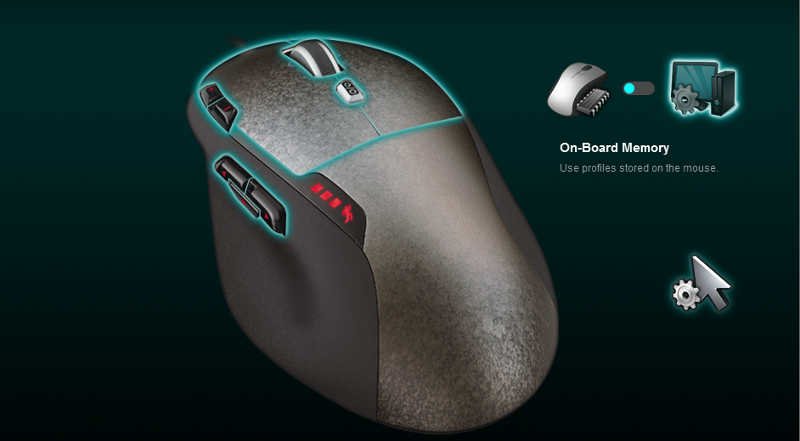
前述のように、2つのdpiスイッチングスイッチがあり、3つのバーの赤いLEDインジケーターにより、どのレベルの感度が得られるかを理解できます。SetPointソフトウェアプログラムで構成されたLogicoolをインストールしない場合、マウスのデフォルトは400、800、および3つのプリセットとして2,000dpiです。運転手がインストールされている場合、約5つのプリセットを選択でき、dpi-LEDバーが下部で暗くなり、最も高い2つのセットアップが表示されます。
ロジクール G500 ソフトウェア
これらは、100dpi刻みで200〜5,700 dpiの範囲にプログラムしたり、コンピューターのマウスのオンボードメモリに保存したりできます。ここでは、廃止されたG9およびより高価なG9xと比較したG500の重要な制約に関係します。オンボードメモリは8KBであるため、単独のプロファイルのみを保存できます。
あなたが筋金入りの人なら、あなたは主に数字を気にするでしょう。G500は、光学センサーの代わりにレーザーを使用してアクティビティを追跡し、Sidewinder X8の4,000dpiよりもはるかに正確な5,000dpiを提供します。同様に、X8の投票価格は500MHzですが、G500は1,000MHzの2倍の速さです。繰り返しますが、これは有用な利点を提供しません。1,000 MHzの投票率は、コンピューターのマウスカーソルがナノ秒ごとに更新されていることを意味します。
Group Citadel 2狙撃兵がどれだけ熱心であるかに関係なく、デフォルトのUSBレートである8msとの違いに気付くことはほとんどありません。少しの間フィールドから離れるだけでなく、ハードコアゲーマーでさえこのたくさんの装飾とドゥーヒッキーが必要かどうか疑問に思うのは簡単です。G500は素晴らしいマウスです。フィットし、カスタマイズ可能で、機能が満載です。しかし、多くのお客様にとって、WindowsおよびMac用のLogitech G500ドライバーおよびソフトウェアのダウンロード。
Logicool G500 仕様
| ブランド | Logitech |
| カテゴリ | ゲーミングマウス |
| ねずみ | 75.9 mm(2.99インチ) |
| センサー | インビジブルレーザー |
| ケーブルの長さ | 2.015メートルまたは6.61フィート(編組) |
| ソフトウェアサポート(リリース時) | (注:最新のソフトウェアリリースについては、Webサイトを確認してください。) |
| dpi | 400、800、2000をすぐに使用可能(3つの設定) ソフトウェアで200〜5700の調整可能な100の増分(5つの設定) |
| USBレポートレート | 1秒あたり最大1000レポート |
Logitech G500 Windows ドライバーソフトウェアのダウンロード:
| Logitechゲーミングソフトウェア | |
| バージョン⇒9.02.65 最終更新⇒2018/ 10 / 08OS サポート⇒Windows8、Windows 7、Windows10 サイズ⇒123MB(64ビット) |
ダウンロード |
| バージョン⇒9.02.65 最終更新⇒2018/ 10 / 08OS サポート⇒Windows8、Windows 7、Windows10 サイズ⇒111.7MB(32ビット) |
ダウンロード |
| Logitechゲーミングソフトウェア | |
| バージョン⇒9.02.61 最終更新⇒2018/ 08 / 20OS サポート⇒Windows8、Windows 7、Windows10 サイズ⇒123MB(64ビット) |
ダウンロード |
| バージョン⇒9.02.61 最終更新⇒2018/ 08 / 20OS サポート⇒Windows8、Windows 7、Windows10 サイズ⇒111.7MB(32ビット) |
ダウンロード |
| Logitechゲーミングソフトウェア | |
| バージョン⇒9.00.42 最終更新⇒2018/ 05 / 10OS サポート⇒Windows8、Windows 7、Windows10 サイズ⇒121.4MB(64ビット) |
ダウンロード |
| バージョン⇒9.00.42 最終更新⇒2018/ 05 / 10OS サポート⇒Windows8、Windows 7、Windows10 サイズ⇒110.2MB(32ビット) |
ダウンロード |
| Logitechゲーミングソフトウェア | |
| バージョン⇒8.96.88 最終更新⇒2017/ 10 / 26OS サポート⇒Windows8、Windows 7、Windows10 サイズ⇒106.1MB(32ビット) |
ダウンロード |
| Logitechゲーミングソフトウェア | |
| バージョン⇒8.94.108 最終更新⇒2017/ 07 / 13OS サポート⇒Windows 11、Windows 10 サイズ⇒111MB(64ビット) |
ダウンロード |
| バージョン⇒8.94.108 最終更新⇒2017/ 07 / 13OS サポート⇒Windows 11、Windows 10 サイズ⇒100MB(32ビット) |
ダウンロード |
Logitech G500 Mac ドライバーとソフトウェアのダウンロード:
| Logitechゲーミングソフトウェア | |
| バージョン⇒9.02.22 最終更新⇒2020/ 01 / 18OS サポート ⇒macOS10.12、10.13、10.14、10.15サイズ⇒213.1MB |
ダウンロード |
| Logitechゲーミングソフトウェア | |
| バージョン⇒9.00.20 最終更新⇒2018/ 08 / 20OS サポート ⇒MacOSX10.13、10.12、10.11サイズ⇒213.9MB |
ダウンロード |
| Logitechゲーミングソフトウェア | |
| バージョン⇒8.94.35 最終更新⇒2017/ 08 / 01OS サポート⇒MacOSX10.12.x、10.11.x、10.10.x サイズ⇒173MB |
ダウンロード |
| Logitechゲーミングソフトウェア | |
| バージョン⇒8.55.88 最終更新 ⇒2014/ 11 / 20OSサポート⇒MacOSX10.8.x、10.9.x、10.10.x サイズ⇒62MB |
ダウンロード |
方法1マウスをワイヤレスレシーバーに接続する
- 役に立った?マウスのレシーバーをプラグインします。
- マウスに電池が付いているか、充電されていることを確認してください。
- マウスの電源を入れます。
- マウスの「接続」ボタンを押します。
- マウスを動かして接続をテストします。
マウスポインタの速度を変更するには、次の手順を使用します。
- [開始]をクリックします。[検索]ボックスに「mouse」と入力します。
- [ポインタオプション]タブをクリックします。
- [モーション]フィールドで、スライドバーをクリックしたままマウスを右または左に動かして、マウスの速度を調整します。
- [適用]をクリックし、[OK]をクリックして変更を保存します。
以下の手順に従って、役立つかどうかを確認することをお勧めします。
- [スタート]> [設定]> [デバイス]に移動します。
- マウスとタッチパッドをクリックします。
- 右ペインで、[追加のマウス設定]をクリックします。
- [ポインタ]タブで、[デフォルトを使用]をクリックします。
- [適用]と[OK]をクリックします。
マウスポインタを変更するにはどうすればよいですか?
- 右下の[スタート]ボタンをクリックし、検索ボックスに「マウス」と入力し、結果で[マウス]を選択して[マウスのプロパティ]を開きます。
- [ポインタ]をタップし、下矢印をクリックして、リストからスキームを選択し、[OK]を選択します。
- コントロールパネルでマウスポインタのサイズと色を変更します。
- [マウスの動作を変更する]をタップします。
