

Logicool G35 ドライバーのダウンロード。ロジクール G35ドライバーとWindows 11用のソフトウェアのダウンロード – Logitech G35 Surround Sound-ヘッドセット、インストール、マニュアル、レビュー、SetPoint、Unifying、ドライバー、およびWindowsとMac用のソフトウェアのダウンロード–ブログへようこそ。この分野で、あなたとあなたの苦情に対応する準備ができています。ここでは、最高のドライバーと信頼できる正確なドライバーを提供します。Logitechドライバーは非常に安全で、危険なウイルスから保護されています。私たちにとって、顧客満足が主なものだからです。
Logitech G35 ドライバ
Logitech G35は、USBを介してリンクし、ドルビー7.1ボーダーノイズオーディオを出力するPCPCゲーミングヘッドセットです。このイヤホンのコレクションは、安定した低周波数と完全な高音を作成する機能を備えた、優れた音質を備えています。Logitechは快適なフィット感のために譲歩しましたが、耐久性のあるプラスチックと金属の構造と構造は、一部のユーザーにとってイヤホンが不快であることを意味する場合があります。
Logitech G35ゲーミングヘッドセットは、適切に設計されたボックスで入手でき、クイックスタートの概要、ソフトウェアアプリケーションCD、および3つの異なるヘッドバンドパッドが同梱されています。これらのヘッドバンドパッドは、Logitech G35ビデオゲームヘッドセットにすばやく簡単に交換できるため、回転するイヤーカップや長さ調節可能なヘッドバンドと組み合わせて使用すると、かなりの量の調整が可能になります。
Logitech G35ヘッドホンは、装着中ずっと制限されたままでした。これにより、周囲の音を遮断しているにもかかわらず、一部の人が疲れる可能性があります。Logitech G35ビデオゲームヘッドセットには、インラインの数量管理ではなく、ヘッドセット自体にさまざまな制限があります。
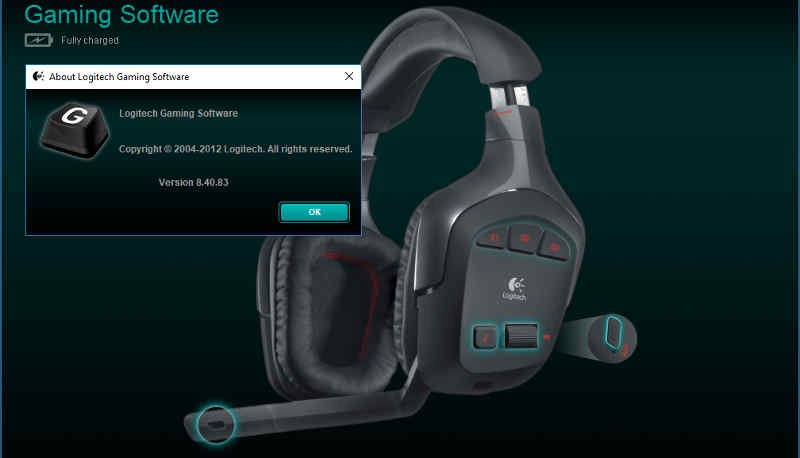
それらは左のイヤーカップに配置され、スイングダウンマイクがさらにリラックスします。ローラースタイルの数量コントロールとミュートマイクボタンはイヤーカップの下面にあり、3つの「G」スイッチが上部を飾ります。ソフトウェアアプリケーションで構成されている場合、これらのボタンを使用すると、音楽プログラム、マイクの音声の変更、およびその他のさまざまな属性にワンタッチでアクセスできます。
Logitech G35ビデオゲームヘッドセットは、3メートルの長さの編組コードを使用してUSB経由でコンピューターに接続します。USBヘッドセットはドライバーをインストールし、サウンドカードも必要ないため、これには長所と短所があります。つまり、Logitech G35ヘッドセットを任意のコンピューターに直接接続でき、問題なく同じオーディオ品質を得ることができます。または分割払いをいじくり回します。
USBヘッドセットの欠点は、Apple iPod Touchやコンピュータシステムの内部オーディオカードなどの3.5mmイヤホンプラグを使用するガジェットでは使用できないことです。このゲーミングヘッドセット用のMac OSXドライバーがないということは、Windowsベースのコンピューターにも制限されていることを意味します。
Logitech G35ビデオゲームヘッドセットのオーディオの最高品質はまともですが、200ドルの値札があれば注目に値しません。はるかに少ない費用でより良い音質を提供するヘッドフォンは絶対にありますが、Logitech G35ゲーミングヘッドセットのUSB接続と組み込みのボリュームコントロールを追加すると、より緊密な関係になります。
Logicool G35ヘッドフォンは、周波数を下げることができます。これにより、曲にポジティブなローリングトーンが与えられるだけでなく、コンピューターゲームや映画の爆発や銃撃戦に優れた機能が提供されます。より高い高音域はさらに十分にエネルギッシュであり、
私たちの試験トラックとセットでかなりの音楽情報が聞こえます。マイクは、USBプラグがリンクされた瞬間から機能し、コンピュータービデオゲーム用ヘッドフォンのセットで使用した中で最も効果的なものの1つです。
明るく歪みがなく、ゴム引きされた場所により、マイクをすばやく配置して最大限に活用できます。レシーバーがビートトラックから上に回転すると、すぐにミュートになります-右タッチ。WindowsおよびMac用のLogitech G35ドライバーおよびソフトウェアのダウンロード。
Logicool G35 仕様
| ブランド | Logitech |
| カテゴリ | ゲーム用ヘッドセット |
| ヘッドセット | G35 |
|
ドライバーユニット
|
40mm |
| ノイズキャンセル | 音響ノイズキャンセル |
| 磁石 | ネオジム |
|
イヤピースタイプ
|
耳越しに |
|
感度(dB / mW)
|
90 |
|
コードの長さ
|
3m |
Logitech G35ドライバーおよびWindows用ソフトウェアのダウンロード:
これを行うために、ヘッドホンに対して実行された同様の手順を実行します。
- タスクバーのサウンドアイコンを右クリックします。
- [サウンド設定を開く]を選択します。
- 右側のサウンドコントロールパネルを選択します。
- [記録]タブを選択します。
- マイクを選択します。
- デフォルトとして[設定]をクリックします。
- [プロパティ]ウィンドウを開きます。
- [レベル]タブを選択します。
ヘッドフォンをセットアップする
- Androidモバイルデバイス。ホームボタンを押し続けます。Googleアシスタントが起動します。[ヘッドフォンのセットアップを終了]をタップします。画面の指示に従います。
- iOSモバイルデバイス。Googleアシスタントアプリを起動します。[ヘッドフォンのセットアップを終了]をタップします。画面の指示に従います。
Windows10でヘッドフォンを設定するにはどうすればよいですか
- [スタート]ボタンを右クリックします。
- コントロールパネルをクリックします。
- [ハードウェアとサウンド]を選択します。
- [サウンド]をクリックします。
- [再生]で、右クリックして[無効なデバイスを表示]を選択します。
- ヘッドホンのリストから、ヘッドホンのデバイス名を右クリックします。
- [有効にする]を選択します。
- [デフォルトとして設定]をクリックします。
