

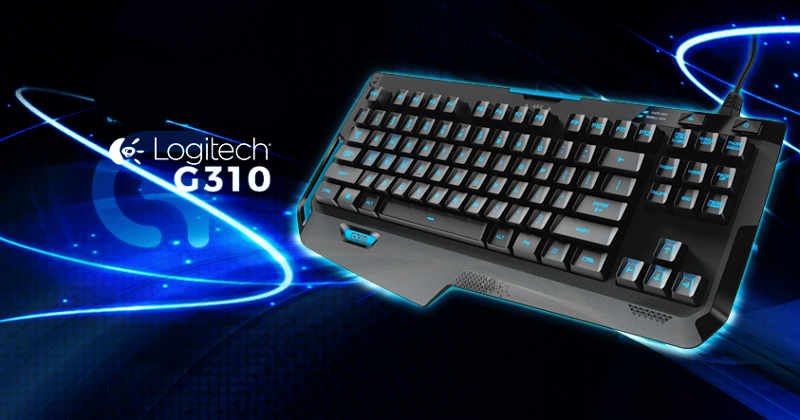
Logicool G310 ドライバーのダウンロード。WindowsおよびMac用のLogitech G310ドライバーおよびソフトウェアのダウンロード – ロジクールG310-夜明け-コンパクト-メカニカルゲームキーボード、新しいアップデートインストール、手動、レビュー、SetPoint、統一、WindowsとMac用のドライバとソフトウェアのダウンロード –再びブログへようこそ、私たちはあなたとあなたにサービスを提供する準備ができていますこの分野での苦情。ここでは、最高のドライバーと信頼できる正確なドライバーを提供します。Logitechドライバーは非常に安全で、危険なウイルスから保護されています。私たちにとって、顧客満足が主なものだからです。
Logitech G310 ドライバ
G310 Atlas Dawnは、長さ390.5 mm、幅185.2 mm、厚さ35.5 mmのG910ゲージよりも「33%」小さくなっています。同様に50%軽量で、わずか765グラムで範囲を傾けます。Romer-Gボタンには、G910で見たのとまったく同じキーキャップの組み合わせが施されていますが、感覚などはまったくありません。私にとって、彼らは、Romer-Gスイッチで楽しい経験になる可能性があるものをタッチプッシュして台無しにするのはごみだと感じています。
彼らは指の下で本当に不安を感じるだけでなく、私は秘密にとらわれることなくキーボードを横切って移動するのに苦労しています。プラス面では、秘密は青いバックライトで中央に照らされており、照明はスイッチを押すだけで制御したり、障害を負ったりすることもできます。コストについては、G910と同じRGBライトを期待していたかもしれません。
プログラム可能なトリックはありません。また、コストがかかるため、Cougarが実行したように、Logitechが実際にキーボードの左端にあるもので構成できなかった理由はありません。 700Kのメカニカルゲーミングキーボード。代わりに、Logitechは左側に追加の消去属性を含めることを選択しました。
これは、世話をするように少し見えますが、子供のような指がない限り、世話としてそれを利用することはありません。LogitechはG310を少なくとも20mm短くすることができたようですが、機能に影響を与えることはなく、美学だけに影響を与えたようです。次の問題は、私にとっても、かなり大きな問題ですが、パームレストまたはその欠如です。
G310は、特に手が休む前部にある高いキーボードです。したがって、手のひらの残りは非常に重要です。残念ながら、G310には休息がないかもしれません。G910と同様に、左手用に50%のハンドレストがあり、ビデオゲームの場合は通常WASDキーの後に続きます。それにもかかわらず、残りはあなたの手のひらがそれに収まらないほど短くて急です。
私はキーボードを二重の爪のグリップのような感覚を持っていると説明します。G310を引っ張らないようにするには、ほとんどの場合、手が空中に浮かんでいる必要があります。ARXドックは、この瞬間と同様にカムバックします。それは完全に取り外し可能で、それは非常に素晴らしいです。
欠点は、ドックを利用するには、ドックを完全に排除する必要があるため、その後の部屋の節約にはそれほど素晴らしいことではないということです。ドックが-G910と同じように機能し、取り外し可能だったとしたら、間違いなくそれは価値のある機能になりました。ARXドックに加えて、G310の上部にある他の注目すべき属性は、編組されていない長さ1.8mのUSBケーブルだけです。また、G310やヘッドセットを接続するためのUSBパススルー機能はありません。
これは、ポータブルPCゲームキーボードの優れた特典でした。G310の下には、ベビーブルーの塗装とグリップ用の4つのラバーパッドがあります。個人の迎え角を上げるために曲げて折りたたむことができる2本の脚もあります。WindowsおよびMac用のLogitech G310ドライバーおよびソフトウェアのダウンロード。
Logicool G310仕様
| ブランド | Logitech |
| カテゴリ | ゲーミングキーボード |
| キーボード | Y-U0022 |
| 特別な鍵 | Caps Lock、Scroll Lock、バックライトトグル、ゲーム/ Windowsキー、 |
| ケーブルの長さ | 6フィートまたは1.8メートル |
| ソフトウェアサポート(リリース時) | Logitechゲーミングソフトウェア |
| インジケーターライト(LED | Caps Lock、Scroll Lock |
| その他の機能 | 専用のRomer-Gメカニカルスイッチ |
Logitech G310ドライバーおよびWindows用ソフトウェアのダウンロード:
Logicool G310ソフトウェア、WindowsOS用アップデートをダウンロード
| Logitech G HUB | |
| バージョン⇒2022.2.9146 最新アップデート⇒2022/ 02 / 15OS サポート⇒Windows10、Windows11 サイズ⇒40.5MB |
ダウンロード |
| ファームウェアアップデートツール | |
| バージョン ⇒2.6.201219最終更新⇒2021/ 12 / 16OS サポート⇒Windows11、Windows10 サイズ⇒13MB(64ビット) |
ダウンロード |
| バージョン ⇒2.6.201219最終更新⇒2021/ 12 / 16OS サポート⇒Windows11、Windows10 サイズ⇒11MB(32ビット) |
ダウンロード |
| Logitech G HUB | |
| バージョン⇒2021.3.5164 最終更新⇒2021/ 04 / 14OS サポート⇒Windows10、Windows 8、Windows7 サイズ⇒40.2MB |
ダウンロード |
| Logitechゲーミングソフトウェア | |
| バージョン⇒9.02.65 最終更新⇒2018/ 10 / 08OS サポート⇒Windows7、Windows 8、Windows10 サイズ⇒123MB(64ビット) |
ダウンロード |
| バージョン⇒9.02.65 最終更新⇒2018/ 10 / 08OS サポート⇒Windows7、Windows 8、Windows10 サイズ⇒123MB(32ビット) |
ダウンロード |
Mac用のLogitech G310ドライバーとソフトウェアのダウンロード:
Logicool G310ソフトウェア、MacOS用アップデートをダウンロード
| Logitech G HUB | |
| バージョン⇒2022.2.9146 最新アップデート⇒2022/ 02 / 15OS サポート⇒Mac11、Mac 10.15、 Mac12サイズ ⇒16.5MB |
ダウンロード |
| ファームウェアアップデートツール | |
| バージョン ⇒2.6.201219最終更新⇒2021/ 12 / 16OS サポート⇒Mac10.15、10.14、Mac 11、Mac 11.1、 Mac11.2サイズ⇒24MB (64ビット) |
ダウンロード |
| Logitech G HUB | |
| バージョン⇒2020.2.1819 最終更新⇒2021/ 04 / 02OS サポート⇒Mac10.13、10.14、10.15、11.0サイズ ⇒15.6MB |
ダウンロード |
| Logitechゲーミングソフトウェア | |
| バージョン⇒9.02.22 最終更新⇒2020/ 01 / 18OS サポート ⇒Mac10.15、10.14、10.13、10.12サイズ⇒213.1MB |
ダウンロード |
Windows10でキーボードレイアウトを追加する方法
- スタートメニューをクリックするか、Windowsキーを押します。
- [設定]をクリックします。
- 時間と言語をクリックします。
- 地域と言語をクリックします。
- キーボードレイアウトを追加する言語をクリックします。
- [オプション]をクリックします。
- [キーボードの追加]をクリックします。
- 追加するキーボードをクリックします。
Windows10でキーボードレイアウトを追加する方法
- 設定を開きます。
- 時間と言語をクリックします。
- 言語をクリックします。
- リストからデフォルトの言語を選択します。
- [オプション]ボタンをクリックします。
- 「キーボード」セクションで、「キーボードの追加」ボタンをクリックします。
- 追加する新しいキーボードレイアウトを選択します。
ドライバを削除してから再インストールするには、次の手順に従います。
- デバイスをコンピューターから切断します。
- デバイスに別の電源装置がある場合は、デバイスの電源をオフにします。
- デバイスマネージャを開きます。
- [キーボード]をダブルクリックし、使用するキーボードを右クリックして、[アンインストール]をクリックします。
- コンピューターを再起動します。
