

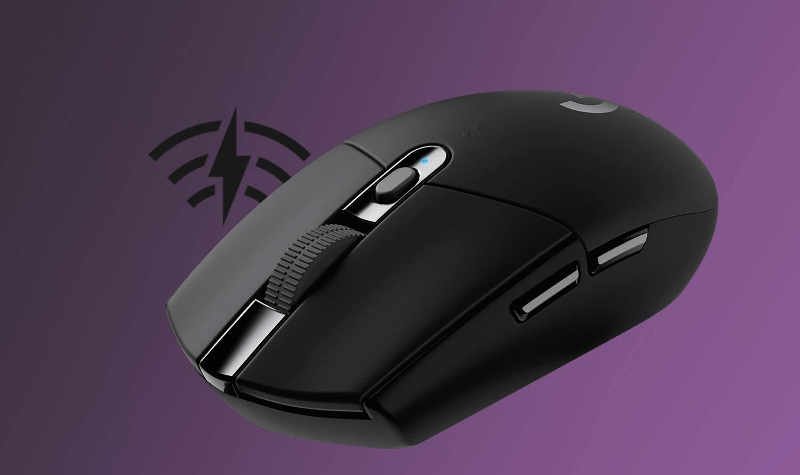
Logicool G305ドライバーのダウンロード。WindowsおよびMac用のロジクール G305ドライバーおよびソフトウェアのダウンロード。Logitech G305 LIGHTSPEED ワイヤレス ゲーム マウス、新しい更新のインストール、手動、レビュー、設定ポイント、統一、ドライバーとソフトウェア の Windows と Mac 用ダウンロード –再びブログへようこそ。この分野でのあなたとあなたの苦情に対応する準備ができています。
Logitech G305 ドライバ
ここでは、最高のドライバーと信頼できる正確なドライバーを提供します。Logitechドライバーは非常に安全で、危険なウイルスから保護されています。私たちにとって、顧客満足が主なものだからです。
G305は、Logitech独自のHERO(High-Efficiency Rated Optical)センシングユニットを使用します。これは、賞賛されている3366(Logitech独自の完璧な3360センシングユニットのバリエーション)ユニットとまったく同じパフォーマンスを備えていますが、これらの効率を10倍のエネルギーで実現します。
(あなたが思ったように)コードレスマウスに配置するのが理想的です。レビュアーのときではなく、額面通りに主張してはいけません。
そのため、私はG305センシングユニットを徹底的にチェックしており、欠陥はまったく見つかりませんでした。識別可能な角度のスナップ、スムージング、ベロシティ、またはその悪意のある人は誰もいません。
私と同様に、テスト全体を通してそれを引き出すように気を配っていません。HEROは、古い仲間である3366の横に誇らしげに立つことができるトップレートのセンシングユニットです。
議論すべきことの1つは、HEROセンシングユニットのLOD(リフトオフ範囲)を変換できないことです。また、Logitechの表面積を調整して利用することもできません。これは多くの人にとって大きな問題ではありません。
しかし、とにかくそれを主張するつもりだと思いました。そして、数百万ドルの質問があります:コードレスはそのような重要な違いですか?なぜ、確かにそうです。
ホットワイヤー付きのマウスを使用する(または自分でアフターマーケットワイヤーを取り付ける)だけでなく、コンピューターのマウスバンジーを使用することで、ほとんどの「コードの問題」を緩和できます。ただし、ワイヤレスマウスを使用するときに得られる動きの柔軟性は、まったく別のものです。
それはあなたをはるかに優れたプレーヤーまたはそのようなものにすることはありません。しかし、ケーブルで引きずり込まれないのは間違いなく素晴らしい気分です。
Logicool Gは、QCの問題で知られているビジネスではないため、予想どおり、マウスは適切に構築されています。マウスをタップしたりスナップしたりしても、実際にマウスを聴こうとしたときも、ガタガタしたり震えたりすることはありません。そのため、システムで最高の品質が得られます。
コードは行きます、まあ…ありません。ケーブルとは対照的に、ロジクールはLIGHTSPEEDイノベーションを使用しています。これは、有線マウスとまったく同じように機能します。
ワイヤレスマウスは、それらがもたらした入力ラグを効率的に押しつぶすために公園から追い出されることを利用しましたが、それはLogitechの遠い記憶です。
彼らのLIGHTSPEEDイノベーションは宣伝どおりに機能します。また、反応時間に関しては、G305とそのワイヤレスの親しい友人との違いを正直に感じることができませんでした。WindowsおよびMac用のLogicool G305ドライバーおよびソフトウェアのダウンロード。
Logicool G305 仕様
| ブランド | Logitech |
| カテゴリ | ゲーミングマウス |
| ねずみ | M-R0071 |
| センサー | 勇者 |
| バッテリー寿命 | パフォーマンスモード:最大250時間(ノンストップゲーム) 耐久モード:最大9か月(標準使用)注:バッテリーの寿命は、ユーザー、バッテリーの放電特性、および計算条件によって異なる場合があります |
| ソフトウェアサポート(リリース時) | Logitech Gaming Software(LGS) |
| dpi | ソフトウェア調整可能; ハードウェア調整可能; 最小:200 /最大:12,000 |
| バッテリーの詳細 | タイプ:交換可能 数量:1 アクセス可能:はい サイズ:AA テクノロジー:アルカリまたはリチウム1xAAアルカリが含まれています |
Logitech G305ドライバーおよびWindows用ソフトウェアのダウンロード:
Logicool G305ソフトウェア、WindowsOS用アップデートをダウンロード
| Logitech G HUB | |
| バージョン⇒2022.2.1154 最新アップデート⇒2022/ 02 / 18OS⇒Windows10、Windows11サイズ ⇒40.5MB |
ダウンロード |
| ファームウェアアップデートツール | |
| バージョン⇒2.6.201219 最終更新⇒2021/ 12 / 16OS⇒Windows11、Windows10サイズ⇒13MB (64ビット) |
ダウンロード |
| バージョン⇒2.6.201219 最終更新⇒2021/ 12 / 16OS⇒Windows11、Windows10サイズ⇒11MB (32ビット) |
ダウンロード |
| オンボードメモリマネージャー | |
| バージョン⇒1.0.20 最終更新⇒2020/ 12 /16OS⇒Windows10サイズ ⇒10.6MB |
ダウンロード |
| Logitech接続ユーティリティ | |
| バージョン⇒2.30.9 最終更新⇒2018/ 06 / 05OS⇒Windows7、Windows 8、Windows10 サイズ⇒1MB |
ダウンロード |
| Logitechゲーミングソフトウェア | |
| バージョン⇒9.02.65 最終更新⇒2018/ 10 /08OS⇒Windows7 、Windows 8、Windows10 サイズ⇒123MB(64ビット) |
ダウンロード |
| バージョン⇒9.02.65 最終更新⇒2018/ 10 /08OS⇒Windows7 、Windows 8、Windows10 サイズ⇒123MB(32ビット) |
ダウンロード |
Mac用のLogitech G305ドライバーとソフトウェアのダウンロード:
Logicool G305ソフトウェア、MacOS用アップデートをダウンロード
| Logitech G HUB | |
| バージョン⇒2022.2.9146 最新アップデート⇒2022/ 02 / 15OS⇒Mac11、Mac 10.15、 Mac12サイズ ⇒16.5MB |
ダウンロード |
| ファームウェアアップデートツール | |
| バージョン⇒2.6.201219 最終更新⇒2021/ 12 / 16OS⇒Mac10.15、10.14、Mac 11、Mac 11.1、 Mac11.2サイズ⇒24MB(64ビット) |
ダウンロード |
| Logitechゲーミングソフトウェア | |
| バージョン⇒9.02.22 最終更新⇒2020/ 01 / 18OS⇒macOS10.15、10.14、10.13、10.12 サイズ⇒213.1MB |
ダウンロード |
方法1マウスをワイヤレスレシーバーに接続する
- 役に立った?マウスのレシーバーをプラグインします。
- マウスに電池が付いているか、充電されていることを確認してください。
- マウスの電源を入れます。
- マウスの「接続」ボタンを押します。
- マウスを動かして接続をテストします。
マウスポインタの速度を変更するには、次の手順を使用します。
- [開始]をクリックします。[検索]ボックスに「mouse」と入力します。
- [ポインタオプション]タブをクリックします。
- [モーション]フィールドで、スライドバーをクリックしたままマウスを右または左に動かして、マウスの速度を調整します。
- [適用]をクリックし、[OK]をクリックして変更を保存します。
以下の手順に従って、役立つかどうかを確認することをお勧めします。
- [スタート]> [設定]> [デバイス]に移動します。
- マウスとタッチパッドをクリックします。
- 右側のペインで、[追加のマウス設定]をクリックします。
- [ポインタ]タブで、[デフォルトを使用]をクリックします。
- [適用]と[OK]をクリックします。
マウスポインタを変更するにはどうすればよいですか?
- 右下の[スタート]ボタンをクリックし、検索ボックスに「マウス」と入力し、結果で[マウス]を選択して[マウスのプロパティ]を開きます。
- [ポインタ]をタップし、下矢印をクリックして、リストからスキームを選択し、[OK]を選択します。
- コントロールパネルでマウスポインタのサイズと色を変更します。
- [マウスの動作を変更する]をタップします。
