

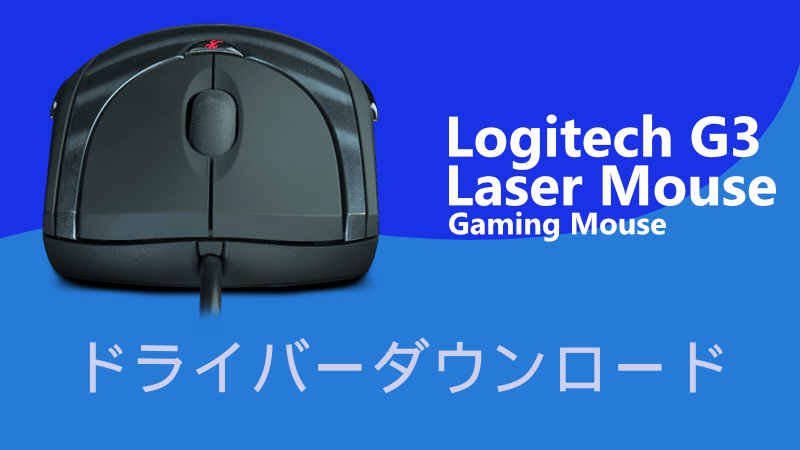
Logicool G3 ドライバ – Logitech G3レーザー-WindowsおよびMac用のマウス、インストール、マニュアル、レビュー、SetPoint、統合、ドライバー、およびソフトウェアのダウンロード–ブログへようこそ。この分野で、お客様とお客様の苦情に対応する準備が整いました。ここでは、最高のドライバーと信頼できる正確なドライバーを提供します。Logitechドライバーは非常に安全で、危険なウイルスから保護されています。
Logicool G3 ドライバ
私たちにとって、顧客満足が主なものだからです。Logitech G3レーザードライバーとWindows 10用ソフトウェアのダウンロード。
Logicool マウス – 箱から出して、Logitech G3自体と、インストールパンフレットを入手できます。ドライバーのCDで構成されていないのは衝撃的です。ガイドブックでは、LogitechのWebサイトからSetPointをダウンロードするように指示されています。
分割払いの小冊子には、「G3レーザーマウスは箱から出してすぐに機能する」と記載されており、「Logitech SetPointソフトウェアプログラムをダウンロードしてインストールすることで、ゲーム体験をさらに向上させることができます」。後で明確にします。
コンピュータのマウス自体はバイパーより少し大きいですが(とにかく私の手には)、それでもG5よりは軽いです。Logitech G3のデザインは、まったく異常なものではありません。両手利きのマウスがそうであるように、それは完全に対称的です。
標準のボタンに隣接する比較的光沢のある中間パターンを備えています。左/右ボタンとホイールの従来の配置の下には、オンザフライのDPIチェンジャーがあります。LogitechのSetPointが設定されていない場合、DPIトグルスイッチを押すと、800dpiと1600dpiの間で切り替わります。
SetPointをインストールすると、5つの異なるDPI設定を切り替えるように構成できます。400dpiから2000dpiの間である限り。残念ながら、そのマウスの「私のお気に入り」機能の1つであるLogitechG5に見られるようなDPI表示はありません。これは、エンドユーザーがコンピューターのマウスがどのDPI設定になっているのかを正確に知りたい場合に大きな問題を引き起こす可能性があります。
Logicool マウス ソフト – このマウスの左側と適切な側の両方に、別の2つのボタンがあります。これらは通常、それぞれバック/フォワードスイッチとして使用されます。それでも、LogitechのSetPointソフトウェアアプリケーション内で他の機能を実行するように、両方をすばやく再構成できます。
他のさまざまなコンピュータマウスとの迅速な比較。上の画像の左から:Logitech MX600、Logitech G3、Razer Viper、およびLogitech G5。
また、フィンガーコンピュータマウスの中でも、Logitech G3はRazer Copperheadよりもかなり短く、最後の投与としてフィンガールートを備えた巨大なスイッチもありません。
LogicoolのフロントランナーGシリーズレーザーモニタリングエンジンを搭載し、「Gaming Grade Laser」タグもLogitech G5に対応しています。私が見ることができる唯一の違いは、Logitech G3のレンズが上下に並んでいるのに対し、Logitech G5のレンズは水平にまっすぐになっていることです。Logitech G3レーザードライバーとWindows 10用ソフトウェアのダウンロード。
Logitech G3 仕様
| ブランド | Logitech |
| カテゴリ | ゲーミングマウス |
| ねずみ | M-UAM82 |
| 接続技術 | 有線 |
| インターフェース | USB |
| 動き検出技術 | レーザ |
| 動きの解決 | 2000 dpi |
| コネクタタイプ | 4ピンUSBタイプA |
Logitech G3レーザードライバーとWindows用ソフトウェア:
ソフトウェアバージョン:6.69.126
最終更新
日:2019-04-25 OS:Windows 8、Windows 7、Windows 10
ファイルサイズ:80.2 MB
ソフトウェアバージョン:6.69.126
最終更新
日:2019-04-25 OS:Windows 8、Windows 7、Windows 10
ファイルサイズ:82.6 MB
ソフトウェアバージョン:6.69.126
最終更新
日:2019-04-25 OS:Windows 8、Windows 7、Windows 10
ファイルサイズ:4.19 MB
方法1マウスをワイヤレスレシーバーに接続する
- 役に立った?マウスのレシーバーをプラグインします。
- マウスに電池が付いているか、充電されていることを確認してください。
- マウスの電源を入れます。
- マウスの「接続」ボタンを押します。
- マウスを動かして接続をテストします。
マウスポインタの速度を変更するには、次の手順を使用します。
- [開始]をクリックします。[検索]ボックスに「mouse」と入力します。
- [ポインタオプション]タブをクリックします。
- [モーション]フィールドで、スライドバーをクリックしたままマウスを右または左に動かして、マウスの速度を調整します。
- [適用]をクリックし、[OK]をクリックして変更を保存します。
以下の手順に従って、役立つかどうかを確認することをお勧めします。
- [スタート]> [設定]> [デバイス]に移動します。
- マウスとタッチパッドをクリックします。
- 右ペインで、[追加のマウス設定]をクリックします。
- [ポインタ]タブで、[デフォルトを使用]をクリックします。
- [適用]と[OK]をクリックします。
マウスポインタを変更するにはどうすればよいですか?
- 右下の[スタート]ボタンをクリックし、検索ボックスに「マウス」と入力し、結果で[マウス]を選択して[マウスのプロパティ]を開きます。
- [ポインタ]をタップし、下矢印をクリックして、リストからスキームを選択し、[OK]を選択します。
- コントロールパネルでマウスポインタのサイズと色を変更します。
- [マウスの動作を変更する]をタップします。
