

Logicool G203 ドライバーのダウンロード。ロジクール G203ドライバーとWindows 10用ソフトウェアのダウンロード。Logitech G203 Prodigy Gaming-マウス、インストール、マニュアル、レビュー、SetPoint、統合、ドライバー、およびWindowsとMac用のソフトウェアのダウンロード–ブログへようこそ。この分野で、あなたとあなたの苦情に対応する準備ができています。ここでは、最高のドライバーと信頼できる正確なドライバーを提供します。
Logitech G203 ドライバ
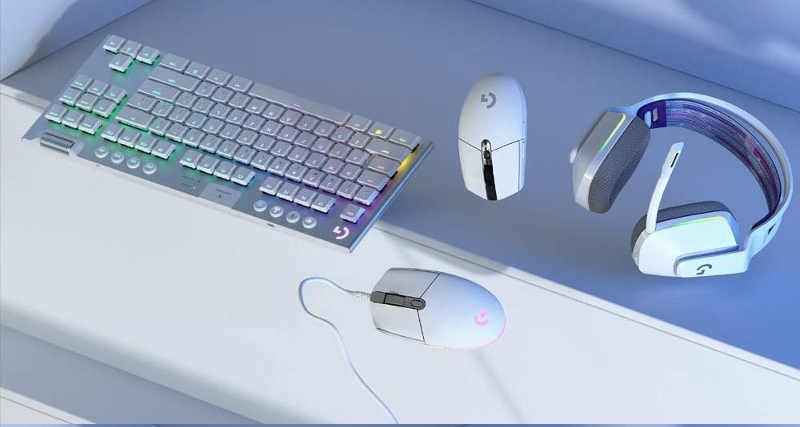
RGB照明を除けば、Logitech Natural生まれのプレーヤーG203は、ゲームというよりも、職場で使用するコンピューターのマウスのように見えます。そうです、6つのプログラム可能なスイッチがあります。これは通常のコンピューターのマウスでジャンプする以上のものです。また、スクロールホイールは、ユニバーサルスクロールホイールよりも少し独特でゴムのような表面を備えた、より巨大な髪です。それは形成されているように見えます。
ただし、ExcelまたはPowerPointをナビゲートするために追加で開発されたように見えます。それ以外の場合、2つのサイドボタンの場合、Natural生まれのプレーヤーG203は、気取らない両手利きのコンピューターマウスになります。
ゲーマーが右利きの男性にマウスを使って長いセッションを投資する傾向があることを考えると、右利きの人のための機能的なデザインの欠如は欠点です。マウスの表面領域は完全にプラスチックです。テクスチャード加工のサイドグリップやソフトタッチのラバーがなく、フィーリングを向上させます。
コンピュータマウスの6つのプログラム可能なスイッチには、左右のマウススイッチ、クリック可能なスクロールホイール、スクロールホイールのすぐ後ろにあるDPI設定スイッチ、および左側の2つのボタンが含まれます。
サイドスイッチは、親指ですばやくクリックできるようにしながら、予期しないクリックを防ぐ手段から外れるように配置されています。ナチュラル生まれのプレーヤーG203は、1ゾーンのRGB照明を備えています。
ロゴデザインと、コンピューターのマウスの後ろ半分の端に沿って走る細いストライプの両方が明るくなりますが、異なる色を表示するように個別に構成することはできません。RGB照明を備えた他のLogitech周辺機器がある場合は、Logitechのソフトウェアを使用して照明を同期できます。
Corsair Harpoon RGBと同様に、Natural生まれのプレーヤーG203にはオンボードメモリがあるため、セットアップを1台のPCからもう1台のPCに移すだけでなく、ゲームをより速くすることができます。内蔵メモリは、より高価なPCゲーミングコンピュータのマウスに普及していますが、一般的に、支出計画のマウスには見られません。
Logicool G203 仕様
| ブランド | Logitech |
| カテゴリ | ゲーミングマウス |
| ねずみ | M-U0048 |
| センサー | 光学; 可視光:いいえ |
| ケーブルの長さ | 6.9フィートまたは2.1メートル |
| ソフトウェアサポート(リリース時) | Logitech Gaming Software(LGS) |
| dpi | ソフトウェア調整可能; ハードウェア調整可能; 最小:200 /最大:6,000 |
| スクロールホイール | 左/右傾斜:いいえ |
| USBデータフォーマット | 16ビット/軸 |
| 標準ボタン | 左右 スクロールホイールボタン フォワード 戻ります |
Logitech G203ドライバーとWindows用ソフトウェア:
Logicool G203ドライバーまたはWindowsOS用ソフトウェアをダウンロードする
| Logitech G HUB | |
| バージョン⇒2022.2.659 最新アップデート⇒2022/ 01 /25OS⇒Windows11 、Windows10 サイズ⇒40.4MB |
ダウンロード |
| ファームウェアアップデートツール | |
| バージョン ⇒2.6.201219最終更新⇒2021/ 12 /16OS⇒Windows11 、Windows10 サイズ⇒13MB(64ビット) |
ダウンロード |
| バージョン ⇒2.6.201219最終更新⇒2021/ 12 /16OS⇒Windows11 、Windows10 サイズ⇒11MB(32ビット) |
ダウンロード |
| Logitech G HUB | |
| バージョン⇒2021.3.5164 最終更新⇒2021/ 04 /14OS⇒Windows8 、Windows 7、Windows10 サイズ⇒40.2MB |
ダウンロード |
| オンボードメモリマネージャー | |
| バージョン ⇒1.0.18最終更新⇒2020/ 11 /25OS⇒Windows10 サイズ ⇒10.6MB |
ダウンロード |
| Logitechゲーミングソフトウェア | |
| バージョン⇒9.02.65 最終更新⇒2018/ 10 /08OS⇒Windows 11、Windows 10 サイズ⇒123MB(64ビット) |
ダウンロード |
| バージョン⇒9.02.65 最終更新⇒2018/ 10 /08OS⇒Windows 11、Windows 10 サイズ⇒123MB(32ビット) |
ダウンロード |
Logitech G203ドライバーとMac OS用ソフトウェア:
MacOS用のLogicool G203ドライバーまたはソフトウェアをダウンロードする
| Logitech G HUB | |
| バージョン⇒2022.2.659 最新アップデート⇒2022/ 01 /25OS⇒Mac11 、Mac 12、 Mac10.15 サイズ⇒16.5MB |
ダウンロード |
| ファームウェアアップデートツール | |
| バージョン ⇒2.6.201219最終更新⇒2021/ 12 / 16OS⇒Mac10.15、10.14 、Mac 11、Mac 11.1、 Mac11.2サイズ⇒24MB (64ビット) |
ダウンロード |
| Logitech G HUB | |
| バージョン⇒2021.2.1819 最終更新⇒2021/ 04 / 02OS⇒Mac10.13、10.14、10.15、11.0 サイズ ⇒15.6MB |
ダウンロード |
| Logitech G HUB | |
| バージョン⇒2020.5.56350 最終更新⇒2020/ 07 / 28OS⇒Mac10.15、10.14、10.13、10.12 サイズ ⇒34.8MB |
ダウンロード |
| Logitechゲーミングソフトウェア | |
| バージョン⇒9.02.22 最終更新⇒2020/ 01 / 18OS⇒Mac10.15、10.14、10.13、10.12 サイズ⇒213.1MB |
ダウンロード |
| Logitechゲーミングソフトウェア | |
| バージョン⇒8.55.88 最終更新⇒2014 / 11 / 20OS⇒Mac10.8、10.9、10.10.x サイズ⇒62MB |
ダウンロード |
方法1マウスをワイヤレスレシーバーに接続する
- 役に立った?マウスのレシーバーをプラグインします。
- マウスに電池が付いているか、充電されていることを確認してください。
- マウスの電源を入れます。
- マウスの「接続」ボタンを押します。
- マウスを動かして接続をテストします。
マウスポインタの速度を変更するには、次の手順を使用します。
- [開始]をクリックします。[検索]ボックスに「mouse」と入力します。
- [ポインタオプション]タブをクリックします。
- [モーション]フィールドで、スライドバーをクリックしたままマウスを右または左に動かして、マウスの速度を調整します。
- [適用]をクリックし、[OK]をクリックして変更を保存します。
以下の手順に従って、役立つかどうかを確認することをお勧めします。
- [スタート]> [設定]> [デバイス]に移動します。
- マウスとタッチパッドをクリックします。
- 右側のペインで、[追加のマウス設定]をクリックします。
- [ポインタ]タブで、[デフォルトを使用]をクリックします。
- [適用]と[OK]をクリックします。
マウスポインタを変更するにはどうすればよいですか?
- 右下の[スタート]ボタンをクリックし、検索ボックスに「マウス」と入力し、結果で[マウス]を選択して[マウスのプロパティ]を開きます。
- [ポインタ]をタップし、下矢印をクリックして、リストからスキームを選択し、[OK]を選択します。
- コントロールパネルでマウスポインタのサイズと色を変更します。
- [マウスの動作を変更する]をタップします。
