

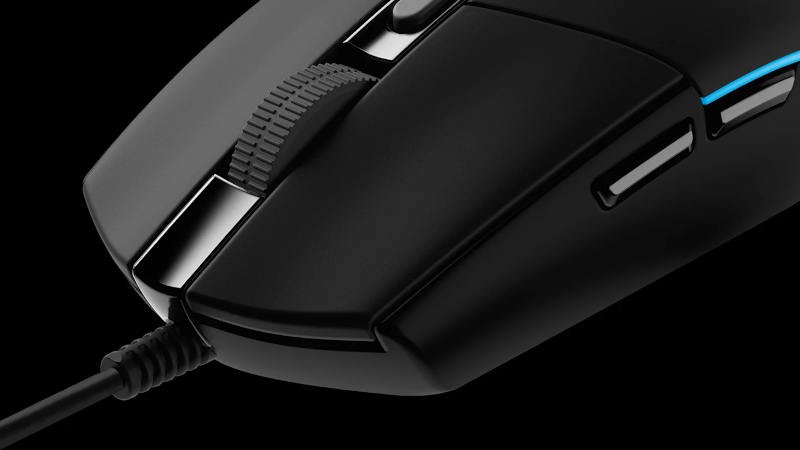
Logicool G102 Prodigy ドライバーのダウンロード。ロジクール G102 Prodigy ゲーミングマウス徹底解説|初心者からプロまでおすすめの理由ゲーミングマウス選びで悩んでいませんか?「コスパが良くて性能も高いモデルが欲しい!」そんな方にぴったりなのが、Logicool G102 Prodigy です。この記事では、G102 Prodigyの魅力・性能・使い方・おすすめポイントをわかりやすく&インタラクティブに解説していきます。
Logitech G102 Prodigy ドライバ
Logicool が展開するエントリー向けゲーミングマウスでありながら、プロレベルの基本性能を備えた大人気モデルです。
特徴をひとことで言うと
「安いのに強い」最強コスパマウス!
スペック一覧(分かりやすくチェック)
| 項目 | 内容 |
|---|---|
| センサー | オプティカルセンサー |
| DPI | 200〜8,000 DPI |
| ボタン数 | 6ボタン |
| 接続方式 | 有線(USB) |
| RGB | LIGHTSYNC RGB対応 |
| 重量 | 約85g |
| ソフトウェア | Logicool G Hub |
なぜG102 Prodigyは人気なのか?
✔ ① 高精度センサーで安定したエイム
最大8,000 DPI対応のセンサーにより、FPSゲームでも正確なエイムが可能
こんなゲームにおすすめ
- Apex Legends
- Valorant
- CS:GO
「エントリーモデル=弱い」というイメージを覆します。
LIGHTSYNC RGBでデスクが映える
G102はRGBライティングに対応しており、約1680万色のカスタマイズが可能!
例えば
- 呼吸エフェクト
- カラーループ
- ゲーム連動エフェクト
自分だけのデスク環境を作れます
✔ ③ 軽量&快適なデザイン
約85gの軽量設計で、長時間の使用でも疲れにくいのがポイント
こんな人におすすめ
- 長時間ゲームする人
- 手首への負担を減らしたい人
✔ ④ カスタマイズ自由度が高い
専用ソフトの Logicool G Hub を使えば
- DPI設定変更
- ボタン割り当て
- マクロ作成
- RGB調整
すべて自由自在!
初心者でも簡単に扱えるUIも魅力です
実際の使用感レビュー
実際に使ってみると…
第一印象
「軽い・速い・扱いやすい!」
特にクリック感はしっかりしていて、連打も安定。
スクロールも滑らかで、ゲームでも作業でもストレスなし。
ワンポイントアドバイス(重要)
DPI設定はこう使い分けよう!
| 用途 | おすすめDPI |
|---|---|
| FPSゲーム | 400〜800 |
| 普段使い | 800〜1600 |
| 高解像度モニター | 1600〜3200 |
「高ければ良い」わけではないので注意!
メリット・デメリット
メリット
- 圧倒的コスパ
- 軽量で疲れにくい
- RGBが美しい
- 初心者でも扱いやすい
デメリット
- 有線のみ(ワイヤレス非対応)
- ハイエンド機種と比べると機能は少なめ
他モデルとの違い
もし「もっと高性能が欲しい!」なら
上位モデル
- Logicool G502 X Lightspeed
でも正直…
G102で十分な人がほとんどです!
こんな人におすすめ!
✅ 初めてゲーミングマウスを買う人
✅ コスパ重視の人
✅ FPSを始めたい人
✅ シンプルで使いやすいマウスが欲しい人
よくある質問(FAQ)
Q1. 初心者でも使えますか?
はい!むしろ初心者向けに最適です
Q2. プロゲーマーでも使えますか?
基本性能は十分なので、使う人もいます!
Q3. Macでも使える?
使用は可能ですが、ソフト(G Hub)は一部制限ありの場合があります。
まとめ|G102は「迷ったらコレ」でOK!
Logicool G102 Prodigy は、
低価格
高性能
使いやすさ
この3つを兼ね備えた最強のエントリーモデルです
💬 最後にひとこと
「高いマウスじゃなくても勝てる。」
それを証明してくれる1台です。
Logitech G102 Prodigy ドライバーとソフトウェアのダウンロード:
Logitech G HUB MacOS
Logitech G HUBソフトウェアを使用すると、Logitech Gゲーミングマウス、キーボード、ヘッドセット、スピーカー、その他のデバイスをカスタマイズできます。
Logitech G HUB Windows
Logitech G HUBソフトウェアを使用すると、Logitech Gゲーミングマウス、キーボード、ヘッドセット、スピーカー、その他のデバイスをカスタマイズできます。
ソフトウェアバージョン:2026.1.828335
最終更新日:2026年2月3日
OS:Windows 10、Windows 11
ファイルサイズ:68MB
Logicool G Hub ソフトウェア完全ガイド|G102を最大限に活かす方法
ゲーミングマウスの性能を100%引き出すには、ソフトウェアの存在が欠かせません。そこで登場するのが、Logicool G Hub です。
「マウスはそのままでも使えるけど、G Hubを使うと“別物レベル”に進化します」
G Hubとは?
G Hubは、Logicool 製のデバイス(マウス・キーボード・ヘッドセット)を一括管理できる公式ソフトウェアです。
できることを一言で言うと
「すべての操作を自分仕様にカスタマイズできるツール」
主な機能(分かりやすく解説)
① DPI設定(感度調整)
マウスの動きを細かくコントロールできます。
例
- 低DPI → 精密エイム(FPS向け)
- 高DPI → 高速操作(作業向け)
ポイント
複数のDPIを設定して、ボタンで切り替えも可能!
② ボタンカスタマイズ
G102の6ボタンを自由に再設定できます
- キーボードキー割り当て
- ショートカット登録
- 特定コマンド実行
例
「サイドボタンにリロードキーを設定」など
③ マクロ機能(超便利!)
複数の操作を1クリックで実行できます。
例えば
- FPS → 武器切替+リロード
- 作業 → コピー&ペースト連続処理
ゲームでも作業でも効率爆上がり
④ LIGHTSYNC RGBカスタマイズ
G102のRGBライティングを自由に設定可能
設定できる内容
- 固定カラー
- 呼吸エフェクト
- カラーループ
- ゲーム連動
対応ゲームでは、ゲーム状況に応じて色が変化することも!
⑤ プロファイル管理
アプリごとに設定を自動切り替えできます。
例
- Apex → FPS用設定
- Photoshop → 作業用マクロ
アプリを開くだけで自動適用されるのが超便利!
⑥ コミュニティ機能
他のユーザーが作ったプロファイルをダウンロード可能
人気ゲーム対応
- Apex Legends
- Valorant
- Fortnite
自分で設定しなくてもOK!
インターフェース(使いやすさ)
G HubのUIはとても直感的で
- デバイスをクリック
- 設定項目を選択
- ドラッグ&ドロップで変更
初心者でもすぐに使いこなせます
注意点(正直レビュー)
G Hubは便利ですが、いくつか注意点もあります
- Mac環境で認識トラブルが起きる場合あり
- 起動が少し重いことがある
- アップデートで挙動が変わることも
ただし、基本的には安定して使えるソフトです。
おすすめ設定(すぐ使える!)
初心者向け設定
- DPI:800 or 1200
- RGB:固定カラー or オフ(省電力)
- サイドボタン:戻る / 進む
FPS向け設定
- DPI:400〜800
- マクロ:最小限(誤操作防止)
- プロファイル:ゲームごとに分ける
まとめ|G Hubは必須レベルの神ソフト
Logicool G Hub を使うことで
マウス性能を最大化
操作効率アップ
自分専用デバイス化
が実現できます💬 最後にひとこと
「G102は本体だけでも優秀。でもG Hubを使えば“覚醒”する。」気になるなら、まずはインストールして触ってみてください
