

Logicool G PRO ドライバーのダウンロード。Logitech G ProドライバーとWindowsおよびMac用のソフトウェアのダウンロード – Logicool G Pro Gaming-マウス、インストール、新しいアップデートマニュアル、レビュー、SetPoint、統合、ドライバー、およびWindowsとMac用のソフトウェアのダウンロード–ブログへようこそ。この分野で、お客様とお客様の苦情に対応する準備が整いました。
Logitech G Pro ドライバ
ここでは、最高のドライバーと信頼できる正確なドライバーを提供します。Logitechドライバーは非常に安全で、危険なウイルスから保護されています。私たちにとって、顧客満足が主なものだからです。
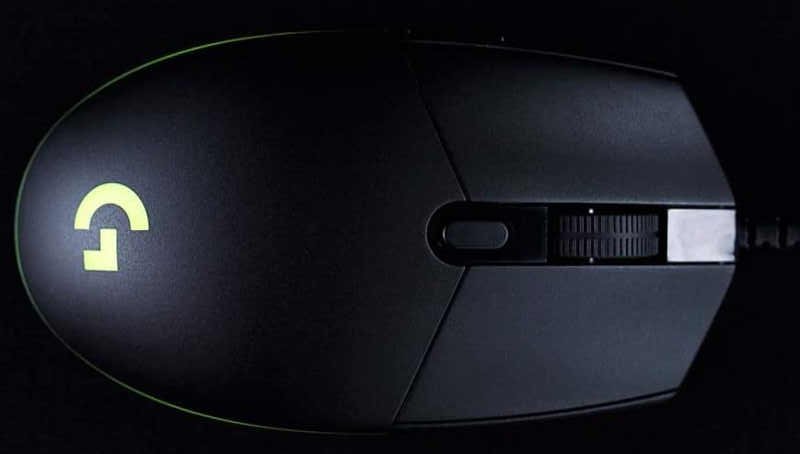
Logitech G Pro Pcゲーミングマウスは、同社のワイヤレス充電端末を支える数少ない周辺機器の1つです。磁気請求パックをマウスの下のソケットに入れてください。PowerPlayをあまり所有していない場合、このソケットは、Proが提供するミニUSBドングルを保持するのに最適な場所です。
USBポートはツールの前面にあるため、このマウスにも同様に、周辺機器に請求するための企業独自のフォークポートを備えたUSBコードが付属しています。明確にすることを許可します。
スタイルは比較的小さく、両手利きであり、非常に軽量です。これにより、熟練したプレーヤーがコンピュータのマウスを高速かつ正確に再配置できるようなタイトなグリップに最適です。
その後、これは、地球上で最も強力なPCゲームの最新テクノロジーのいくつかと、さらに重要なことに、精度と速度に重点を置いた要件と組み合わされます。
フィルタリングなし、速度、スムージング、および1ミリ秒のアクションレートと超高速センサーは、今日の市場で最も最適化されたPCゲーミングマウスの1つを開発します。
G Proの重量は83グラムですが、スクイーズである、または決してすぐに壊れることを意味するものではありません。セットプラスチックの外層は非常に厚く、内部にも必要なすべての保護を提供します。
ロジクール G PRO ドライバ
流行をやめるプレイヤーの力から完全に安全なビデオゲーム製品はありませんが、G Proは、それを投げ始めない限り、非常に長い間続くはずです。頑丈な場合、マウスは金属製のスプリングスイッチテンションシステムを使用します。
これにより、マウスの信頼性が高まるだけでなく、ボタン自体の平均寿命が大幅に延びます。約5000万回のクリックに耐えることが検討されており、市場に出回っているはるかに定性的なコンピューターマウスでそれを実現しています。
何よりも、それは、洗練された定性的な製品と堅牢でアクティブなインテリアを備えたLogitechコンピューターマウスに期待されるような品質を正確に提供します。Logitech G ProドライバーとWindowsおよびMac用のソフトウェアのダウンロード。
Logitech G Proの仕様
| ブランド | Logitech |
| カテゴリ | ゲーミングマウス |
| ねずみ | M-U0050 |
| センサー | PMW3366 |
| ケーブルの長さ | 6.6フィートまたは2メートル |
| ソフトウェアサポート(リリース時) | Logitech Gaming Software(LGS) |
| dpi | ソフトウェア調整可能; ハードウェア調整可能; 最小:200 /最大:12,000 |
| USB VID_PID | VID_046D&PID_C085 |
Logitech G ProドライバーおよびWindows用ソフトウェアのダウンロード:
Logicool G Proソフトウェア、WindowsOS用アップデートをダウンロード
| Logitech G HUB | |
| ソフトウェアバージョン⇒2022.2.1154 最新アップデート⇒2022/ 02 / 18OS サポート⇒Windows10、Windows11 サイズ⇒40.5MB |
ダウンロード |
| ファームウェアアップデートツール | |
| ソフトウェアバージョン ⇒2.6.201219最終更新⇒2021/ 12 / 16OS サポート⇒Windows11、Windows10 サイズ⇒13MB(64ビット) |
ダウンロード |
| ソフトウェアバージョン ⇒2.6.201219最終更新⇒2021/ 12 / 16OS サポート⇒Windows11、Windows10 サイズ⇒11MB(32ビット) |
ダウンロード |
| オンボードメモリマネージャー | |
| ソフトウェアバージョン⇒1.0.20 最終更新⇒2020/ 12 / 16OS サポート⇒Windows10 サイズ⇒10.6MB |
ダウンロード |
| Logitechゲーミングソフトウェア | |
| ソフトウェアバージョン⇒9.02.65 最終更新⇒2018/ 10 / 08OS サポート⇒Windows7、Windows 8、Windows10 サイズ⇒123MB(64ビット) |
ダウンロード |
| ソフトウェアバージョン⇒9.02.65 最終更新⇒2018/ 10 / 08OS サポート⇒Windows7、Windows 8、Windows10 サイズ⇒123MB(32ビット) |
ダウンロード |
Logitech G ProドライバーとMac用ソフトウェアのダウンロード:
Logicool G Proソフトウェア、MacOS用アップデートをダウンロード
| Logitech G HUB | |
| ソフトウェアバージョン⇒2022.2.9146 最新アップデート⇒2022/ 02 / 15OS サポート⇒Mac10.15、Mac 11、 Mac12サイズ ⇒16.5MB |
ダウンロード |
| ファームウェアアップデートツール | |
| ソフトウェアバージョン ⇒2.6.201219最終更新⇒2021/ 12 / 16OS サポート⇒Mac10.15、10.14、Mac 11、Mac 11.1、 Mac11.2サイズ⇒24MB (64ビット) |
ダウンロード |
| Logitechゲーミングソフトウェア | |
| ソフトウェアバージョン⇒9.02.22 最終更新⇒2020/ 01 / 18OS サポート ⇒Mac10.15、10.14、10.13、10.12サイズ⇒213.1MB |
ダウンロード |
方法1マウスをワイヤレスレシーバーに接続する
- 役に立った?マウスのレシーバーをプラグインします。
- マウスに電池が付いているか、充電されていることを確認してください。
- マウスの電源を入れます。
- マウスの「接続」ボタンを押します。
- マウスを動かして接続をテストします。
マウスポインタの速度を変更するには、次の手順を使用します。
- [開始]をクリックします。[検索]ボックスに「mouse」と入力します。
- [ポインタオプション]タブをクリックします。
- [モーション]フィールドで、スライドバーをクリックしたままマウスを右または左に動かして、マウスの速度を調整します。
- [適用]をクリックし、[OK]をクリックして変更を保存します。
以下の手順に従って、役立つかどうかを確認することをお勧めします。
- [スタート]> [設定]> [デバイス]に移動します。
- マウスとタッチパッドをクリックします。
- 右側のペインで、[追加のマウス設定]をクリックします。
- [ポインタ]タブで、[デフォルトを使用]をクリックします。
- [適用]と[OK]をクリックします。
マウスポインタを変更するにはどうすればよいですか?
- 右下の[スタート]ボタンをクリックし、検索ボックスに「マウス」と入力し、結果で[マウス]を選択して[マウスのプロパティ]を開きます。
- [ポインタ]をタップし、下矢印をクリックして、リストからスキームを選択し、[OK]を選択します。
- コントロールパネルでマウスポインタのサイズと色を変更します。
- [マウスの動作を変更する]をタップします。
