

Logicool C922 Pro ドライバーのダウンロード。 ロジクール C922ProドライバーおよびWindowsおよびMac用ソフトウェアのダウンロード – Logitech C922 Pro Stream Webcam、新しいアップデートのインストール、マニュアル、レビュー、SetPoint、統合、ドライバー、およびWindowsとMac用のソフトウェアのダウンロード–ブログへようこそ。この分野で、あなたとあなたの苦情に対応する準備ができています。ここでは、最高のドライバーと信頼できる正確なドライバーを提供します。Logitechドライバーは非常に安全で、危険なウイルスから保護されています。私たちにとって、顧客満足が主なものだからです。
Logitech C922 Pro ドライバ
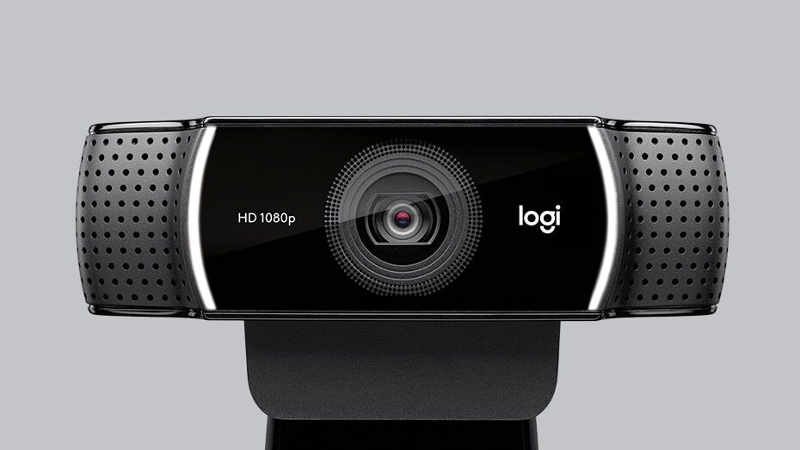
C922は、C920の所有者なら誰でも見覚えがあるでしょう。私はそれが一般的に同じであることを意味します。Logitechのロゴデザインは新しい2015モデルに更新され、右下の端に隠されるのではなく、レンズの横に特別な威信が与えられています。それとは別に、私は間違いなく、重要な違いを詳しく説明するために戦います。それはあなたのスクリーンの上に置かれるしゃがんだ黒い長方形の形です。
一眼レフは施設から覗き込み、ツインマイクは横に傾斜します。少し退屈だとしても、不快ではありません。Logitechが過去数年間に周辺機器をどれだけ強力に再設計したかによって、C922のより詳細なオーバーホールが見られるかもしれないと私は信じていましたが、むしろ「壊れないで修正しない」戦略を採用しています。
これは同様にマウントにも適用されます。C920で使用されているのと同じL字型のリップ/ジョイントで、ディスプレイの背面に質量がぶら下がっています。-C922のリップは、スターゲイザーのリップよりもわずかに長いため、ディスプレイベゼルが非常に薄い場合は、画面の前面に口が少し待っていることに気付くとイライラする可能性があります。
もう1つの選択肢は、C922を三脚に取り付けることです。できれば実際の三脚に取り付けます。ただし、Best Buyで購入した場合、Logitechにはミニ三脚が含まれています。ミニ三脚と望遠鏡の高さは約7インチです。最高品質で十分ですが、机の上に置いても、愛らしいビデオカメラアングルにはなりませんでした。
ほとんどの場合、あごと鼻孔です。あなたがそのタイプのセットアップを手に入れたことを考えると、あなたは間違いなくそれを棚に置くか、あるいはおそらく高いコンピュータスピーカーの上に置くことでより良い結果を得るでしょう。
Logitechが過去4年間に更新したいと思うものがあるとすれば、それはビデオカメラとコンピューターをつなぐ薄っぺらなゴム製のコードです。残念ながら、それは続いています。それは便利に交換可能ではなく、そしてそれは薄く、ゴムでコーティングされています、そしてまた私はそれをつまんだり圧着したりしてビデオカメラを使用できなくするかもしれないと絶えずストレスを感じています。
この状況は、RazerのStargazerに付属している、厚くて布で覆われたワイヤーと取り外し可能なワイヤーのために、特にひどい感じがします。Razerの代替手段は少し硬くて扱いにくいですが、私は少なくともそれが壊れるのを心配していません。Logitech C922 ProドライバーおよびWindowsおよびMac用ソフトウェアのダウンロード
Logitech C922 Proの仕様
| ブランド | Logitech |
| カテゴリ | ゲームウェブカメラ |
| ウェブカメラ | V-U0028 |
| 接続タイプ | USB 2.0 |
| レンズとセンサーの種類 | フルHDガラスレンズ |
| ソフトウェアサポート(リリース時) | Logitechカメラ設定、Personifyによるカメオ |
| フォーカスタイプ | 20ステップのオートフォーカス |
| ケーブルの長さ | 1.5m / 5フィート |
| フレームレート(最大) | 720p60fps / 1080p30fps |
Logitech C922 ProドライバーおよびWindows用ソフトウェアのダウンロード:
XSplit VCam
ソフトウェアバージョン:早期アクセス
最終更新
日:2019-02-19 OS:Windows 10
ファイルサイズ:90 MB
カメラ設定-2.10.4
ソフトウェアバージョン:2.10.4
最終更新
日:2019-07-08 OS:Windows 10
ファイルサイズ:108 MB
Logitech G HUB
ソフトウェアバージョン:2020.6.58918
最終更新
日:2020-08-05 OS:Windows 7、Windows 8、Windows 10
ファイルサイズ:35.6 MB
Logitech Capture
ソフトウェアバージョン:2.00.226
最終更新
日:2020-02-11 OS:Windows 10
ファイルサイズ:87 MB
Webインストーラー:64ビット
| Logitechキャプチャソフトウェア | ソフトウェアバージョン:1.0.553 | ダウンロード |
| カメラ設定ソフトウェア | ソフトウェアバージョン:2.5.17 | ダウンロード |
| Logitech GHUBソフトウェア | ソフトウェアバージョン:3.18138 | ダウンロード |
Logitech C922 ProドライバーとMac用ソフトウェアのダウンロード:
Logitech G HUB
ソフトウェアバージョン:2020.6.58918
最終更新日:2020-08-05
OS:macOS 10.15、macOS 10.14、macOS 10.13
ファイルサイズ:29.2 MB
カメラ設定
ソフトウェアバージョン:3.0.12
最終更新日:2020-02-03
OS:macOS 10.15、macOS 10.14、macOS 10.13
ファイルサイズ:36.3 MB
Logitech Capture
ソフトウェアバージョン:2.02.253
最終更新日:2020-08-12
OS:macOS 10.15、macOS 10.14
ファイルサイズ:139 MB
| カメラ設定ソフトウェア | ソフトウェアバージョン:2.5.12 | ダウンロード |
| Logitech GHUBソフトウェア | ソフトウェアバージョン:3.18138 | ダウンロード |
ウェブカメラの設定を調整するにはどうすればよいですか?
- カメラまたはウェブカメラアプリを開き、マウスで画面の右下隅に移動して、[設定]をクリック(左クリック)する必要があります。
- 「オプション」から?? 画面の前にあるメニューでは、必要に応じてWebカメラの設定を調整できます。
カメラを機能させるために行うことができる変更
- [スタート]ボタンを選択し、デバイスマネージャーを入力して、検索結果から[デバイスマネージャー]を選択します。
- カメラ、イメージングデバイス、またはサウンド、ビデオ、ゲームコントローラーの下でWebカメラを見つけます。
- Webカメラの名前を押し続けて(または右クリックして)、[プロパティ]を選択します。
Windowsでカメラを開く
- ウェブカメラまたはカメラを開くには、[スタート]ボタンを選択し、アプリのリストで[カメラ]を選択します。
- 他のアプリ内でカメラを使用する場合は、[スタート]ボタンを選択し、[設定]> [プライバシー]> [カメラ]を選択して、[アプリにカメラを使用させる]をオンにします。
カム付きラップトップでUSBウェブカメラを使用する方法
- 「スタート」、「コントロールパネル」の順にクリックします。
- [デバイスマネージャー]リストの[イメージングデバイス]リンクをクリックして、ラップトップの組み込みWebカメラの名前を強調表示します。
- Webカメラのデバイス名を右クリックし、ポップアップリストの[無効にする]をクリックします。
- 新しいWebカメラのインストールCDをラップトップの光学ドライブに挿入します。
