

Logitech C525ドライバーのダウンロード。WindowsおよびMac用のロジクール C525ドライバーおよびソフトウェアのダウンロード – Logicool HD Webcam C525、インストール、マニュアル、レビュー、SetPoint、統合、ドライバー、およびWindowsとMac用のソフトウェアのダウンロード–ブログへようこそ。この分野で、あなたとあなたの苦情に対応する準備ができています。ここでは、最高のドライバーと信頼できる正確なドライバーを提供します。Logitechドライバーは非常に安全で、危険なウイルスから保護されています。私たちにとって、顧客満足が主なものだからです。
Logitech C525 ドライバ
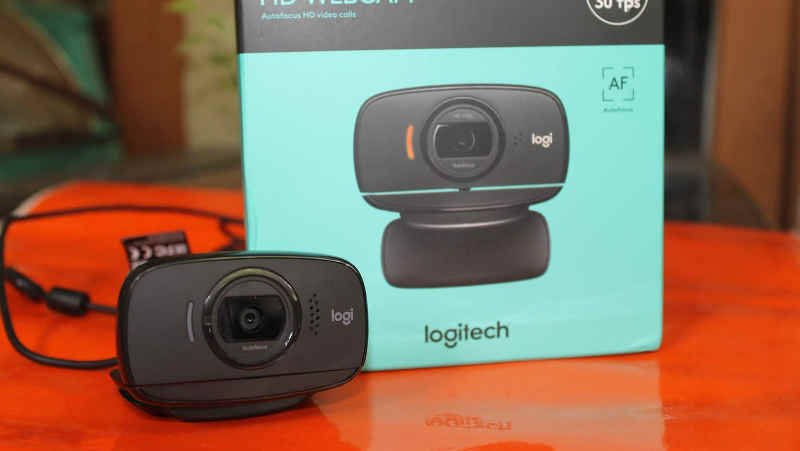
前面では、間違いなく中央にプライマリビデオカメラがあり、720pHD書き込みとオートフォーカスを備えています。右側のマイクはLogitechのロゴで仕上げられています。また、左側のサインライトが点灯すると赤くなります。多くのカムは、黒から灰色のプラスチック製品で構成されています。カメラの設備内の円も同様にプラスチックで構成されており、コンポーネントに鋼のように見える塗料の層が与えられただけです。
Logitech C525は、上部がプライマリ電子カメラ、中央がサポート用アダプター、下部要素がサポートの3つの部分に分かれています。2つのヒンジが3つの領域をリンクしているため、折りたたむことができます。この機能により、カムの感触が短くなります。ですから、実際に旅行をしたいのであれば、持ち運びは簡単です。
折りたたむことができる部分も同様にフックとして機能します。この領域には、ゴムまたはゴムの層があります。そのため、水ぶくれを気にすることなく、ラップトップまたはコンピューターのシステム画面にWebカメラをマウントできます。カムの中央部分も同様に360°回転させることができます。
私がデザインの面で素晴らしいと思う小さなディテールは、ケーブルコンポーネントとUSBヘッドです。提供されているケーブルテレビは厚く見え、サイズも約1メートルです。それを終えるために、ロジクールはベルクロを追加します。コードが長ければコードを作成できるようにします。USBヘッドは硬質プラスチックで覆われているので、頑丈な感じがします。
高品質のウェブカメラの場合、このウェブカメラの特定の要件はわかりません。それでも、私がチェックしたものから。Logitech C525は、1280 x720ピクセルの最適な解像度で8メガピクセルの写真とビデオを作成できます。
私自身の結果については、私の見解では、十分な光を使用しない場合、示された結果はかなり優れています。それでも、太陽がない場合、さらにオートフォーカス機能を使用すると、画質が低下することは間違いありません。暗い場所にいると、オートフォーカスが遅くなります。
さらに、理論的には、このカムは720pのビデオクリップだけでなく8メガピクセルの写真も作成できます。しかし、私の見解では、ビデオの結果は、画像の結果と比較すると少し良くなっています。私の想定を超えているのは、マイクの高品質です。私の意見では、マイクは50cm以下のカムで私たちの範囲の記録でかなりはっきりと音を録音することができます。
Logicool C525 仕様
| ブランド | Logitech |
| カテゴリ | ゲームウェブカメラ |
| ウェブカメラ | 40.4mm(1.59インチ) |
| 接続タイプ | USB |
| 光学分解能 | 2MP、True、8MPソフトウェアの強化 |
| ソフトウェアサポート(リリース時) | LWSv。2.1、VIDv。1.8 注:最新のソフトウェアリリースについては、Webサイトを確認してください |
| フォーカスタイプ | 自動 |
| ケーブルの長さ | 5フィート、150 CM |
| 画像キャプチャ(4:3 SD) | 320×240、640×480、2MP、8.0MP |
Logitech C525ドライバーおよびWindows用ソフトウェアのダウンロード:
WindowsOS用のLogicool C525 ソフトウェアをダウンロードする
| Logitechカメラ設定 | |
| バージョン⇒2.12.10 最終更新⇒2021/ 06 /25OS⇒Windows10 ファイル サイズ⇒76.5MB |
ダウンロード |
| Logitechカメラ設定 | |
| バージョン⇒2.12.8 最終更新⇒2020/ 10 /26OS⇒Windows10、Windows 8、Windows7 ファイルサイズ⇒76.5 |
ダウンロード |
| Logitechカメラ設定 | |
| バージョン ⇒2.5.17最終更新⇒2018/ 07 / 16OS⇒Windows8、7、10 ファイル サイズ⇒98.6MB |
ダウンロード |
Logitech C525ドライバーおよびMac OS用ソフトウェアのダウンロード:
MacOS用のLogicool C525 ソフトウェアをダウンロードする
| Logitechカメラ設定 | |
| バージョン⇒3.0.23 最終更新⇒2020/ 10 / 26OS⇒macOS10.15、10.14、10.13、11.0 ファイル サイズ⇒36.4MB |
ダウンロード |
| Logitechカメラ設定(4Kをサポート) | |
| バージョン⇒3.0.12 最終更新⇒2020/ 02 / 03OS⇒macOS10.15、10.14、10.13、11.0 ファイル サイズ⇒36.3MB |
ダウンロード |
| Logitechカメラ設定 | |
| バージョン⇒3.0.12 最終更新⇒2020/ 02 / 03OS⇒macOS10.15、10.14、10.13 ファイル サイズ⇒36.3MB |
ダウンロード |
| Logitechカメラ設定 | |
| バージョン ⇒2.6.2最終更新⇒2019/ 09 /16OS⇒macOS10.14 ファイル サイズ⇒36.2MB |
ダウンロード |
| Logitechカメラ設定 | |
| バージョン ⇒2.5.12最終更新⇒2018/ 07 / 16OS⇒MacX10.11、10.12、10.13、10.14.x ファイルサイズ⇒78MB |
ダウンロード |
ウェブカメラの設定を調整するにはどうすればよいですか?
- カメラまたはウェブカメラアプリを開き、マウスで画面の右下隅に移動して、[設定]をクリック(左クリック)する必要があります。
- 「オプション」から?? 画面の前にあるメニューでは、必要に応じてWebカメラの設定を調整できます。
カメラを機能させるために行うことができる変更
- [スタート]ボタンを選択し、デバイスマネージャーを入力して、検索結果から[デバイスマネージャー]を選択します。
- カメラ、イメージングデバイス、またはサウンド、ビデオ、ゲームコントローラーの下でWebカメラを見つけます。
- Webカメラの名前を押し続けて(または右クリックして)、[プロパティ]を選択します。
Windowsでカメラを開く
- ウェブカメラまたはカメラを開くには、[スタート]ボタンを選択し、アプリのリストで[カメラ]を選択します。
- 他のアプリ内でカメラを使用する場合は、[スタート]ボタンを選択し、[設定]> [プライバシー]> [カメラ]を選択して、[アプリにカメラを使用させる]をオンにします。
カム付きラップトップでUSBウェブカメラを使用する方法
- 「スタート」、「コントロールパネル」の順にクリックします。
- [デバイスマネージャー]リストの[イメージングデバイス]リンクをクリックして、ラップトップの組み込みWebカメラの名前を強調表示します。
- Webカメラのデバイス名を右クリックし、ポップアップリストの[無効にする]をクリックします。
- 新しいWebカメラのインストールCDをラップトップの光学ドライブに挿入します。
ロジクールC525ウェブカメラのソフトウェアダウンロードの説明(日本語):
ロジクールC525ウェブカメラをご利用いただくためには、正確なソフトウェアをダウンロードしてインストールする必要があります。以下に、その手順を簡単に説明いたします。
- 公式ウェブサイトへアクセス:まず、ロジクールの公式ウェブサイトにアクセスします。ウェブブラウザを開いて、https://www.logicool.com/ にアクセスしてください。
- ウェブカメラセクションへ移動:ウェブサイトにアクセスしたら、ウェブカメラ製品のセクションを見つけて、ロジクールC525ウェブカメラを選択します。一般的に、”ウェブカメラ”または”ビデオ通話”といったカテゴリー内にウェブカメラ製品が表示されています。
- ドライバーソフトウェアのダウンロード:C525ウェブカメラのページにアクセスしたら、ソフトウェアおよびドライバーのダウンロードセクションを見つけます。通常、このセクションにはウェブカメラ用のドライバーソフトウェアがリストされています。対応するオペレーティングシステム(WindowsやmacOSなど)を選択し、ドライバーソフトウェアをダウンロードします。
- インストール:ダウンロードが完了したら、ダウンロードしたファイルを実行してソフトウェアをインストールします。インストールプロセスに従ってウェブカメラを設定し、使用する準備が整います。
以上の手順に従うことで、ロジクールC525ウェブカメラを正しく動作させるためのソフトウェアをダウンロードおよびインストールすることができます。ウェブカメラを使用してビデオ通話やストリーミングを楽しんだり、オンライン会議を行ったりできるようになります。
