

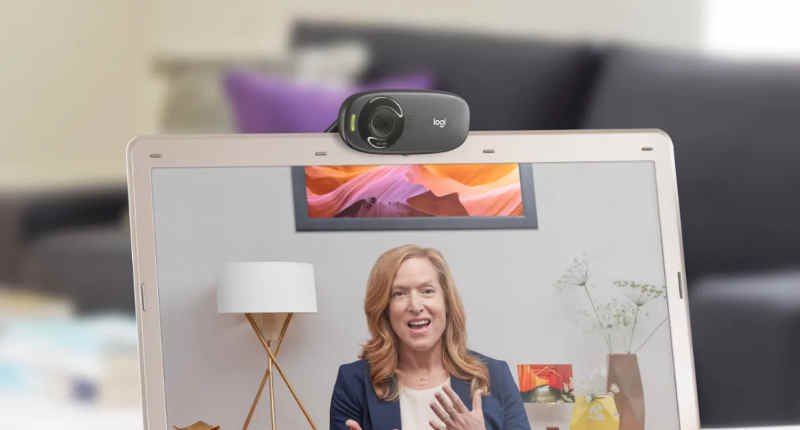
Logicool C310 ドライバーのダウンロード。WindowsおよびMac用のロジクールC310ドライバーおよびソフトウェアのダウンロード – Logitech HD Webcam C310、インストール、マニュアル、レビュー、SetPoint、統合、ドライバー、およびWindowsとMac用のソフトウェアのダウンロード–ブログへようこそ。この分野で、あなたとあなたの苦情に対応する準備ができています。ここでは、最高のドライバーと信頼できる正確なドライバーを提供します。
Logitech C310 ドライバ
Logitechドライバーは非常に安全で、危険なウイルスから保護されています。私たちにとって、顧客満足が主なものだからです。
このようなLogitech Webカメラには、Logitech Right Light2の最新テクノロジーとLogitech Right Soundの高度なテクノロジーが装備されています。
これらの組み込み機能は、ビデオチャットとビデオ録画を強化して、可能な限り鮮明な画像と音声を提供します。私たちはこれらの機能に非常に感銘を受けています。
ビデオクリップチャットをしながらそのエリアを歩くことができ、統合されたマイクは確かに私たちの声を一日のようにはっきりさせます。さらに、実際に照明を減らした状態でビデオクリップチャットを調べました。
また、Logitech Right Light 2テクノロジーは、私たちの鮮明な画像との接触を提供し、コンピューターディスプレイからのビューを利用して、比較を行い、写真を取得しました。
画像の解像度は他のさまざまなカムほど高くはありませんが、C310は依然として高品質の画像を記録します。このカメラは、ワンクリックプロセスでFacebookやYouTubeにビデオや写真を公開するように設計されています。これらのWebサイトごとにアカウントを確立すると、迅速かつ簡単な手順になります。
Logicol HD Webcam C310は、USBポートを備えたあらゆるコンピューターに対応できるように作られたユニバーサルUSBインターネットビデオカメラです。1.1ポートを扱うように作られています。
ただし、速度と最高品質を大幅に向上させるには、USB2.0ポートをお勧めします。デバイスの背面にあるクリップは、デスクトップまたはノートブックコンピューターのモニターに確実にリンクします。私たちが評価した他のさまざまなLogitech製品と同様に、それは私たちが望んでいたほど画面の上に収まりません。
私たちの調査とそれを直接利用することにより、Logitech HD Webcam C310ユーザーは、このWebカメラが使いやすいだけでなく使いやすいことを発見しました。
ロジクールソフトウェアがコンピューターにセットアップされるとすぐに、すべてを使用できるように設定するのに役立つ特定の登録トリガーが間違いなく見つかります。
Logitechは、連絡先番号と、カム担当者をカスタマーアシスタンス担当者と連絡を取るための電子メールアシスタンスWebリンクを提供します。電子メールでLogitechに連絡すると、数分以内に自動化されたアクションが届き、提出物を受け取ったことを確認します。あなたの電子メールへの反応は2日以内に来るはずです。
経済的なHD Webカメラを求める市場のお客様には、Logitech Webcam C310を強くお勧めします。この特定のモデルには、プレミアWebカメラが提供する追加のベルやホイッスルがありません。WindowsおよびMac用のLogitech C310ドライバーおよびソフトウェアのダウンロード。
Logicol C310 仕様
| ブランド | Logitech |
| カテゴリ | ゲームウェブカメラ |
| ウェブカメラ | 40.4mm(1.59インチ) |
| 接続タイプ | コード付きUSB |
| 光学分解能 | 1280 x 960 VGA |
| ソフトウェアサポート(リリース時) | Logitech Webcam Software 2.0(LWS)(30 fpsビデオフレームレート–ソフトウェア制限)(注:最新のソフトウェアリリースについては、Webサイトを確認してください) |
| フォーカスタイプ | 修理済み |
| ケーブルの長さ | 5フィートまたは1.5メートル |
| 画像キャプチャ(4:3 SD) | 320×240、640×480、1.2MP、5.0MP |
Logitech C310 ドライバーおよびWindows用ソフトウェアのダウンロード:
WindowsOS用のLogicool C310 ソフトウェアをダウンロードする
| Logitechカメラ設定 | |
| バージョン⇒2.12.8 最終更新⇒2020/ 10 /26OS⇒Windows10、Windows 8、Windows7 ファイルサイズ⇒76.5 |
ダウンロード |
| Logitechカメラ設定 | |
| バージョン ⇒2.10.4最終更新⇒2019/ 07 /08OS⇒Windows10 ファイル サイズ⇒108MB |
ダウンロード |
| Logitechカメラ設定 | |
| バージョン ⇒2.5.17最終更新⇒2018/ 07 / 16OS⇒Windows8、7、10 ファイル サイズ⇒98.6MB |
ダウンロード |
Logitech C310 ドライバーおよびMac OS用ソフトウェアのダウンロード:
MacOS用のLogicool C310 ソフトウェアをダウンロードする
| Logitechカメラ設定 | |
| バージョン⇒3.0.23 最終更新⇒2020/ 10 / 26OS⇒macOS10.15、10.14、10.13、11.0 ファイル サイズ⇒36.4MB |
ダウンロード |
| Logitechカメラ設定(4Kをサポート) | |
| バージョン⇒3.0.12 最終更新⇒2020/ 02 / 03OS⇒macOS10.15、10.14、10.13、11.0 ファイル サイズ⇒36.3MB |
ダウンロード |
| Logitechカメラ設定 | |
| バージョン⇒3.0.12 最終更新⇒2020/ 02 / 03OS⇒macOS10.15、10.14、10.13 ファイル サイズ⇒36.3MB |
ダウンロード |
| Logitechカメラ設定 | |
| バージョン ⇒2.6.2最終更新⇒2019/ 09 /16OS⇒macOS10.14 ファイル サイズ⇒36.2MB |
ダウンロード |
| Logitechカメラ設定 | |
| バージョン ⇒2.5.12最終更新⇒2018/ 07 / 16OS⇒MacX10.11、10.12、10.13、10.14.x ファイルサイズ⇒78MB |
ダウンロード |
Logitech C310 HD Webカメラ、スタートガイドをダウンロード
| セットアップガイド(.pdf) | |
| Logitech C310 HDウェブカメラガイド | ダウンロード |
ウェブカメラの設定を調整するにはどうすればよいですか?
- カメラまたはウェブカメラアプリを開き、マウスで画面の右下隅に移動して、[設定]をクリック(左クリック)する必要があります。
- 「オプション」から?? 画面の前にあるメニューでは、必要に応じてWebカメラの設定を調整できます。
カメラを機能させるために行うことができる変更
- [スタート]ボタンを選択し、デバイスマネージャーを入力して、検索結果から[デバイスマネージャー]を選択します。
- カメラ、イメージングデバイス、またはサウンド、ビデオ、ゲームコントローラーの下でWebカメラを見つけます。
- Webカメラの名前を押し続けて(または右クリックして)、[プロパティ]を選択します。
Windowsでカメラを開く
- ウェブカメラまたはカメラを開くには、[スタート]ボタンを選択し、アプリのリストで[カメラ]を選択します。
- 他のアプリ内でカメラを使用する場合は、[スタート]ボタンを選択し、[設定]> [プライバシー]> [カメラ]を選択して、[アプリにカメラを使用させる]をオンにします。
カム付きラップトップでUSBウェブカメラを使用する方法
- 「スタート」、「コントロールパネル」の順にクリックします。
- [デバイスマネージャー]リストの[イメージングデバイス]リンクをクリックして、ラップトップの組み込みWebカメラの名前を強調表示します。
- Webカメラのデバイス名を右クリックし、ポップアップリストの[無効にする]をクリックします。
- 新しいWebカメラのインストールCDをラップトップの光学ドライブに挿入します。
