

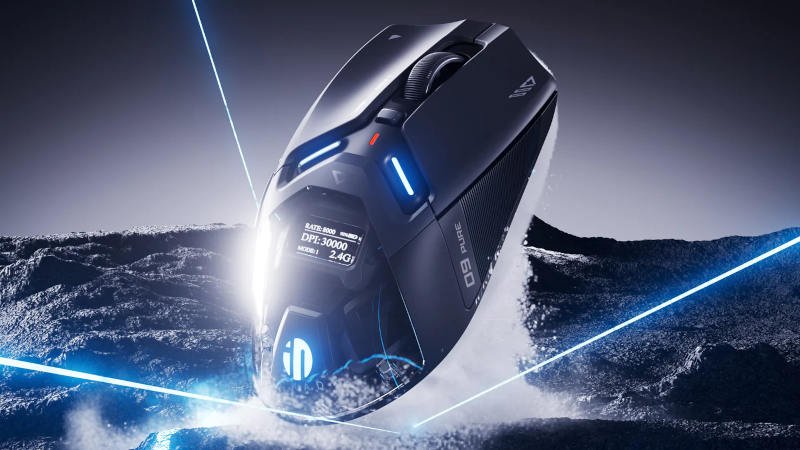
近年、コストパフォーマンスに優れたゲーミングデバイスとして注目されているのが「Inphic(インフィック)」です。特にマウスやキーボードなどの周辺機器は、低価格ながら高機能で、多くのユーザーに支持されています。本記事では、Inphic製品の特徴から、ドライバーや専用ソフトウェアの使い方、設定方法まで詳しく解説します。
Inphicとは?ブランドの特徴
Inphicは、中国・深圳発のPC周辺機器ブランドで、主に以下の製品を展開しています。
- ゲーミングマウス(有線・無線)
- メカニカルキーボード
- ワイヤレスマウス(オフィス向け)
- ゲーミングヘッドセット
最大の特徴は「低価格で高性能」という点です。初心者から中級者まで幅広いユーザーに適しており、特にコストを抑えたいゲーマーに人気があります。
Inphicマウスの魅力
1. 高DPIセンサー搭載
多くのモデルで高精度センサーを搭載しており、ゲームプレイに十分なパフォーマンスを発揮します。
2. 軽量設計
長時間の使用でも疲れにくい軽量ボディが特徴です。
3. RGBライティング
見た目にもこだわりたいユーザー向けに、カスタマイズ可能なRGB機能を搭載しているモデルもあります。
Inphicドライバーとは?
Inphic製品の機能を最大限に活用するためには、専用のドライバーソフトウェアが重要です。
ドライバーでできること
- DPI(感度)の調整
- ボタンの割り当て変更
- マクロ設定
- RGBライティングのカスタマイズ
- ポーリングレートの変更
これらの設定により、自分好みの操作環境を構築できます。
Inphicソフトウェアのダウンロード方法
ドライバーやソフトウェアは、通常以下の手順で入手します。
手順:
- 公式サイトへアクセス
- 「Support」または「Download」ページを開く
- 使用しているモデルを検索
- 対応するドライバーをダウンロード
- インストールして再起動
※モデルによっては専用ソフトが存在しない場合もあります。
インストール方法と注意点
インストール手順
- ダウンロードしたファイルを解凍
- setup.exeを実行
- 画面の指示に従ってインストール
- PCを再起動
注意点
- 管理者権限で実行すること
- ウイルス対策ソフトがブロックする場合あり
- 古いドライバーは削除してからインストール
よくあるトラブルと解決方法
1. ソフトが起動しない
→ 管理者として実行する
→ 互換モードを試す
2. マウスが認識されない
→ USBポートを変更
→ ドライバー再インストール
3. 設定が保存されない
→ ソフトをバックグラウンドで常駐させる
Inphic製品はこんな人におすすめ
- 初めてゲーミングデバイスを購入する人
- 低価格で高機能なマウスを探している人
- サブ用デバイスが欲しい人
メリット・デメリットまとめ
メリット
- 価格が安い
- 必要な機能が揃っている
- 軽量で扱いやすい
デメリット
- 高級感はやや不足
- ソフトウェアの完成度が低い場合あり
- サポート情報が少ない
ドライバーとマニュアル
最新のドライバーとデバイスマニュアルを簡単にダウンロードできます!ご質問がございましたら、お気軽にお問い合わせください。現在、これらのドライバーはWindowsシステムでのみ使用可能で、Appleシステムの利用許可はまだ取得していません。
ドライバー:
| 製品 | ドライバー名 | ダウンロード |
| IN10P、IN10R、INX、IN9 Ultra、IN9PRO、IN6、IN6SE | ウェブドライバー(WindowsおよびmacOS用) | 👉こちらをクリックしてください |
| IN9PRO、IN10P(Amazonを含む)、IN10R、INX、IN9 Ultra | inphic HUBマクロドライバ(バージョン:V1.0.1.21) | 👉こちらをクリックしてください |
| IN6、IN6SE、IN9PRO | インフィック | 👉こちらをクリックしてください |
| INX SE | INPHIC YU_SetupV2.0.15 | 👉こちらをクリックしてください |
| IN9PRO | inphic IN9PRO ファームウェアアップグレードパッケージ | 👉こちらをクリックしてください |
| IN6 | inphic IN6 ファームウェアアップグレードパッケージ | 👉こちらをクリックしてください |
| IN9(アマゾン)、IN9アップグレード、IN9 V2、A9エクスプローラーPRO | inphic IN9アップグレードおよびA9 PROドライバー(V1.0.2.5) | 👉こちらをクリックしてください |
| A9 Explorer V2、X9PRO、HyperBee | INPHIC YU_SetupV1.0.13 | 👉こちらをクリックしてください |
| IN9ニアリンク | inphic IN9 NearLink ドライバー (V1.0.0.9) | 👉こちらをクリックしてください |
| IN9 | inphic IN9マクロドライバ(バージョン:V1.1.5) | 👉こちらをクリックしてください |
| S6 | inphic S6 ドライバー (v1.0.10) | 👉こちらをクリックしてください |
| PB1P、PW1H、PW2H、W2、W1、W1PRO、PB1 Enhanced Edition、B1、B2、B8、W6、W8、W9、W9P、PG1、PG6、PG9 | inphicクラウドドライバー — 中国語/英語/ロシア語/日本語版(バージョン:V1.1.3) | 👉こちらをクリックしてください |
| K87 | inphic K87ドライバー | 👉こちらをクリックしてください |
- この表に記載されていないマウスには、ドライバーがありません。
- ドライバーを使用する際は、2.4Gまたは有線接続をご利用ください。
- コンピューターによっては、保護ソフトやウイルス対策ソフトを無効にする必要がある場合がありますが、セキュリティ上の問題については心配しないでください。
マニュアル:
| 製品モデル | ダウンロード |
| A9 | こちらをクリックしてください |
| DR01 | こちらをクリックしてください |
| M1P | こちらをクリックしてください |
| M1PRO | こちらをクリックしてください |
| M6P | こちらをクリックしてください |
| PG1 | こちらをクリックしてください |
| PM1 | こちらをクリックしてください |
| PM6 | こちらをクリックしてください |
| PM6 BS | こちらをクリックしてください |
| PM6 PRO | こちらをクリックしてください |
| X2 | こちらをクリックしてください |
| IN6 | こちらをクリックしてください |
| IN9 | こちらをクリックしてください |
| IN9PRO | こちらをクリックしてください |
| IN10/IN10P | こちらをクリックしてください |
まとめ
Inphicは、コストパフォーマンスを重視するユーザーにとって非常に魅力的なブランドです。特にマウスに関しては、価格以上の性能を発揮するモデルも多く、初心者から中級者まで幅広くおすすめできます。
ただし、ドライバーやソフトウェアの安定性には注意が必要です。購入後は必ず最新のドライバーをインストールし、自分の環境に合わせて設定を最適化しましょう。
これからInphic製品を検討している方は、本記事を参考にして、最適なデバイス選びと設定を行ってください。その他の手順が必要な場合は、お問い合わせください。
