

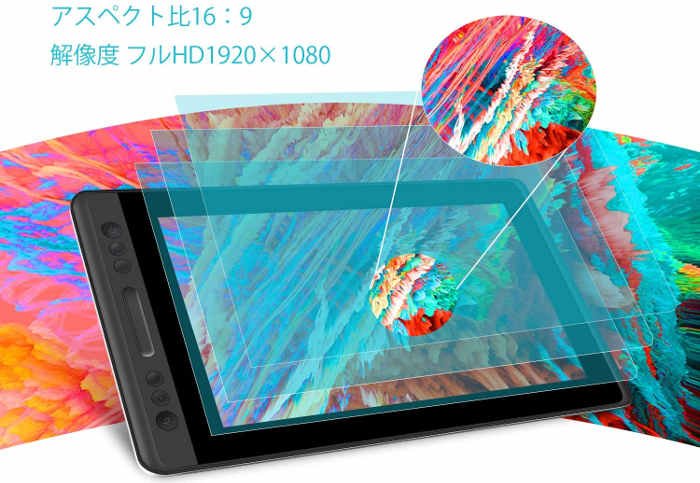
HUION Kamvas Pro 13ドライバーのダウンロード。Huion Kamvas Pro 13は、前面にシルバーの縁が付いた暗い配色の、かなり見栄えの良いタブレットです。画面は箱から出してすぐにテクスチャが表示され、滑らかなマットな質感があります。このテクスチャは、描画中にペンに対する抵抗を与えるのに役立ち、ストロークの制御を容易にします。また、画面に反射する光によるグレアを防ぐためのアンチグレアテクスチャとしても機能します。
HUION Kamvas Pro 13 ドライバ
このテクスチャは画面に直接適用されており、スクリーンプロテクターではないため、取り外すことはできません。なお、2週間近く集中的に描いても、画面に傷や擦り傷は見られません。画面にテクスチャが付いているにもかかわらず、ペン先もまったく摩耗していません。
タブレットを手でひねるとかなり頑丈な感じがし、通常の使用から簡単に壊れるとは思いません。強くひねると少しきしみますが、これは正常なことで、タブレットの薄さのせいで起こると思います。 1週間半集中的に使った経験からすぐに壊れると信じる理由はありません。
このタブレットは非常に薄く、15.6インチのラップトップバッグに収まるはずです。ある職場から別の職場に持ち運べるタブレットが必要な場合は、このタブレットとスタンドをラップトップと一緒にバッグに簡単に収めることができます。
タブレットの裏側は銀色の素材でできており、手触りが硬くて涼しい感じがします。私は材料に少し不慣れなので確実に知ることはできませんが、製品ページの情報から、これはアルミニウム合金の一種であると思います。つまり、このタブレットは背面に金属製のケーシングを使用して非常に耐久性があります。
背面には、タブレットの両側に2つの長いゴム製の脚があります。タブレットスタンドなしでこのタブレットを使用している場合、それらのゴム製の脚がタブレットを机の上の所定の位置に保ちます。
タブレットの側面に沿って4つのプログラム可能なボタンと1つのタッチバーがあります。上部と下部にある2つの大きなボタンはプログラムできません。
一方は電源ボタンで、もう一方は機能スイッチとOSD設定ボタンです。画面品質セクションのこのボタンを使用してOSD設定にアクセスする方法について詳しく説明します。
ボタンを押すのが難しくなくても、ボタンは触り心地の良いクリック感を与えます。 Huionのショートカットボタンの感触はいつも気に入っています。このタブレットのショートカットボタンも同じです。
ちょっとしたことをしなければならなかったとしたら、電源ボタンがショートカットボタンのすぐ横に配置されているのは少し奇妙です。これは実際には私には起こりませんでしたが、一番上のショートカットボタンを押すときに誤って電源ボタンを押す可能性は完全にありませんか?
HUION Kamvas Pro 13 ソフトウェアのダウンロード
個人的には、電源ボタンを別の場所に配置し、代わりにそのスペースをより多くのショートカットボタンに使用できたのではないかと思います。
注意すべきもう1つの点は、Huionショートカットキーにはゴースト防止機能がないことです。つまり、2つのボタンを同時に使用することはできません。これはほとんどの場合問題ではありませんが、影響があると思われる場合は、このことを覚えておく必要があります。
タブレットには、USBType-C接続ポートが1つあります。これは、L字型ケーブルを左利き用に反転できることを意味するため、優れた設計上の選択です。これは、USB Type-Cポートが対称であり、どちらの方向にも接続できるためです。
残念ながら、どのコンピューターにもUSB Type-Cポートがないため、1本のUSB Type-Cケーブルで接続した場合のタブレットの動作をテストできません。
付属のケーブルは、タブレットのUSBType-CからコンピューターのUSB Type-AおよびHDMIに接続するケーブルと、電源コンセントに接続する長いケーブルです。ケーブルは電源コンセントに接続する必要があります。接続しないと、タブレットの電源がオンになりません。
他の多くの13インチタブレットは電源コンセントに接続せずにUSB経由で電力を供給できることを考えると、タブレットが機能するために電源ケーブルを接続する必要があるのは少し不便です(例:XP-Pen Artist 13.3、Artisul D13、Parblo Coast 13)ですが、考えてみれば問題ありません。
ラップトップを電源コンセントに接続せずに描画するつもりでない限り、通常はタブレットも電源コンセントに接続できるはずです。
近くに電源コンセントなしで描画する場合は、とにかく描画モニターではなく、iPad Pro + Apple Pencilのような携帯用に作られたものを入手する必要があります。
USBタイプAとHDMIは互いに約60cm離れている可能性があるため、HDMIポートとUSBタイプAポートが互いに隣接していなくても、ほとんどの通常のワークスペースに対応し、ほとんどのラップトップに到達できるはずです。コンピューター。
ケーブルにはベルクロストリップがあり、必要なときにきれいに収納できます。これは痛みを伴わないタイプのベルクロで、触れても痛くありません。
コメント提供者からケーブルの実際の寸法を尋ねられたので、ケーブルの各部分に対応する長さを示すために、上記の大まかな図を作成しました。
HUION Kamvas Pro 13ドライバーとソフトウェアのダウンロード
リンクをクリックしてドライバーをダウンロードします
HUION Kamvas Pro 13 – Linuxドライバーダウンロード
HUION Kamvas Pro 13 – MacOSドライバーダウンロード
HUION Kamvas Pro 13 – Windowsドライバー(32/64-bit) ダウンロード
