

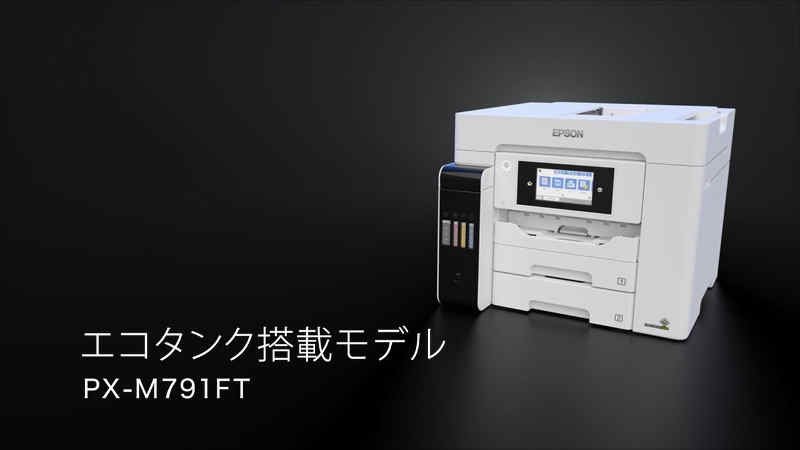
Epson PX-M791FTドライバーダウンロード。エプソンPX-M791FTは高速で印刷され、とても静かです。 Wi-Fiにインストールするのは簡単ですが、プリンターの電源を入れたり、エプソンソフトウェアをインストールしたりする前に、「ここから開始-インストールガイド」を読むことを強くお勧めします。
ビジネスインクジェット PX-M791FT ドライバ
覚えておくべきことは、初期化インクの充電プロセス中にインクが少なくとも20%消費されたことに気づいたことです(約9分かかります)。下記の公式リンクからドライバーをダウンロードしてください。
インクプリンターの経験がないので、エプソンに電話して不満を言ったところ、これは正常であり、これは一度だけであり、これまでのところ真実を維持していると確信しました。案の定、エプソンは「ここからスタート-インストールガイド」でこれについて言及しています。
注:付属のボトルのインクの一部は、プリンターのセットアップに使用されます。充電中にタンク内のインクレベルが低下することに気付くでしょう。この減少は正常であり、記載されている箱内の利回りには影響しません。
これまでのところ、16650は信頼性が高く堅牢なプリンタです。 11 “x17” AutoCadプランを扱っており、11 “x17″スキャナーでの印刷品質は必須です。
より手頃な価格の魅力的な仲間であるエプソン WorkForce WF-7710とは異なり、エプソン PX-M791FTでの両面スキャン中に紙詰まりは発生していません。このウェブサイトのこのブロガーのおかげで、例外的な返品ポリシーは、WF-7710からエプソンPX-M791FTへのアップグレードを後悔していません。
WF-7710が優れたプリンタではないというわけではありません。もちろん、はるかに高価な場合にそれらを比較するのは不公平ですが、パフォーマンスは価格を正当化します。
高価なインク軟骨(本物のエプソンブランド)を長持ちするインクボトルに交換する必要がないことも役立ちます。
私が読んだヒントは、インクプリンターを常にオンにしておくことです。これにより、インクが節約され、ヘッドの詰まりが回避されます。この獣の消費電力は、アイドル状態ではごくわずかです。
インクは、インクプリンタの電源を入れるたびに消費されます。このプリンタはとても静かなので、電源が入っていることにほとんど気づきませんでした。
エプソンのプリンターに個人のメールアドレスを割り当てることができることを忘れないでください。 「エプソン Connect」をインストールする必要があります。
確かにあなたのものを印刷する多くの方法がありますが、私たち消費者がこれを便利として持っているのは良い特典ではありません。
Epson PX-M791FTは大きくて重い男の子で、私たちは良い関係を築こうとしているようです。余分なものを使うだけの価値がある場合もあります。これはその時の1つです。
- -セットアップが簡単
- -インクで簡単に充填できます(これまでで最も簡単)
- -非常に簡単で明確なタッチスクリーンインターフェース(それは理にかなっています)
- -黒と白で地獄のバットのように速い
- -フォト用紙にゴージャスなプリント
- -安いインク
このプリンタは真の「プロ」プリンタです。唯一の欠点はサイズです。快適にするには、24インチの正方形が必要です。「うまく機能する」ものを楽しんで、大きく印刷できるようにしたい場合は、このエプソンPX-M791FTを入手してください。
このエプソンPX-M791FTプリンターは本当にいいです。私は新しいビジネスのためにそれを必要としていて、そのような高価なマシンを手に入れるのをためらっていましたが、それだけの価値があると思います。
インストールする正しいプリンタードライバーを見つけたら、セットアップは簡単でした。セットアップも迅速で、すべてワイヤレスで行いました。これはすごかったです。
PX-M791FTドライバーソフトウェアのダウンロード
私はマシンをセットアップする最初のインクボトルをかなり使用しましたが、すべての色の場合は2つのセットがあり、2番目のセットでインクを補充しました。
私は毎日数ページを印刷していますが、インクは永遠に続くようです。私は以前にHPを持っていましたが、すでにHPを使用しているとインクが不足していました。
タッチスクリーンは適切なサイズで、ナビゲートしやすいです。私は「技術的な」タイプの人なので、それが好きだから簡単なのか、それとも一般的に簡単なのかはわかりません。
印刷品質はとても良いようです。私は毎日、写真を写真用紙に印刷したり印刷したりしてみました。一般的な印刷は素晴らしいですが、フォト印刷は時々いくつかの調整が必要です。
私の写真は少し明るいですが、彩度はとても良いです。全体的に、これは本当に素晴らしいプリンターのようです。私はこのプリンターを数ヶ月しか持っていないので、何か変更があれば、それに応じてレビューを更新します。
箱から出して、初日のレビュー-魅力的で非常に重いユニット。パンフレットを作成します。インクボトルの上部には、タンクを満たすためのキー付きスロットにセットされた耳があります。
インクはすばやくきれいに充填されます。前面がクリアでインクレベルを表示するインクタンク。 DVDまたはオンラインでセットアップします。コントロール用のタッチスクリーンは、使用するために傾斜しています。 2つのユーザーフレンドリーな用紙トレイ。
底部には最大15×19の用紙を収納できます。後部給紙は折りたたんで使用できます。印刷すると、コピーサポートトレイが自動的に伸びます。イーサネットまたはUSBケーブル(ケーブルは含まれていません)、またはルーターまたはネットワーク経由のWiFi用にセットアップできます。
WiFiセットアップにより、タブレットまたはスマートフォンからの印刷が可能になります(うまく機能します)。良好な印刷品質。
エプソン PX-M791FTプリンタードライバーのセットアップは簡単で、印刷も良好です。私が最初に受け取ったものが機能していたら、私はそれに5つ星を与えていただろう。
しかし、そうではありませんでした。シアンのプリントヘッドは完全に機能していませんでした。私はエプソンに連絡しました、そして彼は私がすでに行ったいくつかの診断を通して私を導きました。
ある時、彼は私にプリンターの電源を切り、電源ボタンと「?」を押すように言った。同時にボタン。 「?」はありませんボタンがありますが、「?」がありますタッチスクリーン上。
もちろん、電源を切った状態では見えませんし、電源ボタンと同時に押すこともできず、何か違うことが起こると期待することはできません。
私は彼にメニューを通して彼が望む診断を見つける場所を教えなければなりませんでした。最後に、彼は彼らが私に5日以内に新しいプリンターを送ると言った。翌日、確認のメールが届かなかったので、また電話しました。その人は私が確認メールを受け取ると言った。
私はしませんでした。それで私は再び電話をし、最終的に確認を得て、約2週間後に新しいプリンターを手に入れました。これは安価なプリンターではありません。
それはエプソンの最高のインクジェットプリンターであり、私はそれらからより良いものを期待していました。
エプソン PX-M791FTドライバーとソフトウェアのダウンロード
リンクをクリックしてドライバーをダウンロードします
Mac OS用エプソン PX-M791FTプリンタドライバをダウンロードします。
| 内容 | ファイル名 | ファイルサイズ | ダウンロードする |
|---|---|---|---|
| ソフトウェア本体 | PX-M791FTSeries_1085J_41.dmg | 44,108,777バイト |  |
対応OS: macOS Tahoe(Mac OS 26) / macOS Sequoia(Mac OS 15.x) / macOS Sonoma(Mac OS 14.x) / macOS Ventura(Mac OS 13.x) / macOS Monterey(Mac OS 12.x) / macOS Big Sur(Mac OS 11.x) / macOS Catalina(Mac OS 10.15) / macOS Mojave(Mac OS 10.14) / macOS High Sierra(Mac OS 10.13) / macOS Sierra(Mac OS 10.12) / OS X El Capitan(Mac OS 10.11) / OS X Yosemite(Mac OS 10.10) / OS X Mavericks(Mac OS 10.9
Mac OS用エプソン PX-M791FTスキャナドライバをダウンロードします。
| 内容 | ファイル名 | ファイルサイズ | ダウンロードする |
|---|---|---|---|
| ソフトウェア本体 | エプソンScan2_PXM791FT_6496_41.dmg | 25,398,196バイト | |
対応OS: macOS Tahoe(Mac OS 26) / macOS Sequoia(Mac OS 15.x) / macOS Sonoma(Mac OS 14.x) / macOS Ventura(Mac OS 13.x) / macOS Monterey(Mac OS 12.x) / macOS Big Sur(Mac OS 11.x) / macOS Catalina(Mac OS 10.15) / macOS Mojave(Mac OS 10.14) / macOS High Sierra(Mac OS 10.13) / macOS Sierra(Mac OS 10.12) / OS X El Capitan(Mac OS 10.11) / OS X Yosemite(Mac OS 10.10) / OS X Mavericks(Mac OS 10.9) / OS X Mountain Lion(Mac OS 10.8) / OS X Lion(Mac OS 10.7) / Mac OS X 10.6 (Intel)
WINDOWS用エプソン PX-M791FTプリンタードライバー(32ビット)をダウンロードします。
| 内容 | ファイル名 | ファイルサイズ | ダウンロードする |
|---|---|---|---|
| ソフトウェア本体 | PXM791FT_x86_304JA.exe | 22,080,872バイト | |
対応OS: Windows 10 32bit版 / Windows 8 32bit版 / Windows 8.1 32bit版 / Windows 7 32bit版 / Windows Vista 32bit版 / Windows XP x86 Edition / Windows Server 2003 x86 Edition / Windows Server 2003 R2(32ビット環境用)
Windows用エプソン PX-M791FTプリンタードライバー(64ビット)をダウンロードします。
| 内容 | ファイル名 | ファイルサイズ | ダウンロードする |
|---|---|---|---|
| ソフトウェア本体 | PXM791FT_x64_304JA.exe | 26,029,416バイト | |
対応OS: Windows 11 / Windows 10 64bit版 / Windows 8 64bit版 / Windows 8.1 64bit版 / Windows 7 64bit版 / Windows Vista 64bit版 / Windows XP x64 Edition / Windows Server 2019 / Windows Server 2016 / Windows Server 2012 / Windows Server 2012 R2 / Windows Server 2008 R2(64ビット環境用) / Windows Server 2003 / Windows Server 2003 R2(64ビット環境用)
Windows用のエプソン PX-M791FTスキャナードライバーをダウンロードします(32/64 bit):
| 内容 | ファイル名 | ファイルサイズ | ダウンロードする |
|---|---|---|---|
| ソフトウェア本体 | エプソンScan2_PXM791FT_65230_41_Signed_S.exe | 49,318,968バイト | |
対応OS: Windows 11 / Windows 10 32bit版 / Windows 10 64bit版 / Windows 8 32bit版 / Windows 8.1 32bit版 / Windows 8 64bit版 / Windows 8.1 64bit版 / Windows 7 32bit版 / Windows 7 64bit版 / Windows Vista 32bit版 / Windows Vista 64bit版 / Windows XP / Windows XP x86 Edition / Windows XP x64 Edition / Windows Server 2019 / Windows Server 2016 / Windows Server 2012 / Windows Server 2012 R2 / Windows Server 2008 R2(64ビット環境用) / Windows Server 2003 / Windows Server 2003 x86 Edition / Windows Server 2003 R2(32ビット環境用) / Windows Server 2003 R2(64ビット環境用)
