

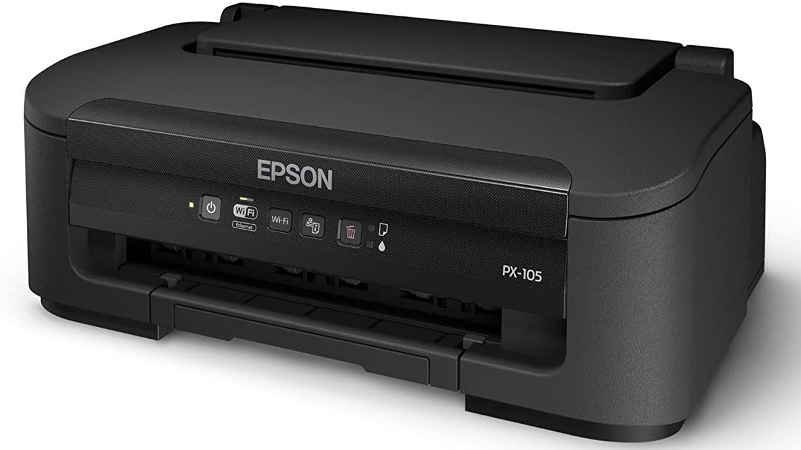
エプソンPX-105 ドライバーダウンロード。会社のパンフレットをエントリーレベルの最後まで読むと、オールインワンが機能セットの合理化を開始します。エプソンPX-105は、LCDディスプレイがないという一例にすぎませんが、家庭や学生のベッドで期待されるほとんどの業務を実行でき、ホームオフィスでの使用にも及ぶ可能性があります。
Colorio PX-105 ドライバ
これはコンパクトなマシンで、エプソンのかわいい名前の「Small-in-One」シリーズの一部であり、処理するA4シートよりもそれほど大きくないフットプリントを備えています。真っ黒なケースのふたは滑らかです。
もちろん、この価格のマシンでは自動ドキュメントフィードはありませんが、雑誌のページからスキャンできるように、ヒンジに小さな延長部分があります。
ふたの後ろには紙送りスロットがあり、裏返しのダストカバーが付いています。これは一度に50枚しか取れず、たまに使用する機械でも少し貧弱です。 2段伸縮サポートは使いやすく、ペーパーガイドは前向きな感触です。
普通紙と写真用紙はこのソースから送ることができ、裏返しのペーパーストップを備えた前面の拡張出力トレイに送ります。
コントロールパネルにはLCDディスプレイがないため、プリンタ自体から1つのコピーしか開始できませんが、黒とカラーのコピー用に別々のボタンがあり、実行中のジョブをキャンセルするためのボタンが1つあります。
ほとんどのマシンでは、スキャナーセクションを持ち上げてインクカートリッジを表示すると、キャリアがキャリッジの便利な場所に自動的に移動して交換されますが、エプソン PX-105では、ドライバーの[メンテナンス]タブからこれを行う必要があります。
4つの別々のカートリッジの取り付けは簡単ですが、特に使用済みのカートリッジを取り外す場合は、少しぴったりとはまります。
バンドルされているソフトウェアには、ABBYY Finereader Sprint 9 OCRと、エプソン独自のドライバーおよびメンテナンスユーティリティが含まれています。
ワイヤレス機能がないため、唯一のデータ接続は左側のサイドパネルの背面にあるUSBソケットを介して行われます。
ビジネスプリンター PX-105ドライバー
エプソンが提供したエプソン PX-105レビューサンプルは、手付かずの状態ではありませんでした。これはごく普通のことですが、最近のリリースであるため、それほど古いものではなかったはずです。
部分的に使用されたカートリッジが取り付けられていましたが、正しく印刷するのに十分なほどヘッドをきれいにするのに多くの時間がかかりました。 1色しかブロックされていなくても、一度に4色すべてをクリーニングできるという、数回のクリーニングサイクルと、それを実行するためのカートリッジの交換が必要でした。
これらはすべて、定期的に印刷しないと、プリントヘッドがインクと一緒に交換されないため、問題が発生する可能性があることを思い出させてくれます。
ただし、これによりインクの交換が安くなり、接続したままにしておく必要があります。スタンバイモードでは、スイッチをオフにするのではなく、定期的なヘッドクリーニングサイクルを実行できます。
同社は、最高速度がブラックプリントで26ppm、カラーで13ppmであると主張していますが、テストではかなり遅い速度が見られました。
5ページの黒いテキスト印刷では4.9ppmでしたが、これは20ページのテストで5.4ppmに上昇しましたが、それでも主張されている数値の4分の1未満です。非常に軽く、間違いなく個人のドラフト専用のドラフトモードでは、最大10.7ppmが得られました。
PX-105ドライバーソフトウェアのダウンロード
私たちの5ページの黒いテキストとカラーグラフィックスドキュメントは1.8ppmしか生成しませんでした。これは、予算が1つにまとめられている場合でも非常に遅いです。
1ページのコピーは1:02でしたが、これは遅く、15 x 10cmの写真はベストモードで2:44、通常モードで1:28でした。品質の観点から2つのプリントの間で選択することはそれほど多くないため、ほとんどの場合、通常モードで問題ありません。
普通紙のプリントはきれいですが、エプソンのプリントは文字の形に多少のジッターがあります。コピーの単色は少し薄っぺらですが、色は適度に明るく濃く、色よりも黒のテキストの見当が合っています。
エプソンは、エプソンPX-105の騒音レベルが低いと主張しており、いくつかの点でこれらの主張は正当化されています。スキャナーの使用は非常に静かであるため、ストレートスキャンによる中断はほとんどありません。
印刷も目立たず、各ページの印刷中に平均50〜55dBAです。しかし、いつものように、これを混乱させるのは紙送りメカニズムであり、私たちのテストでは0.5メートルで64dBAでピークに達します。これは平均よりも大きいですが、それでも許容範囲です。
インクカートリッジは2つの容量で利用でき、原価計算でより高い容量の消耗品を使用すると、ページのコストは黒で4.0p、カラーで11.2pになります。
これらは両方とも非常に高く、カラーコストは最近のキヤノンの予算発表よりもかなり高く、カラーページあたり8p未満です。
Epson PX-105は、公平で予算の限られたオールインワンであり、使いやすさと適度な速度(過度に強化されている場合)が有利です。
ただし、実行するのは比較的コストがかかりますが、紙送りにノイズが多く、エプソンが信じているほど速くはありません。
エプソン PX-105ドライバーとソフトウェアのダウンロード
リンクをクリックしてドライバーをダウンロードします
エプソン プリンター A4 インクジェット PX-105。イメージ グーグル 以下をクリックして、PX-105ドライバーをダウンロードします。
エプソン PX-105ドライバーMAC OS
| 内容 | ファイル名 | ファイルサイズ | ダウンロードする |
|---|---|---|---|
| ソフトウェア本体 | HomeIJP2_1262J_42.dmg | 73,422,991バイト |  |
対応OS: macOS Tahoe(Mac OS 26) / macOS Sequoia(Mac OS 15.x) / macOS Sonoma(Mac OS 14.x) / macOS Ventura(Mac OS 13.x) / macOS Monterey(Mac OS 12.x) / macOS Big Sur(Mac OS 11.x) / macOS Catalina(Mac OS 10.15) / macOS Mojave(Mac OS 10.14) / macOS High Sierra(Mac OS 10.13) / macOS Sierra(Mac OS 10.12) / OS X El Capitan(Mac OS 10.11) / OS X Yosemite(Mac OS 10.10) / OS X Mavericks(Mac OS 10.9)
製品型番 PX-045A / PX-105 / PX-404A / PX-405A / PX-434A / PX-435A / PX-505F / PX-535F / PX-K150
ソフトウェア E-Photoソフトウェア (Windows)
| 内容 | ファイル名 | ファイルサイズ | ダウンロードする |
|---|---|---|---|
| ソフトウェア本体 | PX105_x86_156JA.exe | 19,724,624バイト |  |
対応OS: Windows 11 / Windows 10 64bit版 / Windows 10 32bit版 / Windows 8 64bit版 / Windows 8.1 64bit版 / Windows 8 32bit版 / Windows 8.1 32bit版 / Windows 7 64bit版 / Windows 7 32bit版
エプソン PX-105ドライバーWindows 32-bit
| 内容 | ファイル名 | ファイルサイズ | ダウンロードする |
|---|---|---|---|
| ソフトウェア本体 | PX105_x86_156JA.exe | 19,724,624バイト | |
対応OS: Windows 10 32bit版 / Windows 8 32bit版 / Windows 8.1 32bit版 / Windows 7 32bit版 / Windows Vista 32bit版 / Windows XP / Windows Server 2008(32ビット環境用) / Windows Server 2003
エプソン PX-105ドライバーWindows 64-bit
| 内容 | ファイル名 | ファイルサイズ | ダウンロードする |
|---|---|---|---|
| ソフトウェア本体 | PX105_x64_156JA.exe | 24,193,360バイト | |
対応OS: Windows 11 / Windows 10 64bit版 / Windows 8 64bit版 / Windows 8.1 64bit版 / Windows 7 64bit版 / Windows Vista 64bit版 / Windows XP x64 Edition / Windows Server 2022 / Windows Server 2019 / Windows Server 2016 / Windows Server 2012 / Windows Server 2012 R2 / Windows Server 2008(64ビット環境用) / Windows Server 2008 R2(64ビット環境用) / Windows Server 2003 x64 Edition
Epson PX-105 プリンタードライバー FAQ:
Q1: Epson PX-105 プリンタードライバーとは何ですか? A1: Epson PX-105 プリンタードライバーは、Epson 社が開発したプリンターデバイスのソフトウェアです。このドライバーは、コンピューターとプリンターとの間で通信を行い、印刷やスキャンなどの機能を制御します。
Q2: Epson PX-105 プリンタードライバーはどこで入手できますか? A2: Epson PX-105 プリンタードライバーは、Epson の公式ウェブサイトからダウンロードできます。製品のサポートページで、使用中のオペレーティングシステムに対応するドライバーを見つけてダウンロードしてください。
Q3: Epson PX-105 プリンタードライバーのインストール方法は? A3: ドライバーのインストール手順は以下の通りです:
- ダウンロードしたドライバーファイルをダブルクリックして実行します。
- インストールウィザードが表示されたら、指示に従って進行してください。
- 必要な情報を入力し、インストールが完了するのを待ちます。
- インストールが完了したら、変更を有効にするためにコンピューターを再起動してください。
Q4: Epson PX-105 プリンタードライバーはどのオペレーティングシステムに対応していますか? A4: Epson PX-105 プリンタードライバーは、一般的な Windows オペレーティングシステム(Windows 10、Windows 8、Windows 7 など)および macOS オペレーティングシステムと互換性があります。
Q5: ドライバーを更新する必要がありますか? A5: はい、定期的にドライバーを最新バージョンに更新することをおすすめします。最新のドライバーには、互換性向上や新機能の追加、バグ修正などが含まれていることがあります。
Q6: インストール中や使用中に問題が発生した場合、どのように解決すればよいですか? A6: インストール中や使用中に問題が発生した場合は、以下の手順を試してみてください:
- Epson の公式サポートページやマニュアルを確認して、解決策を探してみてください。
- インストールをやり直してみてください。正確な手順に従って再試行してみてください。
- コンピューターを再起動してみてください。
- ドライバーをアンインストールし、再度インストールしてみてください。
- 問題が解決しない場合は、Epson のカスタマーサポートに連絡して専門家の支援を受けることができます。
Q7: Epson PX-105 プリンタードライバーをアンインストールする方法は? A7: ドライバーをアンインストールする手順は以下の通りです:
- コントロールパネル(Windows)またはシステム環境設定(macOS)を開きます。
- プログラムのアンインストール(Windows)またはアプリケーションの削除(macOS)セクションを選択します。
- Epson PX-105 プリンタードライバーを見つけて選択し、アンインストールの指示に従ってください。
Q8: プリンタードライバーが正しく機能しない場合のトラブルシューティング方法は? A8: プリンタードライバーが正しく機能しない場合は、次の手順を試してみてください:
- コンピューターとプリンターの接続を確認してください。ケーブルが適切に接続されていることを確認し、必要に応じて再接続してみてください。
- プリンターとコンピューターを再起動してみてください。
- 最新のドライバーに更新してみてください。
- エラーメッセージが表示された場合は、その内容を調査して解決策を探してみてください。
Q9: ネットワーク経由で印刷できない場合の対処法は? A9: ネットワーク経由で印刷できない場合は、以下の手順を試してみてください:
- プリンターとコンピューターが同じネットワークに接続されていることを確認してください。
- ネットワーク接続を確認し、必要に応じて再設定してみてください。
- ファイアウォールやセキュリティソフェアがプリンターアクセスをブロックしていないか確認してみてください。
Q10: 他の問題が解決しない場合、サポートに連絡する方法は? A10: 問題が解決しない場合は、Epson の公式ウェブサイトからカスタマーサポートにアクセスし、専門家の支援を受けることができます。問題の詳細を提供し、適切な解決策を求めてください。
注意: このFAQは一般的な情報を提供するものであり、製品や状況によって異なる場合があります。具体的な問題に対処する際は、Epson の公式情報やサポートを参照することをおすすめします。
