

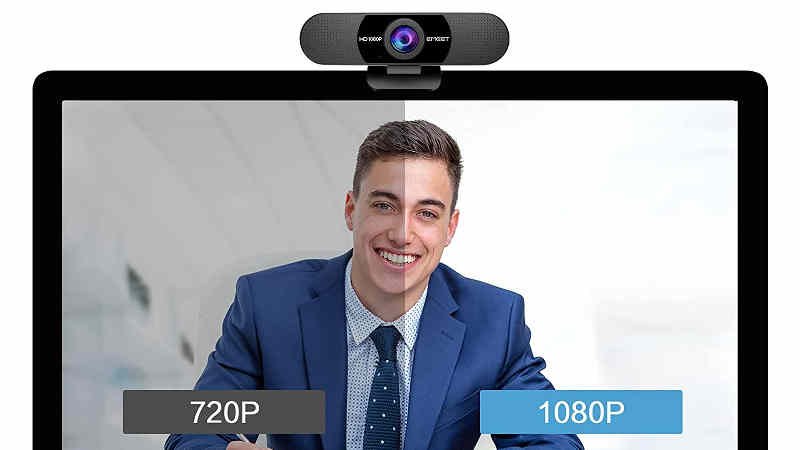
web 会議 カメラ 大 人数eMeet C960 web カメラ ドライバ。簡単で使いやすいWebカメラが必要な人にとって、eMeet C960などの製品は優れたコストパフォーマンスを提供します。フルHDビデオ品質を提供します。これは、平均的なビデオ通話には十分すぎるはずです。セットアップは簡単ですが、内蔵の三脚ネジは最大限の柔軟性を発揮するのに役立ちます。それ以外の場合は、プライバシーカバーがないなどの欠点がありますが、価格を考えると、eMeet C960は良い購入です。
eMeet C960 ドライバーとレビューカメラ web 会議
最近の多くの会議や懇親会でさえ、ビデオ会議がデフォルトのオプションであるため、可能な限り最高のWebカメラに投資することはお金を払うことができます。
ホームオフィスのセットアップが簡単になる場合、たとえば、タワー型コンピュータやラップトップとは別の大きな画面を使用している場合など、専用のWebカメラに特に熱心になる可能性があります。おそらく、内蔵のデバイスの品質に過度に満足しているわけではありません。
ズーム(など)の通話など、比較的通常の状況でのみWebカメラが必要な場合は、多額の費用をかけたくない可能性があります。これは、eMeetC960などのモデルが提供する場所です。それでもまともな仕様の配列を提供しながら、良い値。
eMeet C960は非常にシンプルなカメラで、フルHD(1080p)のビデオ録画を提供します。これは、Zoom、Skype、Microsoft Teamsなどのソフトウェアには十分なはずですが、Vlogや高度なコンテンツのライブストリーミング用に何かを探している人には少し足りないかもしれません。そのタイプのユーザーには、専用のVloggingカメラをお勧めします。
eMeet C960は、90度の視野を備えており、シーンの広い視野を提供します。これは、カメラに何かを提示したい場合や、座っている場所により多くのコンテキストを提供したい場合に、タイトなクロップよりも便利です。会議に複数の人が出席している場合にも役立ちます。
web 会議 カメラ 大 人数
カメラにはノイズリダクション付きの全方向性マイクが2つ内蔵されているため、別のマイクに投資する必要はありません。これは朗報です。 eMeet C960と互換性のあるリストされているオペレーティングシステムは、Windows(XP、Vista、7/8 / 8.1および10)およびMac(OS 10.4以降)です。
「プラグアンドプレイ」操作を使用するため、eMeetC960のインストールは非常に簡単です。コンピュータのUSBポートに挿入するだけで、すぐに認識されます。ここで注意すべき点は、接続がUSB-Aであるため、そのようなポートのないコンピューターを使用している場合は、アダプターが必要になるということです。
ケーブルはウェブカメラに恒久的に接続されているため、ケーブルを交換することもできませんweb 会議 システム カメラ。
eMeet C960は水平に固定されていますが、下部には小さなスタンドが付いた足があり、カメラを少し持ち上げたり、モニターなどの上に置いたりするのに使用できます。上下に角度を付けることもできます。
三脚ネジが付いているので、三脚に取り付けて必要な位置に配置することもできます。または、テーブルや棚などの平らな面にWebカメラを配置することもできます。
箱にプライバシーカバーが含まれていないので、使用していないときにeMeetのプラグを抜くか、プライバシーの懸念がある場合はレンズの上に貼ることができる独自のステッカーを作成することをお勧めします。
これは基本的なモデルですが、全体的な画質は、ビデオ通話に参加するという本来の目的には十分すぎるほどです。より高い解像度を切望する人もいるかもしれませんが、あまりお金をかけたくない平均的なユーザーにとっては、1080pで十分に機能するはずです。
web 会議 システム カメラ
全体的に、画質はシャープで十分に詳細に見えますが、色は非常に鮮やかで、露出は一般的にバランスが取れています。薄暗い部屋では、カメラは適度な画質を維持しますが、いつものように、人工的であろうとなかろうと、できるだけ多くの光を取り入れることをお勧めします。
かなり広い画角は、物事をあまり歪ませることなく、シーンの良好なビューを提供します。特に比較的静かで断熱性の高い部屋にいる場合は、通話の相手側の参加者から音質が良好であると報告されています。
eMeet C960は、世界で最もエキサイティングなWebカメラではありませんが、平均的なビデオ通話に参加する平均的なユーザーにとっては十分に機能します。
手頃な価格で入手でき、さまざまなユーザーにアピールするのに十分な機能を備えています。ビデオ品質に関しては、それは良い基準を生み出しますが、4Kまたは高品質のストリーミング用のものを探している人は、専用のVloggingカメラなどを使用する方が適しています。
三脚マウントを使用すると、カメラを必要な場所に柔軟に配置でき、画角が広いため、シーンを十分に取り込むことができます。全体として、これは別の専用カメラが必要な人に役立つお得なウェブカメラですweb 会議 カメラ マイク。
eMeet C960ドライバーとソフトウェアのダウンロード
リンクをクリックしてドライバーをダウンロードします
ドライバーガイドをダウンロード
ダウンロード:
eMeet C960 カメラソフトウェア FAQ:
Q1: eMeet C960 カメラソフトウェアとは何ですか? A1: eMeet C960 カメラソフトウェアは、eMeet C960 ビデオカメラの制御と設定を行うためのソフトウェアです。このソフトウェアを使用することで、カメラの映像設定や操作をカスタマイズすることができます。
Q2: どのような機能がありますか? A2: eMeet C960 カメラソフトウェアには、以下の主な機能が含まれています。
- パン、チルト、ズームの制御
- 明るさ、コントラスト、彩度などの映像設定調整
- カメラのフォーカス設定
- カメラのホワイトバランス調整
- 鏡面表示や反転などの映像効果設定
Q3: どのようなシステム要件がありますか? A3: eMeet C960 カメラソフトウェアを使用するためには、以下のシステム要件が必要です。
- オペレーティングシステム:Windows または macOS
- インターネット接続(一部の機能を使用する場合)
- eMeet C960 カメラの接続
Q4: ソフトウェアのインストール方法を教えてください。 A4: ソフトウェアのインストール手順は以下の通りです。
- eMeet 公式ウェブサイトから最新バージョンのソフトウェアをダウンロードします。
- ダウンロードしたファイルを実行し、インストール手順に従ってソフトウェアをインストールします。
- インストールが完了したら、ソフトウェアを起動し、カメラとの接続を確認してください。
Q5: 映像設定を調整する方法は? A5: 映像設定を調整する手順は以下の通りです。
- ソフトウェア内で映像設定画面を開きます。
- 明るさ、コントラスト、彩度などの設定を調整します。
- 設定を保存するか適用するオプションを選択し、変更を確定させます。
Q6: カメラのフォーカス設定方法は? A6: カメラのフォーカスを調整する手順は以下の通りです。
- ソフトウェア内でフォーカス設定画面を開きます。
- 手動フォーカス調整またはオートフォーカスを選択し、設定を変更します。
- 設定を保存するか適用するオプションを選択して確定させます。
Q7: ソフトウェアのサポートはどこで受けられますか? A7: ソフトウェアに関するサポートは、eMeet の公式ウェブサイトやカスタマーサポートにお問い合わせいただくか、オンラインコミュニティやフォーラムで情報を探すことができます。
このFAQは示例として提供されており、eMeet C960 カメラソフトウェアの具体的な機能や詳細を正確に反映しているとは限りません。正確な情報については、公式な eMeet ウェブサイトやドキュメンテーションをご参照ください。
