

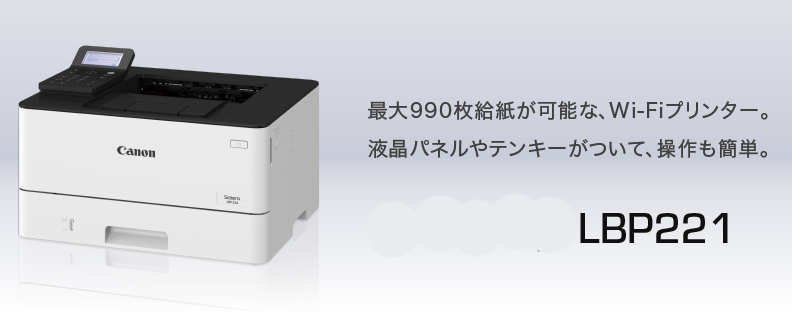
Canon Satera LBP221 ドライバーのダウンロード。適切なレビューに入る前に、このプリンターのキヤノン Satera LBP221ドライバーのセットアップはそれほど単純ではないことに注意したいと思います。キヤノンのWebサイトから汎用ドライバーと思われるものをダウンロードする必要があります。次に、Windowsがプリンターを検出したら、プリンターのプロパティに移動して詳細を確認し、UFRドライバーを選択します。その後、それはあなたが望むことをします。
キヤノン LBP221 ドライバ
キヤノン Satera LBP221プリンター自体は、巨大な小さな立方体の印刷物です。悪名高いスターターカートリッジが付属しています。
このカートリッジには、プリンターが思っているよりも多くのトナーが含まれていますが、満杯ではありません。プリントにトナーがなくなったことが示されるまで、トナーがなくなったというメッセージは無視してください。
印刷ジョブを送信してから開始するまでの時間は非常に短く、開始するとプリンタは実際にページを大量に送り出します。ドライバーには、印刷品質と用紙ストックに関するかなりの数のオプションが用意されているので、そこをざっと見て、特定のニーズに最適なものを見つけてください。
印刷プロパティやプリンタに「手動フィード」と書かれているものがないため、手動フィードの使用方法を調べる必要がありました。マルチユーストレイです。
それでも紙のソースとして選択できますが、キヤノン Satera Laser Beam LBP221プリンター自体も同じ情報を知りたいと思うでしょう。そのトレイを頻繁に使用する場合は、前後に移動することに慣れてください。
説明のないプラスチック片は、リーガルサイズの用紙を印刷するための用紙トレイの拡張です。私はまだ試していませんが、それが何であるかを知っているのはいいことです。
特異性を乗り越えれば、それは確かな投資のようです。個人的には、スターターカートリッジを使い切ったので、サードパーティのトナーカートリッジを使用していますが、問題ないようです。色はOEMとは少し異なりますが、価格の違いを保証するには不十分です。
Laser Beam LBP221とソフトウェアのダウンロード
キヤノン Satera LBP221の印刷品質は優れています。有線と無線の両方のセットアップは、Windows 10コンピューターでは簡単でした。両面印刷、複数ページ印刷、および照合印刷を行う非常に用途の広いプリンタ。
唯一の欠点は、最初のページの印刷時間が比較的遅く、非常に重く、音量が大きく、少なくとも私のHPオールインワンプリンター/ファックス/スキャナーと同じくらいの大きさです。
それにもかかわらず、このプリンタはコストパフォーマンスに優れています。 3色トナー交換ラックはわずか約50ドルです。交換用ラック/カートリッジあたりの総ページ数が多い(正確な数を思い出せない)。
このキヤノン Satera LBP221プリンターはセットアップがとても簡単で、ラップトップを使いたくないので、今では携帯電話とiPadから印刷することができます。ブラザーのプリンターをWiFiに接続する方法がわかりませんでした。
プリンターがWiFiから切断されても問題はありません。プリンタを階下に設置して、ルーターに近づけました。それが役立つかどうかはわかりませんが、私たちのWiFiは2階で弱いことを知っています。
私は特に技術に精通していませんが、使い方はとても簡単で簡単です。息子のためにたくさんのアクティビティシートを印刷しましたが、まだたくさんのトナーが残っています。ただし、スタータートナーがすぐになくなることを期待して、トナーを追加購入しました。
モノクロレーザープリンターよりもかなり遅いと言わざるを得ませんが、家庭用に使っているだけなので大した問題ではありません。また、両面ページをきれいに(ただしゆっくりと)印刷します。
Canon Satera LBP221プリンタードライバーのインストール方法
はじめに: Canon Satera LBP221 プリンタードライバーは、プリンターとコンピューターの間の通信を可能にする重要なソフトウェアです。
この記事では、Canon Satera LBP221プリンタードライバーのインストール手順について詳しく説明します。以下の手順に従って、スムーズにドライバーをインストールし、プリンターを正常に動作させましょう。
手順1:ドライバーのダウンロード
- Canonの公式ウェブサイトにアクセスします。
- サイト内の「サポート」または「サポート&ダウンロード」セクションを見つけ、クリックします。
- 検索バーに「Satera LBP221」と入力し、検索します。
- Satera LBP221の製品ページを見つけ、適切なオペレーティングシステム(WindowsまたはMac)を選択します。
- ドライバーのダウンロードオプションが表示されるので、必要なドライバーを選択し、ダウンロードします。
手順2:ドライバーのインストール(Windows)
- ダウンロードしたドライバーファイルをダブルクリックして実行します。
- インストールウィザードが表示されるので、指示に従って進めます。
- インストールが完了したら、プリンターとコンピューターを接続します。
- コンピューターがプリンターを認識するまで待ちます。
- プリンタードライバーが正常にインストールされたか確認するため、テスト印刷を行ってみてください。
手順3:ドライバーのインストール(Mac)
- ダウンロードしたドライバーファイルをダブルクリックしてマウントします。
- マウントされたドライバーディスクイメージを開きます。
- インストールパッケージをダブルクリックして実行します。
- インストールウィザードが表示されるので、指示に従って進めます。
- インストールが完了したら、プリンターとコンピューターを接続します。
- コンピューターがプリンターを認識するまで待ちます。
- プリンタードライバーが正常にインストールされたか確認するため、テスト印刷を行ってみてください。
注意事項:
- インストールの前に、Canonの公式ウェブサイトから最新のドライバーをダウンロードすることをおすすめします。
- ドライバーのインストール中にエラーメッセージが表示された場合は、Canonのカスタマーサポートに連絡してサポートを受けることをおすすめします。
Canon Satera LBP221プリンタードライバーのインストールは、正確な手順に従うことで簡単に行うことができます。Canonの公式ウェブサイトからドライバーをダウンロードし、インストールウィザードの指示に従って進めましょう。
正常にインストールされたら、プリンターをテストして動作を確認してください。もし問題が発生した場合は、Canonのカスタマーサポートにお問い合わせください。
キヤノン サテラ LBP221ドライバーとソフトウェアのダウンロード
リンクをクリックしてドライバーをダウンロードします
Satera LBP221 Mac OS ドライバ。ダウンロード
ソフトウエア
・macOS 11.7.10 – macOS 26.3.1
ここをクリック>>Satera LBP221 Windows 10 ドライバ(32ビット)ダウンロード
ソフトウエア :
・Windows 10 32bit 日本語版/英語版
ここをクリック>>Satera LBP221 Windows 7/8 ドライバ(32ビット)ダウンロード
ソフトウエア :
・Windows 8.1 32bit 日本語版/英語版
・Windows 7 32bit 日本語版/英語版
・Windows Server 2008 32bit 日本語版/英語版
ここをクリック>>Satera LBP221 Windows 7/8 ドライバ(64ビット)ダウンロード
ソフトウエア :
・Windows 8.1 64bit 日本語版/英語版
・Windows 7 64bit 日本語版/英語版
・Windows Server 2008 R2 64bit 日本語版/英語版
・Windows Server 2008 64bit 日本語版/英語版
ここをクリック>>Satera LBP221 Windows 11 ドライバ(64ビット)ダウンロード
ソフトウエア :
・Windows 11 64bit 日本語版/英語版
・Windows 10 64bit 日本語版/英語版
・Windows Server 2025 64bit 日本語版/英語版
・Windows Server 2022 64bit 日本語版/英語版
・Windows Server 2019 64bit 日本語版/英語版
・Windows Server 2016 64bit 日本語版/英語版
Canon Satera LBP221 プリンタードライバーに関するよくある質問 (FAQ):
Q1. Canon Satera LBP221のプリンタードライバーをどこでダウンロードできますか?
A1. Canon Satera LBP221のプリンタードライバーは、Canonの公式ウェブサイトからダウンロードすることができます。ウェブサイトにアクセスし、製品サポートページを見つけ、適切なオペレーティングシステム(WindowsまたはMac)のドライバーを選択してダウンロードしてください。
Q2. Canon Satera LBP221のプリンタードライバーをダウンロードするための手順を教えてください。
A2. Canon Satera LBP221のプリンタードライバーをダウンロードする手順は次のとおりです。
- Canonの公式ウェブサイトにアクセスします。
- サイト内の「サポート」または「サポート&ダウンロード」セクションを見つけ、クリックします。
- 検索バーに「Satera LBP221」と入力し、検索します。
- Satera LBP221の製品ページを見つけ、適切なオペレーティングシステム(WindowsまたはMac)を選択します。
- ドライバーのダウンロードオプションが表示されるので、必要なドライバーを選択し、ダウンロードします。
Q3. Canon Satera LBP221のプリンタードライバーをインストールする方法を教えてください。
A3. Canon Satera LBP221のプリンタードライバーをインストールする手順は次のとおりです。
- Windowsの場合:
- ダウンロードしたドライバーファイルをダブルクリックして実行します。
- インストールウィザードが表示されるので、指示に従って進めます。
- インストールが完了したら、プリンターとコンピューターを接続し、ドライバーが正常に動作するか確認します。
- Macの場合:
- ダウンロードしたドライバーファイルをダブルクリックしてマウントします。
- マウントされたドライバーディスクイメージを開きます。
- インストールパッケージをダブルクリックして実行します。
- インストールウィザードが表示されるので、指示に従って進めます。
- インストールが完了したら、プリンターとコンピューターを接続し、ドライバーが正常に動作するか確認します。
Q4. Canon Satera LBP221のプリンタードライバーが見つからない場合はどうすればよいですか?
A4. もしCanonの公式ウェブサイトでSatera LBP221のプリンタードライバーを見つけることができない場合は、Canonのカスタマーサポートにお問い合わせください。カスタマーサポートは、より詳細なサポートや代替のドライバーの提供を行っています。
Q5. Canon Satera LBP221のプリンタードライバーをアップデートする必要がありますか?
A5. はい、定期的にCanon Satera LBP221のプリンタードライバーをアップデートすることをおすすめします。ドライバーのアップデートにより、プリンターのパフォーマンスや互換性が向上し、新しい機能や修正が追加される場合があります。
以上がCanon Satera LBP221プリンタードライバーに関するよくある質問(FAQ)です。もし他に質問があれば、お気軽にお聞きください。
