

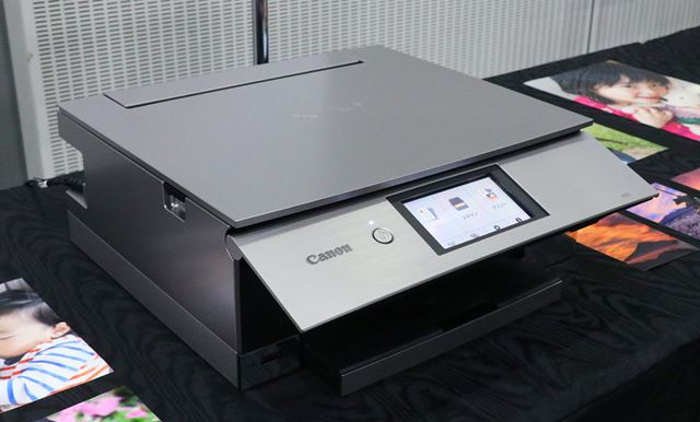
Canon Pixus XK80ドライバーのダウンロード。セットアップはかなり簡単ですが、いくつかの本当に苛立たしい問題があります。セットアップ時に、メインのWi-Fiルーターに接続できましたが、BT Whole Homeエクステンダーが間違った種類のセキュリティ/暗号化を使用しているため、気に入らなかったようです。
キヤノン XK80 ドライバ
次に、ルーターへの接続の途中で、「セキュア/トラスト」機能を使用するオプションを選択しない限り、ドキュメントがすべての人に表示されることを示唆しています。
それをクリックした場合は、それをインストールして、サードパーティプロバイダーのアカウントを開く必要があります。私はそれを望んでいませんでしたが、セットアッププロセスで何か他のものをむち打ちしようとするのはキヤノンからの素敵なタッチだと思いました。
次に、インターネットを介してすべての情報とデータをキヤノンに送信することを許可しない場合、それは不機嫌になり、罰の形として手動でいくつかのことを行う必要があります。
インターネットを介してキヤノンの母船と話すことを許可すると、キヤノンのインクやその他の製品の購入に関するアップセルメッセージが表示されます。キヤノンへの接続とデータの共有を許可しない限り、キヤノンにプリンターを登録することはできません。
Pixus XK80 プリンタードライバーのダウンロード
すべてのセットアップが完了したら、コンピューターを使用している場合は、ペーパートレイを背面(写真用紙の場合)または前面(通常のA4印刷用紙の場合)から選択できます。
ただし、携帯電話から何かを印刷しようとすると、自動的に背面トレイが選択され、ドキュメントではなく、携帯電話から写真のみを印刷する必要があると見なされます。携帯電話の前面の用紙トレイを選択する方法がどこにも見つかりません。
携帯電話からメールなどのドキュメントを印刷するにはどうすればよいですか?マニュアルやFAQのどこにも記載されていません。
印刷品質はとても良いですが、一般的に私はキヤノン製品が好きです。あなたがかなりのお金を費やした会社があなたにすべてのデータを共有してむち打ちをしようとすると、私はそれを我慢できません。あなたにさらに多くのもの。
会社が高品質の電気製品を製造していて、煩わしいデータキャプチャや、広告、ニュースレター、電子メールの安定した流れにサインアップする必要がなければ、彼らは大金を稼ぐでしょう!そして、私は彼らに5つ星を与えます!
キヤノン Pixus XK80ドライバーとソフトウェアのダウンロード
リンクをクリックしてドライバーをダウンロードします
Pixus XK80 Windows ドライバ
Pixus XK80ドライバーダウンロード、(Windows 32 / 64bit)
キヤノン IJ複合機プリンター用のドライバーです。このファイルで、以下のソフトウエアがインストールできます。MP ドライバー : キヤノン IJ複合機プリンター用のドライバーです。IJ Scan Utility : 写真や文書などを手軽にスキャンできるソフトウエアです。IJ Network Scanner Selector EX2 : ネットワーク接続でスキャンをする際の設定を行うソフトウエアです。IJ Printer Assistant Tool:プリンターの設定変更、メンテナンスを行うソフトウエアです。
対象OS: Windows 11 Windows 10 (32bit版)Windows 10 (64bit版)Windows 8.1 (32bit版)Windows 8.1 (64bit版)Windows 7 SP1以降 (32bit版)Windows 7 SP1以降 (64bit版)
Printer Driver:
1.[Windows 10/11]
– OS標準の印刷設定画面から設定できない機能があります。 (フチなし印刷等)プリンターの基本印刷設定値が有効です。 必要に応じて設定を変更してください。
2.[Windows 10/11]
– OS標準の印刷設定画面から割り付け印刷を実行すると、期待通りの印刷結果が得られない場合があります。
プリンターの基本印刷設定を開き、用紙サイズを変更してください。
3.Internet Explorer 11を使い、日本語が含まれているサイトを印刷すると、正しくプリントできない場合があります。Windows UpdateでOS、Internet Explorerを最新の状態にしてください。
Scanner Driver:
1.ドライバーをインストールしたままOSをアップグレードすると、プッシュスキャンができなくなります。この場合は、ドライバーを再インストールしてください。
2.接続待ち画面で、キャンセルを行う、USBケーブルを抜く、等でインストールを中断した場合は、MP Driver を再インストールして下さい。
USBケーブルの挿し直し、電源のOFF/ONではインストールは完了しません。
3.ネットワーク接続で使用後、USB接続に切り替えると、本体ボタンを使ったスキャンはできません。
MP Driverを再インストールして、接続方法の変更を行ってください。
※上記以前のSP (サービスパック)をご使用のお客さまは SP をバージョンアップいただくことでご利用いただけます。
