

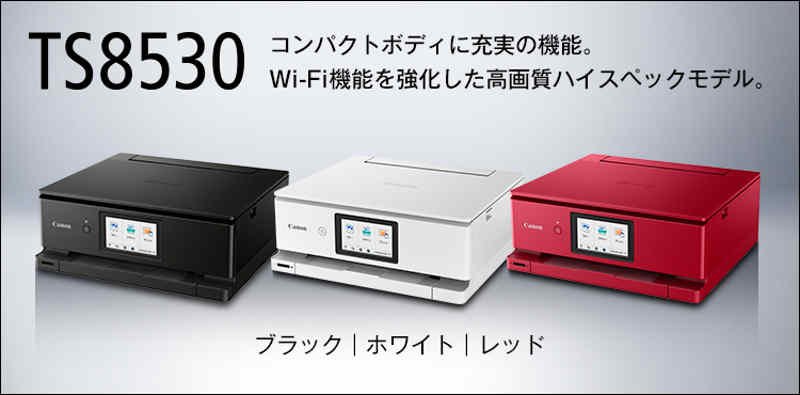
キヤノン Pixus TS8530 ドライバーのダウンロード。キヤノン PIXUS TS8530は、パワフルなストレートを備えた、ほとんどのキヤノンモデルでワンアップできる高速複合機です。顔料ベースのブラックインクと染料ベースのシアン、マゼンタ、イエロー、および「フォトブラック」インクを組み合わせた5インクのキヤノンプリンターは、長年にわたって数多く見られます。
PIXUS TS8530ドライバ
キヤノン PIXUS TS8530は、「フォトブルー」インクも追加して、美しい青空の色空間を強化し、グラデーションを滑らかにします。
エキゾチックな機能セットと高速パフォーマンスを備え、キヤノンの現在のPIXUS A4 / 8.5インチプリンタのラインナップでトップの座を占め、適切に印象的なドキュメントと写真の印刷品質を提供します。
この高速化されたキヤノン Pixus TS8530プリンターは、黒、白、または赤の際どい色合いで利用でき、それぞれヨーロッパのモデル番号TS8530、TS8351、TS8352に準拠しています。
北米では、PIXUS TS8320という単一の製品コードがあり、オーストラリアでは、Pixma TS8360と呼ばれています。
どちらの色と数を選んでも、あなたはご馳走になります。
かなり小さく、省スペースの設計にもかかわらず、このオールインワンプリンターは、いくつかの本格的な印刷技術と非常に直感的なインターフェイスを備えています。
このプリンタは、通常の顔料ベースの黒および染料ベースのCMYKカートリッジに加えて、追加の染料ベースの「フォトブルー」カートリッジを備えています。
特徴
ほとんどのPixus A4 / 8.5インチプリンタとは異なり、キヤノン PIXUS 8300シリーズは通常の5つではなく6つのインクで動作します。
顔料ベースの黒インクは、豊かでしっかりとした黒の外観を備えた鮮明なモノラルテキストを提供することを目的としています。
CMYK染料ベースのカートリッジには、「フォトブルー」インクが追加されています。
これにより、写真印刷の「色域」または色空間が拡大し、理論的には、深い青色の空や海景などでよりスムーズな目盛りが可能になります。
そのため、フォトブルーインクを追加することで、より安価なPixus TS6350 / 6320/6360よりも一歩先を行くことができます。
トップエンドモデルのその他の機能強化には、小さなOLEDスクリーンの代わりに4.3インチのカラータッチスクリーン、高解像度の2400x4800dpiスキャナー、スタンドアロンの写真印刷用のSD / HC / XCメモリカードスロット、および直接印刷するためのトレイが含まれます。
白い面のCD / DVD / Blu-rayディスク。
その兄弟のように、このより高級なプリンターは二重の用紙入力フィードを持っています。プリンタの下部にスライドする100枚の一体型カセットがあり、主に普通紙を対象としています。
背面には直立したフィーダーもあり、フォトペーパー(最大20枚)だけでなく、キヤノンの印刷可能な指の爪のステッカーや冷蔵庫のドアに優しい磁気フォトペーパーなどの他のクリエイティブメディアにも適しています。
リアフィーダーはフルサイズなので、小さなメディアからA4 /8.5×14インチの用紙まで何でも処理できます。
簡単なセットアップ手順は、箱を開けてから自動プリントヘッド位置合わせルーチンを実行するまで、約15分かかります。大型のタッチスクリーンにより、メモリカードからのスタンドアロンのコピーと写真印刷をすばやく簡単かつ直感的に行うことができます。
このプリンターは、スマートフォンやその他のデバイスとも相性が良く、キヤノン PRINT App、Apple AirPrint、Mopria for Androidをサポートしています。
組み込みの接続には、高速USB、Wi-Fi、Bluetoothが含まれます。自動両面印刷は、簡単な両面印刷にも使用できます。
印刷実行の開始時に自動的に伸びる電動式の用紙出力トレイと、出力トレイが伸びると自動的に上昇する傾斜したフロントパネルによって、ハンドリングが強化されます。プリンタの電源を切るときに、出力トレイを機械的に収納するオプションがあります。
パフォーマンス
高速ですが、5インクのTS6350 / 6320/6360よりも高速ではありません。そのため、モノラルで15ppm(ページ/分)、カラーで10ppmの同じ速度でドキュメントを印刷します。
私たちのテストでは、写真印刷で同じ印刷速度を記録しました。
これは、標準モードまたは高品質モードのフチなしカラー6×4インチ写真の場合、それぞれ19秒または43秒の範囲です。フチなしA4写真プリントの同じ標準または高品質設定では、51秒または1分57秒のプリント時間が得られます。
フォトブルーインクカートリッジの追加により、このプリンターは真面目な写真家にとってより魅力的なものになります。演色性、色調範囲、細部の保持などの印刷品質は優れています。
TS6350 / 6320/6360と同様に、タップで十分な活気があり、豊かな風景の色に完全に正義をもたらします。
一方、肌の色調は非常に自然で、わずかですが魅力的な暖かさを備えています。
もう1つの類似点は、通常モードと高品質モードの全体的な品質の違いは肉眼ではほとんど認識できないことですが、強力なルーペは高品質モードの解像度が高いことを示しています。
さらに驚くべき類似点は、追加のフォトブルーインクカートリッジにもかかわらず、シーン内の豊かな青い空やその他の段階的な青い領域は、両方のプリンターで作成されたプリントで非常に似ている傾向があることです。
キヤノン PIXUS TS8530ドライバーとソフトウェア
「真面目な」写真家にとってしばしば重要なもう1つの機能は、白黒写真印刷です。
このプリンタは、3つ以上の黒とグレーのカートリッジを備えていることが多い大判のキヤノンおよびエプソンの「プロフェッショナル」フォトプリンタと競合することはできません。
比較すると、このプリンタの白黒写真出力は、豊かさとドラマ性に比較的欠けているように見えます。
追加のインクカートリッジを備えているにもかかわらず、ランニングコストは5インクTS6350 / 6320/6360プリンターよりもわずかに高くなります。
インクとキヤノンの自社ブランドのPhoto Paper Plus Glossy II用紙の合計費用は、6×4インチの写真プリントあたり約0.69ポンド、0.50ポンド、または0.45ポンドです。
これは、標準、XL、またはXXLカートリッジの3つのオプションをそれぞれ使用しています。
同じカートリッジオプションとアップサイズの用紙を使用したA4 / 8.5×11インチの写真の場合、2.49ポンド、1.76ポンド、または1.55ポンドになります。ご想像のとおり、XXLカートリッジは最も費用効果が高いですが、フルセットの費用は約120ポンドです。
通常の市況では、これはプリンタ自体のコストとほぼ同じです(「セットアップ」カートリッジのセットを含む)。
評決
私たちの多くは最近、ホームスクーリング用のリソースを印刷したり写真プリントを作成したりしながら、モノラルやカラーのドキュメントを作成する必要がある自宅で働いています。
スペース、お金、労力を2つ以上の異なるプリンターの実行に費やして、さまざまなニーズに対応したいと考える人は比較的少数です。
オールラウンダーとして、このキヤノン Pixusは、芸術的なメディアでのクリエイティブなプロジェクトから、鮮やかな光沢のあるカラー写真まで、モノラルおよびカラーのドキュメントからすべてにおいて優れた品質を提供します。
TS6350 / 6320/6360よりも購入と実行に少し費用がかかります。
追加のフォトブルーインクによって提供される拡張機能は、ほとんどのフォトプリント、大型カラータッチスクリーン、SD / SDHC / SDXCで見つけるのが非常に難しい場合がありますが、メモリカードスロット、高解像度スキャナー、CD / DVD / Blu-rayプリントトレイは、多くの将来の購入者にとってより魅力的なものになります。
Windows PIXUS TS8530 ドライバ:
Canon PIXUS TS8530のプリンタードライバーをWindowsにダウンロードする手順は以下の通りです。
- Canonの公式ウェブサイトにアクセスしてください。
- サイト内で、”サポート”または”ドライバー&ダウンロード”のセクションを見つけます。
- プリンターのモデル番号(PIXUS TS8530)を選択します。
- オペレーティングシステムとバージョン(Windows)を選択します。
- ドライバーダウンロードページに進み、指示に従ってドライバーをダウンロードしてください。
- ダウンロードが完了したら、インストールウィザードに従ってドライバーをインストールしてください。
macOS PIXUS TS8530 ドライバ:
Canon PIXUS TS8530のプリンタードライバーをmacOSにダウンロードする手順は以下の通りです。
- Canonの公式ウェブサイトにアクセスしてください。
- サイト内で、”サポート”または”ドライバー&ダウンロード”のセクションを見つけます。
- プリンターのモデル番号(PIXUS TS8530)を選択します。
- オペレーティングシステムとバージョン(macOS)を選択します。
- ドライバーダウンロードページに進み、指示に従ってドライバーをダウンロードしてください。
- ダウンロードが完了したら、インストールウィザードに従ってドライバーをインストールしてください。
上記は一般的な手順であり、正確なステップはCanonの公式ウェブサイトで確認してください。
キヤノン Pixus TS8530ドライバーとソフトウェアのダウンロード
リンクをクリックしてドライバーをダウンロードします
Mac OS用PIXUS TS8530ドライバーダウンロード [PIXUS TS8530 をインターネット経由でセットアップしよう]
対象OS:
- macOS Tahoe 26
- macOS Sequoia 15
- macOS Sonoma 14
- macOS Ventura 13
- macOS Monterey 12
- macOS Big Sur 11
- macOS Catalina 10.15
- macOS Mojave 10.14
- macOS High Sierra 10.13.6
Windows用PIXUS TS8530ドライバーダウンロード [プリンターとスキャナードライバー32/64-bit]
キヤノン IJ複合機プリンター用のドライバーです。このファイルで、以下のソフトウエアがインストールできます。MP ドライバー : キヤノン IJ複合機プリンター用のドライバーです。IJ Scan Utility : 写真や文書などを手軽にスキャンできるソフトウエアです。IJ Network Scanner Selector EX2 : ネットワーク接続でスキャンをする際の設定を行うソフトウエアです。IJ Printer Asisstant Tool:プリンターの設定変更、メンテナンスを行うソフトウエアです。
対象OS:
- Windows 11
- Windows 10(32bit版)
- Windows 10(64bit版)
- Windows 8.1(32bit版)
- Windows 8.1(64bit版)
- Windows 7 SP1以降(32bit版)
- Windows 7 SP1以降(64bit版)
Windows: Canon PIXUS TS8530の Windows用プリンタードライバーをCanon公式ウェブサイトからダウンロードして、インストールウィザードに従って簡単に設定できます。
macOS: Canon PIXUS TS8530のmacOS用プリンタードライバーをCanon公式ウェブサイトからダウンロードして、インストールウィザードに従って手軽に設定しましょう。
