

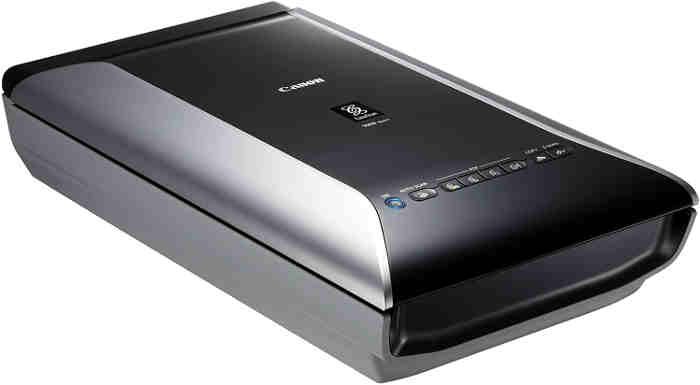
Canon CanoScan 9000F Mark IIドライバーのダウンロード。技術的に言えば、CanoScan 9000F MarkIIはCanoScan 9000Fです。反射原稿用に21.6x 29,7cmの全範囲をカバーするDINA4 /レタースキャン領域を備えています。 OHPフィルムの場合、最大面積は6 x 22cmになります。ほこりや引っかき傷の自動除去のための前任者のFARE-Level-3テクノロジーも採用されています。
キヤノン 9000F MarkII ドライバ
デジタル化は、最大色深度48ビット、光学解像度9600 x 9600dpiで行われます。
ただし、このような極端な値は、35mmセクター以下の高解像度フィルム素材をスキャンする場合にのみ意味があるため、これは単なる理論上の数値として理解されるべきです。
フラットベッドスキャナーの達成可能な解像度は、メーカーが発表した値よりも事実上はるかに小さいです。
このテーマの詳細については、「画質」の章を参照してください。
スキャナーの蓋は90度の角度で開くことができます。 45度では、ふたが所定の位置にロックされるため、ふたを完全に開く必要がありません。本などのかさばるテンプレートをスキャンする場合は、ふたを約2.5cm上に引き出すことができます。
蓋を完全に取り外すことはできませんが、その中に収容されている透明ユニットは、本体と蓋を接続するヒンジを通過するケーブルによってゲートされているためです。
ふたの内側には反射原稿をスキャンするための白いカバーがあり、OHPフィルムをデジタル化するために取り外す必要があります。その下には透明ユニットがあります。
ふたの上部、電源ボタンのすぐ隣に、7つの追加キーがあります。それらはトピックごとに分けられています。リードオフラージキーは自動スキャンを開始します。
これにより、現在のフィルム素材が自動的に認識され、スキャンされます。
次の4つのキーは、PDFドキュメントを生成する目的と、後者のセットアップ(カラー、グレースケール、ユーザー定義、キャンセル)を提供します。
その後、コピー用のキーと電子メール送信用のキーが配置されます。それでも、キーの正確なスキャンパラメータは、スキャンソフトウェアのカスタム設定で調整できます。
CanoScan 9000F Mark IIのボックスの内容は次のとおりです。まず、透明ユニットと組み合わせて使用するために必要なフィルムマウント-1つは最大4つのマウントされたスライド用の1つのフィルムホルダー、1つは最大1つを含む35mmフィルムストリップ用です6つのフレームと1つは、最大長22cmの中判フィルムストリップ用です。
後者は、6 x 4,5 cmの形状で、最大4つのフレーム、6 x 6 cmの形式で最大3つのフレーム、または最大2つ、場合によっては3つのフレームを含みます(間隔の幅によって異なります)。フレーム間)。
9000F MarkIIスキャナードライバーのダウンロード
フィルムホルダーはCanoScan9000Fのものと同じで、ガラスプレートに直接配置されます。次に、スキャン領域の上端と下端の両方に固定します。さらに、保証書、設置ガイドライン、電源ケーブルとUSBケーブルの両方が同梱されています。
同封の厚手の小冊子は、19の言語で紹介されているクイックガイドです。
デバイスのインストール中に、より複雑なユーザーガイドが完全にインストールされる場合があります。 (新しい)検索機能は、さまざまな(要求された)トピックを見つけるのに特に便利です。
これまでのところ、太陽の下で新しいものは何もありません…
Mark IIは、変更されたボクシング(エレガントな白黒で提供)とソフトウェアキットを使用するだけで、CanoScan9000Fと区別できます。前任者とは異なり、MarkIIにはSilver FastとArc Soft Photostudio 6が装備されなくなり、新しいSoftware My Image Gardenが装備されました。
詳細については、ソフトウェアの章を参照してください。
最初のタスクは、「トランスポートラッチ」を解放することです。ラッチを解除するには、スライドスイッチをスライドさせるだけです。スライドスイッチは、スキャナーの蓋を開くと、スキャン領域の上にある右側にあります。
事前にロックを解除せずにデバイスをセットアップして起動すると、修復できないほどの損傷が発生する可能性があります。ただし、デバイスに貼り付けられた警告通知により、この動作は不可能になります。
重要:再販、修理のための送り込みなどの目的で再梱包する場合は、トランスポートラッチを再度ロックする必要があります。そうしないと、搬送中にスキャナーが損傷する可能性があります。
CanoScan 9000F Mark IIの正しいドライバーが最初にインストールされることを保証するには、次の手順に従います。まず、付属のソフトウェアDVDを挿入してインストールします。
ウィザードは、手順全体を通してユーザーと一緒に進み、USB経由でスキャナーをPCに接続するタイミングについて指示を出します。
次に、電源ケーブルを接続して電源を入れると、Windowsは自動的に正しいドライバーを探します。
デバイスが正常にインストールされると、ウィザードはpromtを表示し、経験の浅いユーザーにスキャナーの便利な機能をリストしたオンラインマニュアルを自動的に開きます。
必要に応じて、ユーザーはソフトウェアのどのコンポーネントをインストールするかを正確に選択することもできます。
CanoScan 9000F MarkIIドライバーとソフトウェアのダウンロード
リンクをクリックしてドライバーをダウンロードします
CanoScan 9000F MarkIIスキャナーMacドライバーダウンロード
対象OS:
macOS Ventura 13
macOS Monterey 12
CanoScan 9000F MarkIIスキャナーMacドライバーダウンロード (ICA Driver)
対象OS:
macOS Ventura 13
macOS Monterey 12
macOS Big Sur 11
CanoScan 9000F MarkIIスキャナーWindowsドライバー (32/64-bit) – ダウンロード
キヤノンカラーイメージスキャナー用のTWAIN対応スキャナードライバーです。このファイルで、以下のソフトウエアがインストールできます。ScanGear : キヤノンカラーイメージスキャナー用のTWAIN対応スキャナードライバーです。IJ Scan Utility : 写真や文書などを手軽にスキャンできるソフトウエアです。
対象OS:
Windows 11
Windows 10(32bit版)
Windows 10(64bit版)
Windows 8.1(32bit版)
Windows 8.1(64bit版)
Windows 8(32bit版)
Windows 8(64bit版)
Windows 7(32bit版)
Windows 7(64bit版)
Windows Vista SP1以降 (32bit版)
Windows Vista SP1以降 (64bit版)
Windows XP SP3以降
