

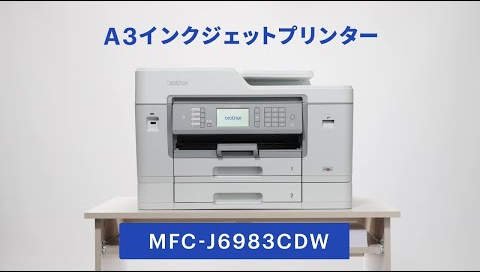
Brother MFC-J6983CDW ドライバーのダウンロード。ブラザーMFC-J6983CDWの印刷品質は、依然として優れたブラザー品質であり、他のものを印刷することは、ブラザーマシンで常に行われてきたのと同じくらい素晴らしいです(ドットマトリックスの時代が過ぎ去って以来)。ブラザーインクを使用している限り(イノベラはインクの商標です)、間違いはありません!
MFC-J6983CDW ドライバ
別のブランドのインクを使用すると、品質が非常に劇的に、非常に急速に低下します。今、私たちが見なければならないのは、私たちが他の人から得たこのマシンから長寿を得るかどうかだけです-私たちはそうすると信じています!
このブラザーMFC-J6983CDWプリンターは、11×17の用紙に期待されるように巨大で、これまでのところ美しく機能します。私はコンピューターサポートビジネスに携わっており、何年にもわたって、ブラザーはすべての大手企業(E、C、HPなど)の中で最も問題がなく、信頼性の高いプリンターであり、手頃な価格とリーズナブルなコストであると結論付けました。操作の(インク)。
私の使用のこの時点(約1か月)では、このプリンターのパフォーマンスに非常に満足しています。ビジネス用のグラフィックや写真を印刷していて、どれも私には素晴らしく見えました。次にTシャツの転送を計画します。
サイズが非常に大きいことを除けば、これまでのところ優れたプリンターです。 65歳以上の女性なので、2階のオフィスのロフトに運ぶために誰かを雇わなければなりませんでした。
11×17も印刷でき、品質に満足しているので、特に購入しました。プリンタ(3017)に付属のインクカートリッジを使用した後は、特大のカートリッジ(3019)を購入してください。ミスフィードについて不満を言う人もいますが、その問題はありません。
ミスフィードをクリーンアップするためにプリンタを通過するために使用される重いカードストックシートが含まれています。ミスフィードがあった場合は、指示どおりに使用します。
ブラザーMFC-J6983CDW ソフトウェアのダウンロード
私は小さな在宅ビジネスを経営しており、しばらくの間プリンターのアップグレードが必要でした。今年は、季節やプロモーションに合わせてパーソナライズできるように、片面にロゴを印刷し、もう片面には空白のマーケティングポストカードを印刷することにしました。
400ドルの範囲内のすべてのプリンターは、小さいアイテムやサイズの小さいアイテムを印刷することについて悪いレビューを持っていたので、私はそれが間違いだと思い始めていました。
このブラザーMFC-J6983CDWは素晴らしいプリントです!フィーダーは丈夫で、ポストカードのスタックを(もちろん一度に1枚ずつ)簡単に引き出します。色が素晴らしいです!
そして、私は何百枚ものカードを印刷し、これまでインクカートリッジの1/4しか使用していません(私が認める色はあまりありませんが、黒は本当に大いに役立つようです)。
これまでのところ、私は完全に感銘を受け、満足しています。私の購入。中小企業の経営者のことを考えてくれてありがとうブラザー!
私はいくつかのHPとエプソンインクジェットプリンターを試しました。彼らは通常、何かがうまくいかない前に1、2年続きました。私は、紙送り(上部と背面)、2つの用紙トレイ、11 “x 17″の用紙を収容でき、手頃な価格で信頼性の高いオールインワンのいくつかのモデルを調査しました。ブラザーMFC-J6983CDWは私が着陸したものです。私はそれを数ヶ月持っていて、それに満足しています。
端から端まで印刷して、すばらしい色と品質を提供するプリンターが欲しかったのです。このブラザーMFC-J6983CDWは、1年半前に同じ目的で購入したエプソンのがらくたよりも100倍優れています。
それから私はエプソンのカラーレーザーを見ました。それはほとんど最後の足にあります(それは9歳で、私に1分間のトラブルを与えたことはありません)、そしてなぜブラザーではないのですか?とても幸せでした。
このブラザーMFC-J6983CDWプリンターは、どの曜日でもHPよりも優れており、HPの同等のユニットよりも安価です。
ブラザーのプリンターは安かったと思っていましたが、20年以上も家庭や中小企業のサイトで使用しており、ブラザーのオールインワンプリンターのほとんどは2年で購入できます。
素晴らしい交換保証。私は20年間で3台のプリンターを交換しただけで、おそらく40台のプリンターとブラザーが、面倒なことなく期待どおりに機能しなかったときにそれらの世話をしました。
Brother MFC-J6983CDWプリンタードライバーのインストールガイド
Brother MFC-J6983CDWは、高品質な印刷と多機能性を備えた優れたプリンターです。このプリンターを使用するには、正しいドライバーをコンピューターにインストールする必要があります。以下に、Brother MFC-J6983CDWプリンタードライバーのインストール手順を詳しく説明します。
- Brotherの公式ウェブサイトへアクセスする
Brother MFC-J6983CDWプリンタードライバーをインストールするには、まずBrotherの公式ウェブサイトにアクセスする必要があります。ウェブブラウザを開き、Brotherの公式サイトに移動します。 - ドライバーダウンロードページを見つける
Brotherの公式ウェブサイトにアクセスしたら、サポートまたはダウンロードセクションを探し、MFC-J6983CDWの製品ページに移動します。製品ページでは、利用可能なドライバーやソフトウェアのリストが表示されます。 - オペレーティングシステムを選択する
ドライバーダウンロードページで、使用しているコンピューターのオペレーティングシステム(WindowsまたはMac)を選択します。正しいオペレーティングシステムを選択することで、互換性のあるドライバーが表示されます。 - ドライバーをダウンロードする
適切なオペレーティングシステムを選択したら、ダウンロードボタンをクリックしてドライバーをダウンロードします。ダウンロードが開始されるまで、しばらくお待ちください。 - ドライバーのインストール
ドライバーがダウンロードされたら、ダウンロードしたファイルを見つけてダブルクリックします。インストールウィザードが表示される場合は、指示に従って進めます。必要な場合は、ライセンス契約を読んで承認し、インストールを続けてください。 - プリンターとコンピューターを接続する
インストールが完了したら、Brother MFC-J6983CDWプリンターをコンピューターに接続します。USBケーブルを使用してプリンターとコンピューターを接続し、必要に応じて電源を入れます。 - ドライバーの動作確認
プリンターとコンピューターが正しく接続されたら、ドライバーが正常に動作するかどうかを確認します。印刷テストページを印刷したり、任意のドキュメントを印刷してみたりして、プリンターが適切に機能していることを確認してください。
以上がBrother MFC-J6983CDWプリンタードライバーのインストール手順です。正しくドライバーをインストールすることで、プリンターを最大限に活用することができます。もし問題が発生した場合は、Brotherのカスタマーサポートにお問い合わせいただくか、オンラインのサポートリソースを利用してください。
ブラザー MFC-J6983CDW ドライバーとソフトウェアのダウンロード
リンクをクリックしてドライバーをダウンロードします
MFC-J6983CDW – MAC OS用のドライバー-ここをクリック – ダウンロード
MFC-J6983CDW – WINDOWS フルパッケージダウンロード 【推奨】 – ダウンロード
対象OS: Windows 11, Windows 10 (32-bit), Windows 10 (64-bit), Windows 8.1 (32-bit), Windows 8.1 (64-bit), Windows 8 (32-bit), Windows 8 (64-bit), Windows 7 SP1 (32bit), Windows 7 SP1 (64bit)
Brother MFC-J6983CDW のドライバーのダウンロードに関するよくある質問 (FAQ):
Q1. Brother MFC-J6983CDWのドライバーをどこでダウンロードできますか?
A1. Brotherの公式ウェブサイトからBrother MFC-J6983CDWのドライバーをダウンロードすることができます。ウェブサイトにアクセスし、製品サポートページを見つけ、適切なオペレーティングシステム(WindowsまたはMac)のドライバーを選択してダウンロードしてください。
Q2. Brother MFC-J6983CDWのドライバーをダウンロードするための手順を教えてください。
A2. Brother MFC-J6983CDWのドライバーをダウンロードする手順は次のとおりです:
- Brotherの公式ウェブサイトにアクセスします。
- サイト内の「サポート」または「サポート&ダウンロード」セクションを見つけ、クリックします。
- 検索バーに「MFC-J6983CDW」と入力し、検索します。
- MFC-J6983CDWの製品ページを見つけ、適切なオペレーティングシステム(WindowsまたはMac)を選択します。
- ドライバーのダウンロードオプションが表示されるので、必要なドライバーを選択し、ダウンロードします。
Q3. Brother MFC-J6983CDWのドライバーをインストールする方法を教えてください。
A3. Brother MFC-J6983CDWのドライバーをインストールする手順は次のとおりです。
- Windowsの場合:
- ダウンロードしたドライバーファイルをダブルクリックして実行します。
- インストールウィザードが表示されるので、指示に従って進めます。
- インストールが完了したら、プリンターとコンピューターを接続し、ドライバーが正常に動作するか確認します。
- Macの場合:
- ダウンロードしたドライバーファイルをダブルクリックしてマウントします。
- マウントされたドライバーディスクイメージを開きます。
- インストールパッケージをダブルクリックして実行します。
- インストールウィザードが表示されるので、指示に従って進めます。
- インストールが完了したら、プリンターとコンピューターを接続し、ドライバーが正常に動作するか確認します。
Q4. Brother MFC-J6983CDWのドライバーが見つからない場合はどうすればよいですか?
A4. もしBrotherの公式ウェブサイトでMFC-J6983CDWのドライバーを見つけることができない場合は、Brotherのカスタマーサポートにお問い合わせください。カスタマーサポートは、より詳細なサポートや代替のドライバーの提供を行っています。
Q5. Brother MFC-J6983CDWのドライバーをアップデートする必要がありますか?
A5. はい、定期的にBrother MFC-J6983CDWのドライバーをアップデートすることをおすすめします。ドライバーのアップデートにより、プリンターのパフォーマンスや互換性が向上し、新しい機能や修正が追加される場合があります。
以上がBrother MFC-J6983CDWのドライバーダウンロードに関するよくある質問(FAQ)です。もし他に質問があれば、お気軽にお聞きください。
