

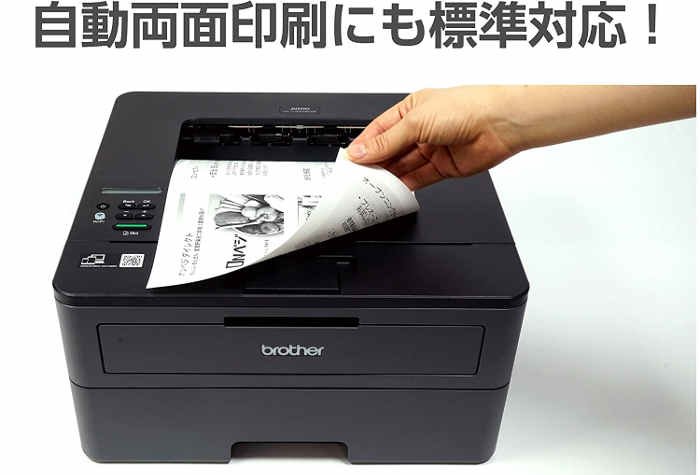
Brother HL-L2370DNドライバーのダウンロード。これまでオールインワンのプリンタースキャナーコピー機を持っていましたが、実際に印刷するのは、投稿するアイテムのパッケージ返品ラベルまたはパッケージラベル、または電子メールや仕事関連のドキュメントだけなので、これは迅速に処理するために購入しましたそして、そのようなものの簡単な印刷、つまり、最近、家で本当に写真を印刷するのは誰ですか?
HL-L2370DNドライバ
ブラザーHL-L2370DNは、私が見ていた他のモノクロプリンターよりもフットプリントが大きいのですが、必要に応じて追加するのではなく、外観のトレイをロードできることは、私たちにとって良いトレードオフであると判断しました。
セットアップには、エースのカートリッジをクリックし、トレイに外観を追加し、プラグインしてWiFiに接続する必要がありました。すべて非常に簡単で迅速で、良いが簡単な指示があります。
箱を開けてから5分以内に最初のページを印刷したと思います。
モノクロレーザージェットプリンターを選択した1つの要因は、印刷のコストでした。このブラザーHL-L2370DNには「スターター」プリントカートリッジが付属していますが、約700ページを印刷すると書かれているため、最初は使い切るのに時間がかかる場合があります。
バスケットにカートリッジを追加することは控えてください。
交換用カートリッジはかなり高価ですが、古いプリンターに必要な5色のコストと、印刷の間隔が数週間でインクが乾くことがあったという事実を見ると、このプリンターはその問題に悩まされることはなく、実際には時間の経過とともに費用対効果が大幅に向上します。
Wi-Fiがホームネットワークに接続されており、携帯電話、ノートパソコン、タブレットから問題なくすばやく簡単に接続して印刷できるのが気に入っています。
Eprint、Apple Air Print、その他のワイヤレス印刷ツールはすべて対応しています。
ブラザーHL-L2370DNこれまでの印刷品質は優れています。このプリンタを購入した目的ではありませんが、複雑な画像を印刷したり、写真を白黒で印刷したりすることはまだありません。
全体として、これは、簡単な白黒印刷を備えた小型プリンターが必要な場合に非常に手頃な価格の堅実な製品です。
よく考えた結果、乾いた古いインクジェットプリンター用にさらにインクを購入する代わりに、モノラルレーザープリンターを購入することにしました。
私はかなりの量の調査を行い、このDSP-L2530DWが必要なすべての機能を手頃な価格で備えていることを発見しました。配達は予想より2日早かった(パッケージはそのまま)。
ブラザーHL-L2370DNのセットアップはかなり簡単で、ビルドの品質は予想よりも優れていました。私の意見では、印刷品質は良好です(そして64mgのメモリで高速です)。
比較すると薄っぺらに見えた手頃な価格のSamsungモデルよりもこれを選んだのはうれしいです。
ブラザーHL-L2370DNソフトウェアのダウンロード
(一部のDCPおよびMFCブラザーモデルデザインでは、用紙がセットされた後も用紙トレイが露出したままになることにも注意してください)。私の印刷のほとんどはモノラルドキュメントです。
カラー写真が必要な場合は、フラッシュドライブにドロップしてテスコに行きます。 DCP-L2530DWが正しい選択であったかどうかは、時が経てばわかります。これまでのところ感銘を受けました。
このブラザーHL-L2370DNは、非常によく印刷、スキャン、コピーできる素敵なプリンターです。
プリンターをWiFiにリンクする必要がある時点で、CDのインストール手順がスタックし、[次へ]ボタンがグレー表示されたため、セットアップに苦労しました。
プリンターのコントロールパネルを介してWiFiにリンクするのに問題はありませんでしたが(CDの手順でパスワードの入力を求められなかったため、問題が発生した可能性があります)、インストール手順はそれ以降続行できませんでした。
ブラザーのWebサイトから最新バージョンのインストール手順をダウンロードしましたが、同じことが起こりました。
マシンでスキャンしてコピーすることはできましたが、ドライバーが読み込まれないため、印刷することはできませんでした。 「Windowsは適切なプリンタドライバを見つけることができません。
適切なドライバを見つけてインストールする方法については、管理者に問い合わせてください。」というメッセージが表示されました。 (私は自分の管理者です。オフィスのマシンではなく、家庭用のマシンです。)
土曜日だったので、もちろんブラザーサポートは月曜日の朝まで休業していました。
最後に、CD上のファイルを調べ、ドライバーの詳細が含まれているファイル(xmlpaperディレクトリのBRXM17A.INF)を見つけ、Windowsのデバイスマネージャーを使用して、Have Discメソッドを使用してドライバーをインストールしました。
その後、コントロールパネルからプリンタを削除してから再度追加する必要があり、その後は機能しました。
ブラザーHL-L2370DNのインストール手順が進まなかったため、アクティビティのリストのさらに下にあるユーティリティ機能をインストールできませんでしたが、ブラザーのWebサイトから便利に見えるユーティリティをいくつかダウンロードしました。それらのコンテンツページとして機能する機能はありません。
これはすべて私の午後のほとんどを取り、おそらく私の人生から数日を取りました、しかしねえ-それは一度だけ行われる必要があります!そして、私はまだ私のプリンターに5つ星を付け。
同じ問題に遭遇した他の人の利益のためにこれらすべてを書き出すのに苦労するのに十分満足しています-多くの人が十分なコンピューター知識を持っていないだろうと確信しているからです私がしたように解決策に突き進むために。
ブラザー HL-L2370DNドライバーとソフトウェアのダウンロード
リンクをクリックしてドライバーをダウンロードします
HL-L2370DN – Mac OS用のドライバー-ここをクリック
HL-L2370DN – Windows フルパッケージダウンロード 【推奨】- ダウンロード
対象OS: Windows 11, Windows 10 (32-bit), Windows 10 (64-bit), Windows 8.1 (32-bit), Windows 8.1 (64-bit), Windows 8 (32-bit), Windows 8 (64-bit), Windows 7 SP1 (32bit) , Windows 7 SP1 (64bit), Windows Server 2022, Windows Server 2019, Windows Server 2016, Windows Server 2012 R2 (64-bit), Windows Server 2012 (64-bit), Windows Server 2008 R2 (64-bit), Windows Server 2008 (32-bit), Windows Server 2008 (64-bit)
HL-L2370DN – Windows フルパッケージダウンロード 【推奨】- ダウンロード
対象OS: Windows 11, Windows 10 (32-bit), Windows 10 (64-bit), Windows Server 2025, Windows Server 2022, Windows Server 2019, Windows Server 2016
