

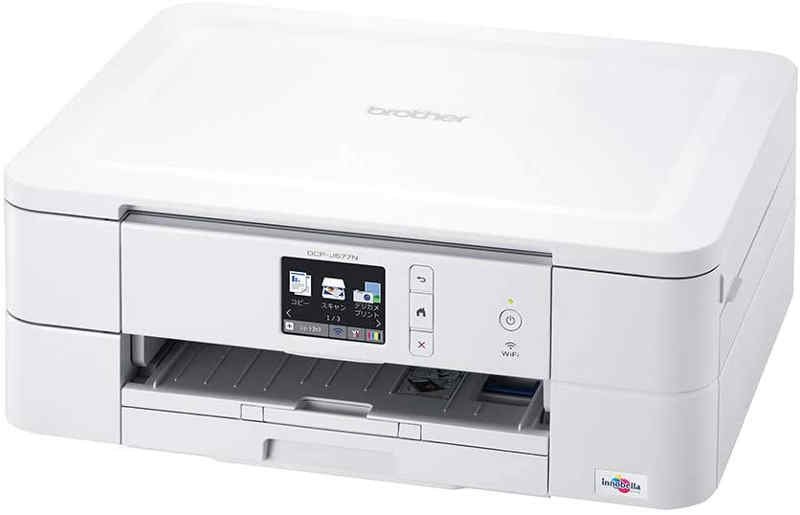
Brother DCP-J577Nドライバーのダウンロード。 以前はキヤノンピクサスを持っていたので、嫌いなものがたくさん入っていたので、初日から窓の外に出たくないプリンターを手に入れることがとても重要でした。目が覚めてすぐに印刷を開始し、スリープ状態になるたびにネットワークから切断されず、インクを飲み込まず、コンピューター上のアプリだけでなくデバイス自体からも印刷されないものを探していました。
DCP-J577N ドライバ
ブラザーDCP-J577Nはすばやく印刷され、両面印刷とスキャン(およびコピー)が可能で、コンピューターに直接接続しなくてもネットワーク上で簡単にセットアップでき、デバイスとアプリの両方でインターフェイスを簡単にナビゲートできました。
ノートパソコン、Chromebook、電話など、さまざまなデバイスから印刷できます。 ブラザー DCP-J577N は、これらすべての要件を満たし、適度にコンパクトなサイズでも提供されます。
ブラザーDCP-J577N印刷/コピー/スキャンはすべて高速で、印刷ジョブを送信したデバイスにすぐに接続できます。
プリンターをワイヤレスで(コンピューターに接続するケーブルなしで)セットアップするのは簡単で、ブラザーのウェブサイトから必要なすべてのソフトウェア(私はCDドライブを持っていません)は、余分な不要なソフトウェアを入手することなく、想像以上にジャンクになり、どれも役に立たなかったキヤノンとは異なります。
遅い印刷についてのコメントを心配している人のために、問題を抱えている人々は、ある種の設定を微調整するか、ファームウェアまたはブラザーDCP-J577Nドライバーを更新する必要があります。
このプリンタは非常に高速なので、ページをキャッチする小さなアームを設定するのを忘れると、文字通りプリンタから1フィート離れて飛び出します(アームを伸ばしている限り、心配する必要はありません)。
ブラザーDCP-J577Nソフトウェアのダウンロード
レビューを読んだり、コンシューマーレポートのオプションを調べたりするのに多くの時間を費やしましたが、このブラザーDCP-J577Nを選んだことを本当にうれしく思います。
私は100ドル未満を使うことを望んでいましたが、このプリンターがこれまでのところ素晴らしいので、購入のための予算を超えても悪くはありません。
このブラザーDCP-J577Nは、ほとんどのプリンターが望む方法です。セットアップは簡単に完了でき、すぐに印刷できます。
スナップのワイヤレス印刷。コンピュータを使用してセットアップしたら、ソフトウェアをロードした他のPCで使用するには、プリンタの電源を入れるだけです。プリントカートリッジは取り付けが簡単で、間違いなく交換できます。
私はブラザーが好きです。なぜなら、独自仕様で設計上すぐに乾くインクカートとして私が認識したために二度と購入しないHPとは異なり、それらは機能し、維持するのが合理的だからです。
顧客の忠誠心よりも迅速な支出が重要になりました。ブラザーのプリンターには当てはまりません。
インクはエコノミー印刷用に設定されていますが、高品質の画像のインク使用量を増やして効果を高めることもできます。もう1つの利点は、過度に大きなフットプリントを必要としないこのプリンターの機能です。
ブラザー DCP-J577Nドライバーとソフトウェアのダウンロード
リンクをクリックしてドライバーをダウンロードします
DCP-J577N – MacOS用のドライバー-ここをクリック
DCP-J577N – Windows フルパッケージダウンロード 【推奨】- ダウンロード
対象OS: Windows 11, Windows 10 (32-bit), Windows 10 (64-bit), Windows 8.1 (32-bit), Windows 8.1 (64-bit), Windows 7 SP1 (32bit), Windows 7 SP1 (64bit)
