

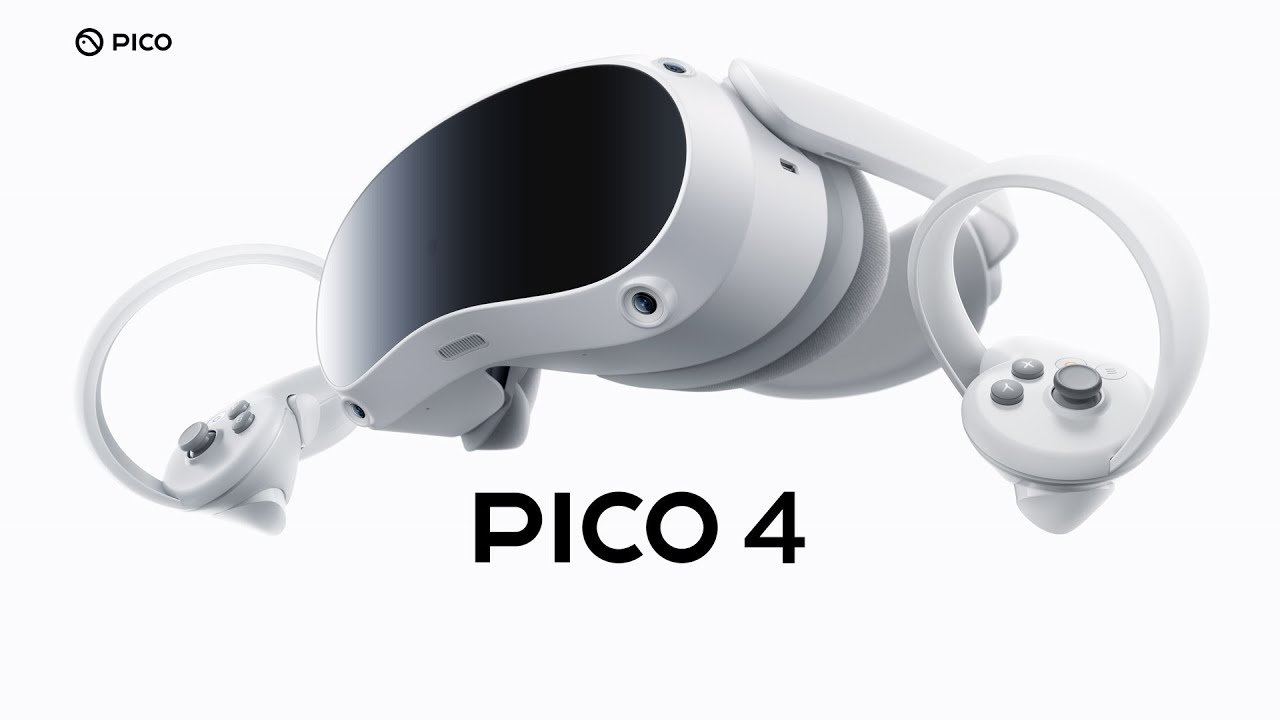
Pico 4 PC VR 再生。ゲーミング PC をお持ちの場合は、Pico 4 を使用して、考えられるほぼすべての VR ゲームをプレイできます。 これを機能させる方法は次のとおりです。
私たちは Pico 4 が大好きです。私たちの意見では、これは現在購入できるスタンドアロン VR ヘッドセットの中で最高の 1 つです。ただし、主な弱点は、Meta Quest 2 のようなヘッドセットと比較した場合、ゲーム ライブラリが比較的小さいことです。
ゲーミング PC をお持ちの場合、良いニュースは、Pico 4 を使用して、想像できるほぼすべての VR ゲームをプレイできることです。 これを機能させる方法は次のとおりです。
USB 経由で Pico 4 を PC に接続する方法
私たちのテストでは、最も信頼性が高く一貫した接続方法は USB ケーブルを使用したものでした。
Quest 2 で使用するために設計された Syntech の 5m USB-C ケーブルを使用しました。USB ポートが同様の位置にあるため、Pico 4 で問題なく動作し、優れた価格で提供されます。
接続するには、タイプ A の端を PC の USB 3.0 以降のポートに接続するだけです。通常、ポートの内側には青いプラスチックが付いています。 次に、USB-C 端をヘッドセットに接続します。
私たちは、付属のベルクロ ケーブルをきちんと使用して、接続に張力を緩和し、ケーブルを後ろに配線することを好みます。
Pico 4 のヘッドバンドにストラップを通し、USB-C ポートに負担をかけないように少し緩め、しっかりと締めます。
次に、Pico のストリーミング アシスタント アプリを PC にインストールする必要があります。このアプリは (ここ) からダウンロードできます。
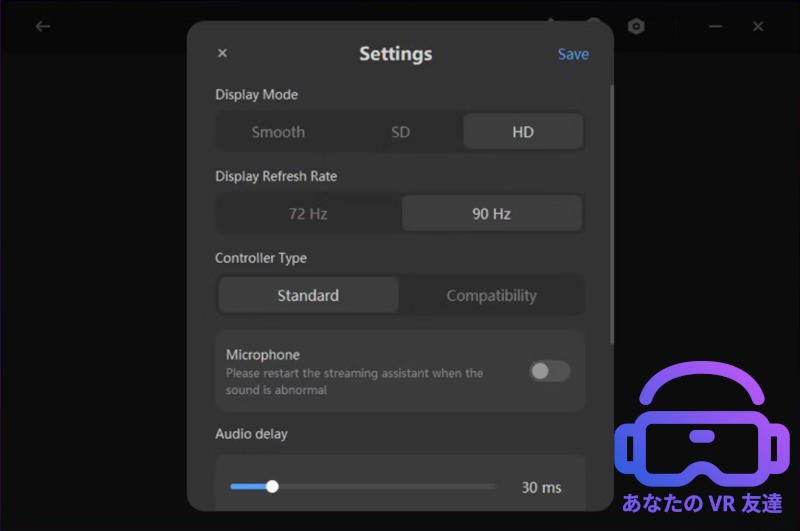
インストールしたら、アプリを開き、USB 接続を選択します。 右上にある設定の歯車をクリックし、表示モードを HD に変更して、最高の品質が得られるようにします。
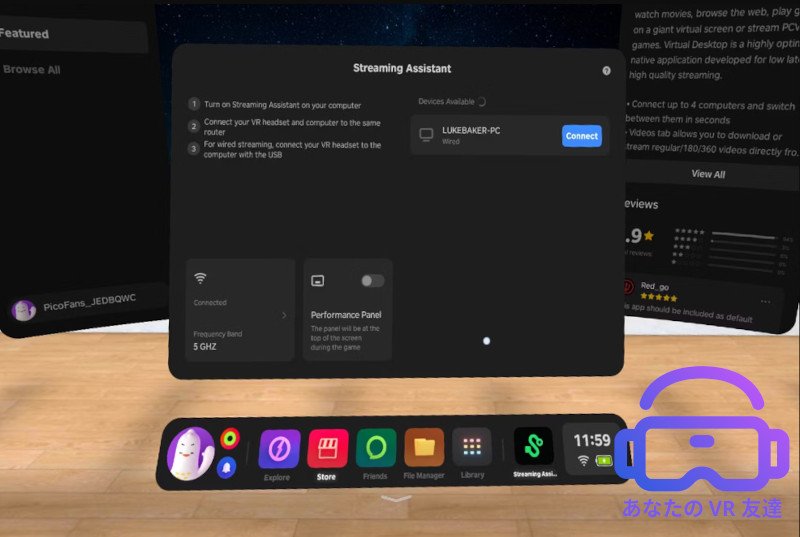
Pico ヘッドセットを装着し、ライブラリに移動し、アプリを選択して、ストリーミング アシスタントを開きます。右側の PC 名の横にある接続ボタンをクリックすると、プレイの準備が整います。
Pico 4 を PC にワイヤレスで接続する方法
十分な速度のルーターをお持ちの場合は、Wi-Fi 経由で PC VR ゲームをストリーミングし、配線を完全になくすことができます。 アップグレードが必要な場合は、最適なワイヤレス ルーターに関するガイドを参照してください。
Pico はまた、PC への Wi-Fi 直接接続を可能にする ¥ 8000 USB ドングルを発売する予定です。
これは、標準以下のネットワーク ハードウェアを使用しているユーザーにとって最もコスト効率の高い方法となる可能性があります。 ただし、この記事の執筆時点ではまだ利用できません。
現在、Pico 4 をワイヤレスで使用するには 2 つの方法があり、以下で詳しく説明します。 どちらの方法でも、最良の結果を得るには、PC をイーサネット ケーブル経由でルーターに接続し、Pico を 5Ghz Wi-Fi 帯域で接続する必要があります。
仮想デスクトップを使用する
Pico 4 で最高品質のワイヤレス エクスペリエンスを実現したい場合は、Virtual Desktop と呼ばれるソフトウェアに投資することをお勧めします。 Pico ストアから購入でき、価格は約 ¥ 2500 ポンドです。
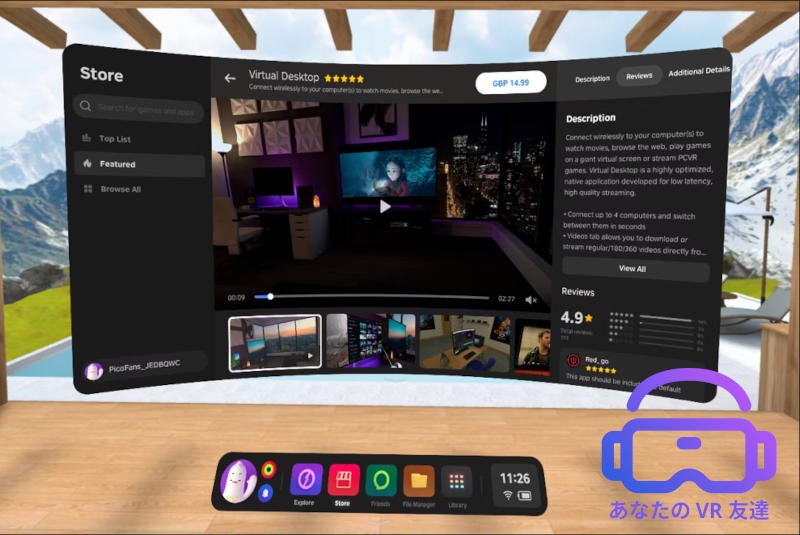
ストリーミング アシスタントよりも仮想デスクトップを使用する利点は、その構成可能性にあり、より高いビットレートとレンダリング解像度を選択できるため、ヘッドセットでより高い忠実度の結果が得られます。
Pico ヘッドセットに仮想デスクトップをインストールした後、PC に仮想デスクトップ ストリーマー アプリをインストールする必要があります。
これは、Virtual Desktop の Web サイトからダウンロードできます。
PC で Streamer アプリを開きます。 Pico ユーザー名を入力するよう求められます。または複数のユーザー名を追加できますが、各ユーザーには仮想デスクトップの独自のコピーが必要です。
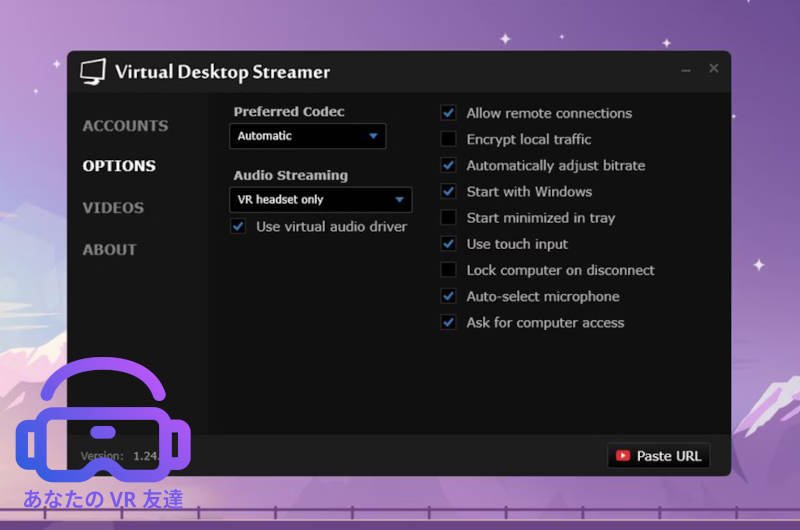
次に、ヘッドセットに戻り、仮想デスクトップを開くと、右側のメニューにコンピュータの名前が表示されるはずです。「接続」を押すだけで準備完了です。
仮想デスクトップ内には、結果を改善するために調整できる設定が多数あります。
PC とネットワーク ハードウェアで何が最適に機能するかを言うのは不可能ですが、試してみる価値はあります。
ストリーミングアシスタントあり
Steaming Assistant 経由の接続は、有線接続の場合とほぼ同じように機能します。 設定の余地はあまりありませんが、おそらく最も重要なのは、無料であることです。
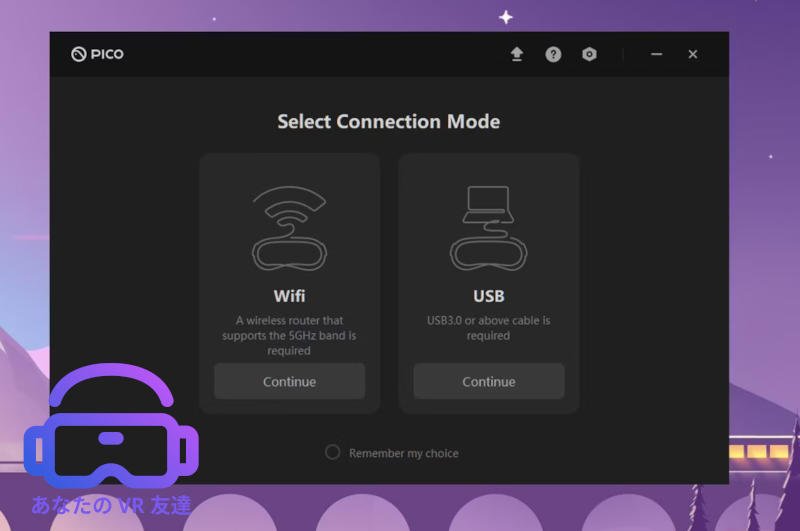
まず、PC でストリーミング アシスタントを開きますが、起動時に USB ではなく Wi-Fi を選択します。Wi-Fi 経由でスムーズなストリーミングを可能にするには、いくつかの設定を下げる必要がある場合がありますが、それはすべてホーム ネットワークによって異なります。
次に、Pico 4 でストリーミング アシスタントを開き、右側のリストで PC を見つけて、[接続] をクリックします。
