

Logicool M720 ドライバーのダウンロード。Logitech M720トライアスロンドライバーとWindowsおよびMac用のソフトウェアのダウンロード – ロジクール M720-トライアスロン-マルチデバイス-マウス、インストール、マニュアル、レビュー、SetPoint、統合、ドライバー、およびWindowsとMac用のソフトウェアのダウンロード–ブログへようこそ。この分野で、あなたとあなたの苦情に対応する準備ができています。ここでは、最高のドライバーと信頼できる正確なドライバーを提供します。Logitechドライバーは非常に安全で、危険なウイルスから保護されています。私たちにとって、顧客満足が主なものだからです。
Logitech M720 ドライバ
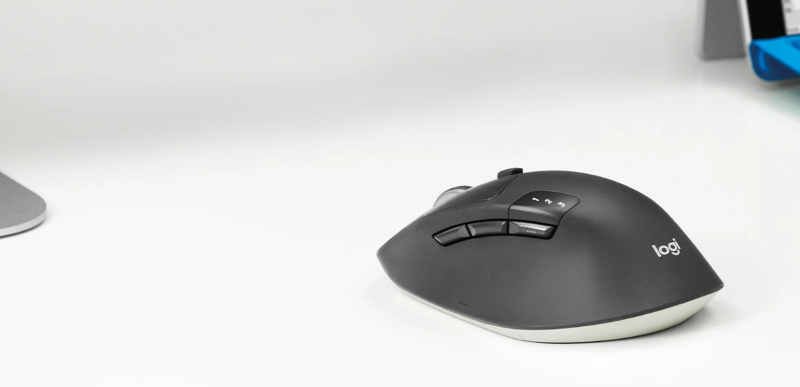
Logitech M720は、ソフトなタッチ感を提供するダークグレーのケースを備えた標準のコードレスコンピュータマウスです。右利き用に開発されているため、左手ではご利用いただけません。それでも、動揺しないでください。その後、左手を簡単に使えるようになれば、効率よく走ることができます。
どのデバイスがリンクされているかをスイッチボタンの上に表示するだけでなく、明るくなる数字を調べることができます。Logitech M720を確立したら、アクセサリを取り付けることができます。コンピュータのマウスの理想的な側面にはスイッチがなく、単純です。コンピュータのマウスの背面は、効率的に形成されるため、手の手にすばやく合わせることができます。
Logitech M720トライアスロンの証言は、スクロールホイールが左右の典型的なコンピュータのマウススイッチの間に存在することを明らかにしています。スクロールホイールを回転させている間、あなたは確かに減少感を感じるでしょう。スクロールホイールの後ろにあるボタンを押すと、コンピューターのマウスのモーターが高速かつスムーズに回転します。
Logitechによると、M720のスクロールホイールは超高速ホイールであり、それも保持します。FacebookやPinterestなど、インターネットの長いWebページを途切れることなく下にスクロールできます。Logitech M720 Triathlonの紹介文は、コンピューターのマウスの代替バッテリーにさらに焦点を当てています。コンピュータのマウスの下側を見ると、電源スイッチとバッテリー用のスロットがあります。非常に信頼できる電池寿命を持ち、単三電池1本で2年間使用できます。
M720r ソフトウェア
さらに、ポイントは間違いなくマウスと一緒にバッテリーを入手することです。さて、それはコンピュータのマウスのすべての側面をカバーしているので、あなたはロジクールトライアスロンM720の証言を気に入るはずです。そのユニークな機能の結果として、多くの個人がロジクール M720 Triathlonのフォロワーです。
クリックを簡単にするためにもう一度作成された親指の残りの部分に、ナビゲーションボタンとプログラム可能なスイッチが表示されます。Logicool M720 Triathlonの紹介文は、パフォーマンスを向上させるための2つの重要な点、ホイールと接続性を示しています。
モーターから始めると、すべてのコンピューターのマウスは同じように動作します。マウスホイールと優れたマウスホイールの間にはさまざまな種類があります。Logitech M720のホイールは良いものです。十分に頑丈なスクロールホイールを使用すると、クリックするたびに一致することは間違いありません。
トライアスロンがぶら下がったり、仕事をやめたりする場所を見つけることはできません。クリックはトリッキーではありません。最高です。ホイール後部にあるスイッチを押すと、フリーホイールモードに切り替えることができます。Logitech Triathlon M720評価は、測定に関するすべての技術要件を提供します。
M720の高さは4.5インチ、幅は115mm x 2.9インチ、奥行きは74mm x 2.0インチ、つまり45mmです。M720マウスの重量は5.0オンス、つまり135gです。ロジクール M720トライアスロンドライバーとWindowsおよびMac用のソフトウェアのダウンロード。
Logicool M720 仕様
| ブランド | Logitech |
| カテゴリ | ねずみ |
| ねずみ | M-R0062 |
| 接続タイプ | Bluetooth®Smart&2.4GHzワイヤレス接続 |
| センサー | Logitech Advanced Optical Tracking |
| ソフトウェアサポート(リリース時) | Logitechオプション |
| dpi | 1000± |
| インジケーターライト(LED) | バッテリー状態 |
Logitech M720ドライバーとWindows用ソフトウェア:
WindowsOS用のLogicool M720ソフトウェアをダウンロードする
| Logitechオプション | |
| バージョン⇒9.50.269 最終更新⇒2022/ 01 / 07OSサポート⇒Windows10 、Windows11 サイズ⇒277MB |
ダウンロード |
| ファームウェアアップデートツール | |
| バージョン⇒2.6.201219 最終更新⇒2021/ 12 / 16OSサポート⇒Windows11 、Windows10 サイズ⇒13MB(64ビット) |
ダウンロード |
| バージョン⇒2.6.201219 最終更新⇒2021/ 12 / 16OSサポート⇒Windows11 、Windows10 サイズ⇒11MB(32ビット) |
ダウンロード |
| Logitechオプション | |
| バージョン⇒8.54.161 最終更新⇒2021/ 06 / 14OSサポート⇒Windows 7、Windows 10 サイズ⇒204MB |
ダウンロード |
| Logitechオプション | |
| バージョン⇒8.10.154 最終更新⇒2020/ 03 / 04OSサポート⇒Windows 11、Windows 10 サイズ⇒195MB |
ダウンロード |
Logitech M720ドライバーとMac用ソフトウェア:
MacOS用のLogicool M720ソフトウェアをダウンロードする
| Logitechオプション | |
| バージョン⇒9.50.122 最終更新⇒2022/ 01 / 07OSサポート⇒macOS 11, macOS 12.0, macOS 13 Mac12サイズ⇒274MB |
ダウンロード |
| ファームウェアアップデートツール | |
| バージョン⇒2.6.201219 最終更新⇒2021/ 12 / 16OSサポート⇒Mac10.15、10.14 、Mac 11、Mac 11.1、 Mac11.2サイズ⇒24MB(64ビット) |
ダウンロード |
| Logitechオプション | |
| バージョン⇒8.54.147 最終更新⇒2021/ 05 / 17OSサポート⇒macOS 10.15,macOS 10.14,macOS 10.13 サイズ ⇒144MB |
ダウンロード |
| ファームウェアアップデートツール | |
| バージョン⇒1.0.69 最終更新⇒2019/ 10 / 04OSサポート⇒Mac10.15、10.14、10.13、11.0サイズ ⇒81.6MB |
ダウンロード |
方法1マウスをワイヤレスレシーバーに接続する
- 役に立った?マウスのレシーバーをプラグインします。
- マウスに電池が付いているか、充電されていることを確認してください。
- マウスの電源を入れます。
- マウスの「接続」ボタンを押します。
- マウスを動かして接続をテストします。
マウスポインタの速度を変更するには、次の手順を使用します。
- [開始]をクリックします。[検索]ボックスに「mouse」と入力します。
- [ポインタオプション]タブをクリックします。
- [モーション]フィールドで、スライドバーをクリックしたままマウスを右または左に動かして、マウスの速度を調整します。
- [適用]をクリックし、[OK]をクリックして変更を保存します。
以下の手順に従って、役立つかどうかを確認することをお勧めします。
- [スタート]> [設定]> [デバイス]に移動します。
- マウスとタッチパッドをクリックします。
- 右側のペインで、[追加のマウス設定]をクリックします。
- [ポインタ]タブで、[デフォルトを使用]をクリックします。
- [適用]と[OK]をクリックします。
マウスポインタを変更するにはどうすればよいですか?
- 右下の[スタート]ボタンをクリックし、検索ボックスに「マウス」と入力し、結果で[マウス]を選択して[マウスのプロパティ]を開きます。
- [ポインタ]をタップし、下矢印をクリックして、リストからスキームを選択し、[OK]を選択します。
- コントロールパネルでマウスポインタのサイズと色を変更します。
- [マウスの動作を変更する]をタップします。
