

Logicool G11 ドライバーのダウンロードロジクール g キーボード。WindowsおよびMac用のロジクール G11ドライバーおよびソフトウェアのダウンロード – Logitech G11-ゲーム-キーボード、インストール、マニュアル、レビュー、SetPoint、統合、ドライバー、およびWindowsとMac用のソフトウェアのダウンロード–ブログへようこそ。この分野で、あなたとあなたの苦情に対応する準備ができています。
Logitech G11ドライバ
ここでは、最高のドライバーと信頼できる正確なドライバーを提供します。Logitechドライバーは非常に安全で、危険なウイルスから保護されています。私たちにとって、顧客満足が主なものだからです。
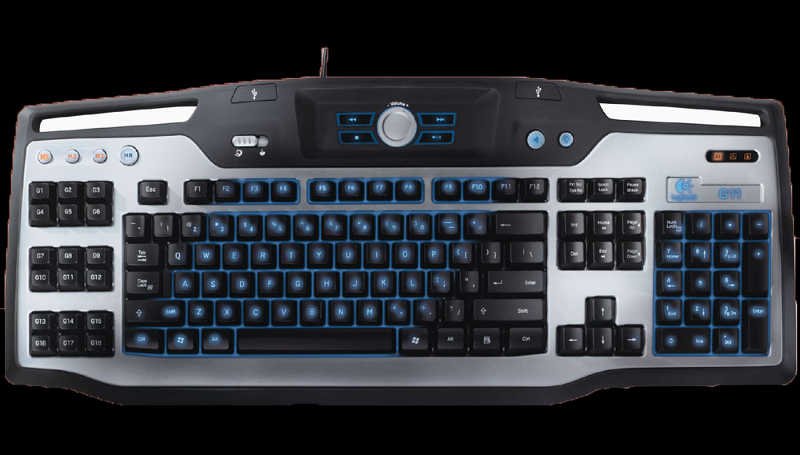
G11には、ゲーマー以外の魅力を備えた機能がいくつかあります。背面にある2つの旧式のUSB 1.1ポートを使用すると、USB 2.0の追加のジュースやデータ転送を必要としない周辺機器を追加できます。
さらに、最近のほとんどのPCキーボードに共通のSwitch to Windowsスイッチを無効にできるスライダーも気に入っています。これは、意図せずにゲームから自分で移植することを防ぐように設計されていますが、同様に日常の使用時に役立つ可能性があります。
最後に、G11の上部にある一連のメディアコントロールボタンは、Windows Media Gamer、iTunes、WinAmpなどの多くの一般的なメディアアプリケーションと連携します。
天国のバックライトはさらに素晴らしく見え、夜に遊ぶのが好きな人にも間違いなく利益をもたらします。Logitech G11キーボードは、COMPUTERのアウタージャイアントからの最新の製品ではない可能性があります。
私はこれまで所有していた他のどのキーボードよりも長い間私のものを持っていました。また、エキスパートライターとして、またゲーマーとして、私はそれを私が知っている他のどの個人よりもさらに通常、そして非常に利用しています。
この信頼性が高く、快適で、機能が満載のキーボードは、これまでのところ十分に提供されており、さらに何年も続くことを期待しています。
ロジクール g キーボードLogitech G11の機能と、それがPCゲームやその他のさまざまな用途に最適なキーボードである理由を見てみましょう。Logitech G11キーボードに関して最初に目にする可能性が最も高いのは、その寸法です。
これは、左側に18個のプログラム可能なシークレットがあり、完全なテンキーが付いた大きなキーボードです。Logitechは、このキーボードで物事をかき立てようとはしませんでした。
キーは、期待どおりの場所にあり、すべて理想的なサイズです。私たちのほとんどが始めた、おなじみの白から汚れた黄色のMicrosoftおよびIMBキーボードを刺激します。これは、多くのゲーマーがイライラするWindowsキーで構成されています。
ただし、ビデオゲームのプレイ中に予期しない使用を無効にする気の利いた機能が含まれています。同様に、非常にうまく機能する取り外し可能な手首の残りと2つのUSBポートで構成されています。
中央の先頭には、ボリュームアジャスターと、あまりにも一般的な再生コントロール、およびミュートボタンがあります。
さらに、3つの実行可能な設定を備えたプログラム可能なボタンロットアウト用のセレクターがあるため、これらの18個の追加スイッチは、合計54のさまざまな用途にセットアップできます。
このキーボードの私の好みの属性は、最も暗いシナリオでもすべての重要なものが見えるようにする青色LEDバックライトキーです。
そのように選択した場合は、ボタンを押して、重要なバックライトを明るくしたり、暗くしたり、シャットダウンしたりできます。
機能的であることに加えて、キーボードのなめらかなレイアウトと組み合わされたライトは、それを利用することを素晴らしく、そして見栄えを良くします。WindowsおよびMac用のLogitech G11ドライバーおよびソフトウェアのダウンロードロジクール g キーボード。
Logicool G11仕様
| ブランド | Logitech |
| カテゴリ | ゲーミングキーボード |
| キーボード | 540 mm(21.26インチ) |
| 特別な鍵 | Scroll Lock、Num Lock、CAPS Lock |
| ケーブルの長さ | 2.438メートルまたは8フィート(編組なし) |
| ソフトウェアサポート(リリース時) | Mac 3.01用のGamePanelソフトウェア(注:最新のソフトウェアリリースについては、Webサイトを確認してください) |
| インジケーターライト(LED | Power、Caps Lock、Num Lock、Scroll Lock |
| バックライト | 修正済み(青) |
Logitech G11ドライバーおよびWindows用ソフトウェアのダウンロード:
WindowsOS用のLogicool G11ソフトウェアをダウンロードする
| Logitechゲーミングソフトウェア | |
| バージョン⇒9.02.65 最終更新⇒2018/ 10 /08OS⇒Windows11、Windows10 サイズ⇒123MB(64ビット) |
ダウンロード |
| バージョン⇒9.02.65 最終更新⇒2018/ 10 /08OS⇒Windows10 サイズ⇒111.7MB(32ビット) |
ダウンロード |
| Logitechゲーミングソフトウェア | |
| バージョン⇒9.02.61 最終更新⇒2018/ 08 / 20OS⇒Windows7、Windows 8、Windows10 サイズ⇒123MB(64ビット) |
ダウンロード |
| バージョン⇒9.02.61 最終更新⇒2018/ 08 / 20OS⇒Windows7、Windows 8、Windows10 サイズ⇒111.7MB(32ビット) |
ダウンロード |
Mac用のLogitech G11ドライバーとソフトウェアのダウンロード:
MacOS用のLogicool G11ソフトウェアをダウンロードする
| Logitechゲーミングソフトウェア | |
| バージョン⇒9.02.22 最終更新⇒2020/ 01 /18OS⇒macOS10.15、macOS 10.14、10.13、10.12 サイズ ⇒213.1MB |
ダウンロード |
Windowsでキーボードレイアウトを追加する方法
- スタートメニューをクリックするか、Windowsキーを押します。
- [設定]をクリックします。
- 時間と言語をクリックします。
- 地域と言語をクリックします。
- キーボードレイアウトを追加する言語をクリックします。
- [オプション]をクリックします。
- [キーボードの追加]をクリックします。
- 追加するキーボードをクリックします。
Windowsでキーボードレイアウトを追加する方法
- 設定を開きます。
- 時間と言語をクリックします。
- 言語をクリックします。
- リストからデフォルトの言語を選択します。
- [オプション]ボタンをクリックします。
- 「キーボード」セクションで、「キーボードの追加」ボタンをクリックします。
- 追加する新しいキーボードレイアウトを選択します。
ドライバを削除してから再インストールするには、次の手順に従います。
- デバイスをコンピューターから切断します。
- デバイスに別の電源装置がある場合は、デバイスの電源をオフにします。
- デバイスマネージャを開きます。
- [キーボード]をダブルクリックし、使用するキーボードを右クリックして、[アンインストール]をクリックします。
- コンピューターを再起動します。
#ロジクール g キーボード
