

Logicool G100sドライバーのダウンロード。WindowsおよびMac用のLogitech G100sドライバーおよびソフトウェアのダウンロード – ロジクールG100s – 光学ゲームマウス、インストール、手動、レビュー、セットポイント、統一、WindowsとMac用のドライバとソフトウェアのダウンロード–再びブログへようこそ。この分野でのあなたとあなたの苦情に対応する準備ができています。
Logitech G100sドライバ
ここでは、最高のドライバーと信頼できる正確なドライバーを提供します。Logitechドライバーは非常に安全で、危険なウイルスから保護されています。私たちにとって、顧客満足が主なものだからです。Windows 10、Windows 8、Windows 7、Mac OS X 10.11.xドライバー、Mac OS X 10.12.x、Mac OS X 10.13.x、Mac OS X10.14.xを提供しています。
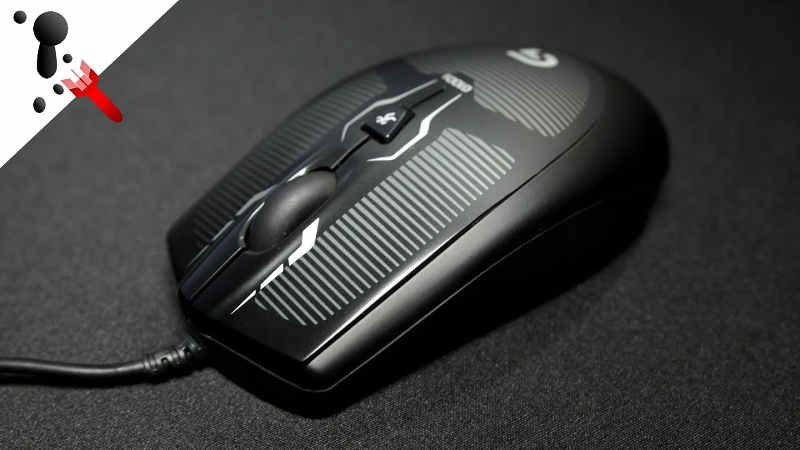
ロジクールG100sには、左、右、中クリックの4つのスイッチと、DPI保険査定人があります。本当の効率を繰り返すことはこれによって妨げられることはほとんどありませんが、それはマウスがそうであるべきであるのと同じくらい骨の折れるものです。
プレイ時に最初のコンピューターのマウスボタンのみを使用するプレーヤーにとって、G100はコストを考えると非常に優れています。疎水性のカバーがG100を汗をかいても乾いた状態に保ち、どちらのタイプのエリアからも外れることなく、右利きまたは左利きのゲーマーに最適です。
レイアウトはクローグリッププレーヤーに最適ですが、フルパームプレーヤーにはほとんど感じないかもしれません。基本的なフォームは非常にバランスが取れています。
以前は、ゲーム用コンピュータのマウスをプレーヤーにとって理想的な入り口とは考えていませんでした。この評価に入ると、
しかし、G400とG500の小規模な(継続的な)スクリーニングの後、G100は、はるかに機能が豊富で、非常に高価なコンピューターマウスと同等の効果を発揮します。
Logicool G100は、属性にないものと、スペアボタン、マクロ、オンボードメモリなどの機能を備えており、高品質で効率的な優れた構造になっています。
初期の並外れた低コストのビデオゲーム用マウスの これは、Logitech独自のGラインの上位ライバルのいくつかと高階層のマウスのパフォーマンスに匹敵します。ミニマリストのデザインと価格を備えたG100s Optical Pc Gaming Computerマウスは、最も効果的で手頃な価格のゲーミングマウスです。
したがって、経済的な「まだ安くはない贈り物」を「友人の隣人」や見知らぬ人に見つけようとしている場合は、彼らはG100に失望することはありません。
そして、彼らがそれを見たときなら、それを試してみるように彼らに言いなさい。彼らは彼らの心を変えるでしょう。私は確かにそうしました。
G100は非常に基本的なマウスです。これは両手利きのレイアウトであり、直立軸に沿って完璧にバランスが取れています(戦略ビューで見た場合)。
4つのボタンすべてを取得します。左クリック。右クリック; ミドルクリック(スクロールホイール)、およびスクロールホイールのすぐ後ろにあるDPI変更スイッチ。
どちらの側にも親指ボタンはありません。bこれを写真で伝えることは不可能です。ただし、G100sは非常に軽量なコンピュータマウスです。
それはおそらく私が今まで手にした中で最も軽いコンピュータマウスです。さらに、比較的小型のマウスで、目立たず、長くも幅も広くありません。
軽量と同盟の小さなサイズは、特にあなたがより大きなサイズの手を持っている場合、手のひらスタイルのホールドを妨げる可能性が最も高いでしょう。私のは野球のグローブではありません、。WindowsおよびMac用のLogitech G100sドライバーおよびソフトウェアのダウンロード。
Logicool G100s仕様
| ブランド | Logitech |
| カテゴリ | ゲーミングマウス |
| ねずみ | 62.50 mm(2.46インチ) |
| センサー | 光学、可視光なし |
| ケーブルの長さ | 6.6フィートまたは2メートル |
| ソフトウェアサポート(リリース時) | Logitech Gaming Software:バージョン8.45 注:ソフトウェアが利用可能な場合は、Webサイトで最新のソフトウェアリリースを確認してください。 |
| DPI(最小/最大) | 250/2500 ソフトウェアとハードウェアを調整可能 |
| スクロールホイール | 垂直スクロールタイプ:通常 水平をサポート:いいえ |
Logitech G100sドライバーおよびWindows用ソフトウェアのダウンロード:
WindowsOS用のLogicool G100sソフトウェアをダウンロードする
| Logitechゲーミングソフトウェア | |
| バージョン⇒9.02.65 最終更新⇒2018/ 10 / 08OS サポート⇒Windows11、Windows10 サイズ⇒123MB(64ビット) |
ダウンロード |
| バージョン⇒9.02.65 最終更新⇒2018/ 10 / 08OS サポート⇒Windows10 サイズ⇒111.7MB(32ビット) |
ダウンロード |
| Logitechゲーミングソフトウェア | |
| バージョン⇒9.02.61 最終更新⇒2018/ 08 / 20OS サポート⇒Windows8、Windows 7、Windows10 サイズ⇒123MB(64ビット) |
ダウンロード |
| バージョン⇒9.02.61 最終更新⇒2018/ 08 / 20OS サポート⇒Windows8、Windows 7、Windows10 サイズ⇒111.7MB(32ビット) |
ダウンロード |
Logitech G100sドライバーとMac用ソフトウェアのダウンロード:
MacOS用のLogicool G100sソフトウェアをダウンロードする
| Logitechゲーミングソフトウェア | |
| バージョン⇒9.02.22 最終更新⇒2020/ 01 / 18OS サポート ⇒macOS10.15、10.13、10.14、10.12サイズ⇒213.1MB |
ダウンロード |
| ファームウェアアップデートツール | |
| バージョン⇒1.0.69 最終更新⇒2019/ 10 / 04OS サポート⇒macOS10.15、10.14、10.13、10.12サイズ ⇒3.8MB |
ダウンロード |
方法1マウスをワイヤレスレシーバーに接続する
- 役に立った?マウスのレシーバーをプラグインします。
- マウスに電池が付いているか、充電されていることを確認してください。
- マウスの電源を入れます。
- マウスの「接続」ボタンを押します。
- マウスを動かして接続をテストします。
マウスポインタの速度を変更するには、次の手順を使用します。
- [開始]をクリックします。[検索]ボックスに「mouse」と入力します。
- [ポインタオプション]タブをクリックします。
- [モーション]フィールドで、スライドバーをクリックしたままマウスを右または左に動かして、マウスの速度を調整します。
- [適用]をクリックし、[OK]をクリックして変更を保存します。
以下の手順に従って、役立つかどうかを確認することをお勧めします。
- [スタート]> [設定]> [デバイス]に移動します。
- マウスとタッチパッドをクリックします。
- 右側のペインで、[追加のマウス設定]をクリックします。
- [ポインタ]タブで、[デフォルトを使用]をクリックします。
- [適用]と[OK]をクリックします。
マウスポインタを変更するにはどうすればよいですか?
- 右下の[スタート]ボタンをクリックし、検索ボックスに「マウス」と入力し、結果で[マウス]を選択して[マウスのプロパティ]を開きます。
- [ポインタ]をタップし、下矢印をクリックして、リストからスキームを選択し、[OK]を選択します。
- コントロールパネルでマウスポインタのサイズと色を変更します。
- [マウスの動作を変更する]をタップします。
