

Logicool G613 ドライバーのダウンロード。WindowsおよびMac用のLogitech G613ドライバーおよびソフトウェアのダウンロード – ロジクールG613ワイヤレスメカニカルゲーミングキーボード、新しいアップデート、インストール、手動、レビュー、セットポイント、統一、WindowsとMac用のドライバとソフトウェアのダウンロード–再び私たちのブログへようこそ、私たちはあなたとあなたの苦情をこれで提供する準備ができています分野。
Logitech G613 ドライバ
ここでは、最高のドライバーと信頼できる正確なドライバーを提供します。Logitechドライバーは非常に安全で、危険なウイルスから保護されています。私たちにとって、顧客満足が主なものだからです。
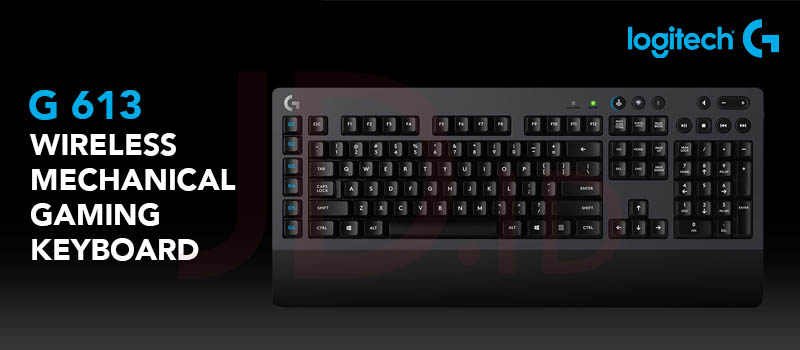
コードレスキーボードが進むにつれて、G613はかなり大きな小さなパッケージです。大きさ216mm、評価1.46 kg(バッテリーを含む)のキーボードは、よりコンパクトなテンキーレススタイルで重量が1.09kgの競合するCorsair K63よりもかなり充実しています。
Logitechは、追加のプロパティを利用して、ボードの左上に個別のメディアレギュレーター、左側に6つのマクロキーをキーボードにロードしました。
トリックに関する私の唯一の小さな問題は、量を前後に移動するための個別のボタンです。これにより、加熱されたビデオゲームセッション中にレベルをすばやく調整するのが面倒になります。
私は確かにローラーコントロールを追加で支持したでしょうが、もう一度言いますが、これは小さな煩わしさです。LEDバックライトやUSBパススルーがないことは、忘れるのが少し難しいです。
私はRGBライトのフォロワーになったことがありませんが、特に流行のエリミネーションを祝うことと、ビデオゲームの制御スキームをマッピングすることの両方で、RGBライトを好むゲーマーはたくさんいます。これは、夜にプレイしたいプレイヤーにとっても同様に問題になります。
Lightspeedは、Logitechのケースがゲームを使用する独自のコードレステクノロジーであり、1ミリ秒の応答速度は検出できません。実際に使用して、このテクノロジーがうまく機能することを発見しましたが、G613でのビデオゲームの接続性や遅延の問題はまだ発生していません。
コンピューターから5メートル離れたところにあるソファで休むと、接続は非常に高速で、キーボードはすべてのコマンドを瞬時に登録しました。システムのRomer-Gキースイッチも同様に扱います。
Romer-Gエッセンシャルスイッチは、LogitechとOmronによって確立されたカスタムメイドの技術です。これらは、標準のキーボードよりもはるかに短い移動距離に加えて、1.5mmの作動係数と45gの作動圧力を持つように設計されています。完成した結果は、ブラウンチェリーMXスイッチを備えているように少し感じるキーボードです。
全体として、G613は完全に多様なキーボードであり、通常のタイピングだけでなくPCゲームでも同様に機能します。唯一の欠点は、より速い速度に慣れている人、またはCorsair K63 WirelessのようにRedCherry MXが切り替わると、動きが少し遅くなり、速度重視のビデオゲームの反応がはるかに遅くなることです。
しかし、あなたのようなあなたは個人的な好みに帰着します。パフォーマンスに悪影響を与える唯一の主な要因は、マクロトリックのオンボードプロファイリングオプションがないことです。
Logitechのデスクトップコンピュータゲームソフトウェアプログラムを使用して複数のアカウントをプログラムすることができますが、キーボードで直接それらへのハンドスイッチを購入する機会はありません。
少し悪化しますが、MOBAでさまざまなパーソナリティをプレイするときにアカウントを一貫して変更する個人を悪化させるものです。WindowsおよびMac用のLogitech G613ドライバーおよびソフトウェアのダウンロード。
Logicool G613 仕様
| ブランド | Logitech |
| カテゴリ | ゲーミングキーボード |
| キーボード | Y-R0062 |
| 特別な鍵 | Caps Lock、Scroll Lock、Num Lock、ゲーム/ Windowsスイッチ、Gキー(6)、再生/一時停止、停止、前方にスキップ、後方にスキップ、ミュート、音量+/- |
| ケーブルの長さ | 1.8mまたは6フィート |
| ソフトウェアサポート(リリース時) | Logitechゲーミングソフトウェア(LIGHTSPEED™のみ) |
| バッテリー寿命 | 最大18か月(ユーザーおよびコンピューティング条件によって異なる場合があります) |
| システム要求 | LIGHTSPEED™: – USB 2.0+ポート –オプションのソフトウェアダウンロード用のインターネット接続Bluetooth: –Bluetooth低エネルギー技術のサポート |
Logitech G613ドライバーとWindows用ソフトウェアのダウンロード:
WindowsOS用のLogicool G613ソフトウェアをダウンロードする
| Logitech G HUB | |
| バージョン⇒2022.2.9146 最新アップデート⇒2022/ 02 / 15OS サポート⇒Windows11、Windows10 サイズ⇒40.5MB |
ダウンロード |
| ファームウェアアップデートツール | |
| バージョン ⇒2.6.201219最終更新⇒2021/ 12 / 16OS サポート⇒Windows11、Windows10 サイズ⇒13MB(64ビット) |
ダウンロード |
| バージョン ⇒2.6.201219最終更新⇒2021/ 12 / 16OS サポート⇒Windows11、Windows10 サイズ⇒11MB(32ビット) |
ダウンロード |
| Logitech接続ユーティリティ | |
| バージョン⇒2.30.9 最終更新⇒2018/ 06 / 05OS サポート⇒Windows7、Windows 8、Windows10 サイズ⇒1MB |
ダウンロード |
| Logitechゲーミングソフトウェア | |
| バージョン⇒9.02.65 最終更新⇒2018/ 10 / 08OS サポート⇒Windows 11、Windows 10 サイズ⇒123MB(64ビット) |
ダウンロード |
| バージョン⇒9.02.65 最終更新⇒2018/ 10 / 08OS サポート⇒Windows 11、Windows 10 サイズ⇒123MB(32ビット) |
ダウンロード |
Mac用のLogitech G613ドライバーとソフトウェアのダウンロード:
MacOS用のLogicool G613ソフトウェアをダウンロードする
| Logitech G HUB | |
| バージョン⇒2022.2.9146 最新アップデート⇒2022/ 02 / 15OS サポート⇒Mac11、Mac 10.15、 Mac12サイズ ⇒16.5MB |
ダウンロード |
| ファームウェアアップデートツール | |
| バージョン ⇒2.6.201219最終更新⇒2021/ 12 / 16OS サポート⇒Mac10.15、10.14、Mac 11、Mac 11.1、 Mac11.2サイズ⇒24MB (64ビット) |
ダウンロード |
| Logitechゲーミングソフトウェア | |
| バージョン⇒9.02.22 最終更新⇒2020/ 01 / 18OS サポート ⇒mac10.12、10.13、10.14、10.15サイズ⇒213.1MB |
ダウンロード |
Logicool G613ゲーミングキーボードのダウンロード、はじめに
| セットアップガイド(.pdf) | |
| G613ゲーミングキーボードガイド | ダウンロード |
方法1マウスをワイヤレスレシーバーに接続する
- 役に立った?マウスのレシーバーをプラグインします。
- マウスに電池が付いているか、充電されていることを確認してください。
- マウスの電源を入れます。
- マウスの「接続」ボタンを押します。
- マウスを動かして接続をテストします。
マウスポインタの速度を変更するには、次の手順を使用します。
- [開始]をクリックします。[検索]ボックスに「mouse」と入力します。
- [ポインタオプション]タブをクリックします。
- [モーション]フィールドで、スライドバーをクリックしたままマウスを右または左に動かして、マウスの速度を調整します。
- [適用]をクリックし、[OK]をクリックして変更を保存します。
以下の手順に従って、役立つかどうかを確認することをお勧めします。
- [スタート]> [設定]> [デバイス]に移動します。
- マウスとタッチパッドをクリックします。
- 右ペインで、[追加のマウス設定]をクリックします。
- [ポインタ]タブで、[デフォルトを使用]をクリックします。
- [適用]と[OK]をクリックします。
マウスポインタを変更するにはどうすればよいですか?
- 右下の[スタート]ボタンをクリックし、検索ボックスに「マウス」と入力し、結果で[マウス]を選択して[マウスのプロパティ]を開きます。
- [ポインタ]をタップし、下矢印をクリックして、リストからスキームを選択し、[OK]を選択します。
- コントロールパネルでマウスポインタのサイズと色を変更します。
- [マウスの動作を変更する]をタップします。
