

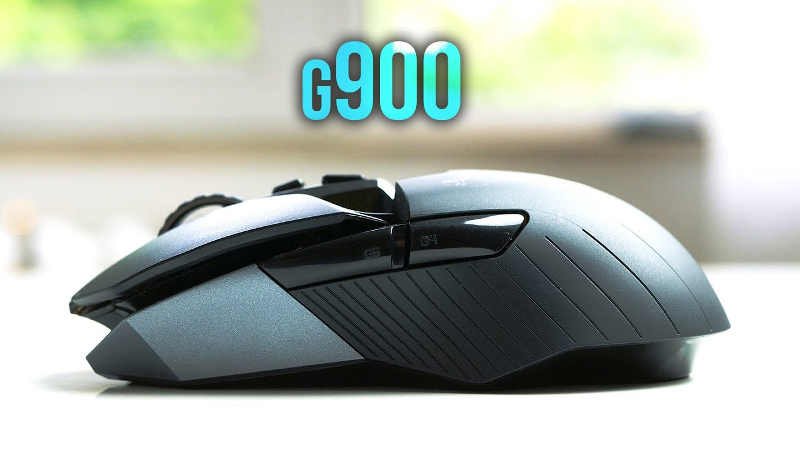
Logicool G900 ドライバーのダウンロード。WindowsおよびMac用のLogitech G900ドライバーおよびソフトウェアのダウンロード/ ロジクールG900 -カオススペクトル- プロフェッショナルグレード有線無線ゲームマウス、新しいアップデートインストール、手動、レビュー、セットポイント、統一、WindowsとMac用のドライバとソフトウェアのダウンロード –再びブログへようこそ、準備が整いましたこの分野であなたとあなたの不満を提供します。
Logitech G900 ドライバ
ここでは、最高のドライバーと信頼できる正確なドライバーを提供します。Logitechドライバーは非常に安全で、危険なウイルスから保護されています。私たちにとって、顧客満足が主なものだからです。
Logitech G900を日常の仕事として、またゲーム用コンピューターのマウスとして1か月以上使用した後、Logitechの新しいコードレスフラッグシップに関して、1つの欠陥や気に入らないものを見つけることができません。
コードレスコンピュータマウスとしては信じられないほど軽量(PCゲーミングコンピュータマウスとしては軽量、期間、107グラム)、両手利きのデザインでありながら手にぴったりとフィットする優れた形状を備えており、単独の兆候は見られません。
私が実際にそれをテストしている間、ジッター、スタッター、またはコードレス障害の。これは私が今まで使用した中で最もアクティブなゲーミングコンピューターマウスですが、欠点は1つだけです。
それは、G900であるエンジニアリングの偉業を達成するために、Logitechはコンピューターマウスを、最高のワイヤードコンピューターマウスの2倍または3倍の速度で製造しました。今日存在します。価値のある会話を1分間割り当て、
107グラムの重さは、プロのプレーヤーのように、パッド全体に投げつける重いアイテムではなく、手の延長として軽いマウスを動かしたいプレーヤーを対象としています。その重量に関係なく、G900は脆弱または安価であるとは感じません。あなたがそれを押すならば、プラスチックに屈曲はありません。
Logitechのシグネチャースチールハイパースクロールホイールはまだそこにあり、現在、数グラムをはるかに少なく評価するためにコアアウトされています。
ロジクール G900 ドライバー
バイクは再び15秒間開いて回転するか、ボタンをすばやく押すだけで設定した設定に応じて、満足のいくスクラッチスクロールを提供します。
ホイールはさらに2つのボタン入力を左右にクリックします。これは、過去のLogitechコンピューターマウスの私の好みの機能の1つです。PCゲームには使用していません。
しかし、私はそれをWebブラウザー、前後のキーバインドとして気に入っています。G900の本当のスターはどちらも、両手利きのボディであり、左クリックボタンと右クリックボタン用に最近作成されたヒンジでもあります。
両手利きのスタイルは、通常、右利きの把握には完璧ではないフォームになります。左利きの私として、私は左手用に作成された優れたコンピューターマウスを望んでいるゲーマーに同情しています。
それでも、私は包括的な公教育システムの悪意のある親指の下で育ったので、私はずっと前に私の右腕の男と一緒にマウス(およびはさみ)を利用することを知りました。
Steelseries Senseiのように(通常は小型で軽量のマウスであるため)数人のプレーヤーが誓う両手利きのフォームがありますが、私は通常、マウスの理想的な側にあるボタンをクリックしたり、親指を欲しがったりしていることに気付きます。 WindowsおよびMac用のLogitech G900ドライバーおよびソフトウェアのダウンロード。
Logicool G900 仕様
| ブランド | Logitech |
| カテゴリ | ゲーミングマウス |
| ねずみ | M-U0047 |
| センサー | 光学、可視光:いいえ |
| ケーブルの長さ | 6フィートまたは1.83メートル |
| ソフトウェアサポート(リリース時) | Logitechゲーミングソフトウェア |
| dpi | ソフトウェア調整可能、ハードウェア調整可能、最小:100 /最大16000 |
| オンボードメモリ | 3つのハードウェアメモリプロファイル |
Logitech G900ドライバーおよびWindows用ソフトウェアのダウンロード:
Logicool G900ソフトウェア、WindowsOS用アップデートをダウンロード
| Logitech G HUB | |
| バージョン⇒2022.2.9146 最新アップデート⇒2022/ 02 / 15OS サポート⇒Windows10、Windows11 サイズ⇒40.5MB |
ダウンロード |
| ファームウェアアップデートツール | |
| バージョン ⇒2.6.201219最終更新⇒2021/ 12 / 16OS サポート⇒Windows11、Windows10 サイズ⇒13MB(64ビット) |
ダウンロード |
| バージョン ⇒2.6.201219最終更新⇒2021/ 12 / 16OS サポート⇒Windows11、Windows10 サイズ⇒11MB(32ビット) |
ダウンロード |
| オンボードメモリマネージャー | |
| バージョン⇒1.0.20 最終更新⇒2020/ 12 / 16OS サポート⇒Windows10 サイズ⇒10.6MB |
ダウンロード |
| Logitechゲーミングソフトウェア | |
| バージョン⇒9.02.65 最終更新⇒2018/ 10 / 08OS サポート⇒Windows 11、Windows 10 サイズ⇒123MB(64ビット) |
ダウンロード |
| バージョン⇒9.02.65 最終更新⇒2018/ 10 / 08OS サポート⇒Windows 11、Windows 10 サイズ⇒123MB(32ビット) |
ダウンロード |
| Logitech接続ユーティリティ | |
| バージョン⇒2.30.9 最終更新⇒2018/ 06 / 05OS サポート⇒Windows8、Windows 7、Windows10 サイズ⇒1MB |
ダウンロード |
Mac用のLogitech G900ドライバーとソフトウェアのダウンロード:
Logicool G900ソフトウェア、MacOS用アップデートをダウンロード
| Logitech G HUB | |
| バージョン⇒2022.2.9146 最新アップデート⇒2022/ 02 / 15OS サポート⇒Mac11、Mac 10.15、 Mac12サイズ ⇒16.5MB |
ダウンロード |
| ファームウェアアップデートツール | |
| バージョン ⇒2.6.201219最終更新⇒2021/ 12 / 16OS サポート⇒Mac10.15、10.14、Mac 11、Mac 11.1、 Mac11.2サイズ⇒24MB (64ビット) |
ダウンロード |
| Logitechゲーミングソフトウェア | |
| バージョン⇒9.02.22 最終更新⇒2020/ 01 / 18OS サポート ⇒Mac10.12、10.13、10.14、10.15サイズ⇒213.1MB |
ダウンロード |
方法1マウスをワイヤレスレシーバーに接続する
- 役に立った?マウスのレシーバーをプラグインします。
- マウスに電池が付いているか、充電されていることを確認してください。
- マウスの電源を入れます。
- マウスの「接続」ボタンを押します。
- マウスを動かして接続をテストします。
マウスポインタの速度を変更するには、次の手順を使用します。
- [開始]をクリックします。[検索]ボックスに「mouse」と入力します。
- [ポインタオプション]タブをクリックします。
- [モーション]フィールドで、スライドバーをクリックしたままマウスを右または左に動かして、マウスの速度を調整します。
- [適用]をクリックし、[OK]をクリックして変更を保存します。
以下の手順に従って、役立つかどうかを確認することをお勧めします。
- [スタート]> [設定]> [デバイス]に移動します。
- マウスとタッチパッドをクリックします。
- 右ペインで、[追加のマウス設定]をクリックします。
- [ポインタ]タブで、[デフォルトを使用]をクリックします。
- [適用]と[OK]をクリックします。
マウスポインタを変更するにはどうすればよいですか?
- 右下の[スタート]ボタンをクリックし、検索ボックスに「マウス」と入力し、結果で[マウス]を選択して[マウスのプロパティ]を開きます。
- [ポインタ]をタップし、下矢印をクリックして、リストからスキームを選択し、[OK]を選択します。
- コントロールパネルでマウスポインタのサイズと色を変更します。
- [マウスの動作を変更する]をタップします。
