

Logicool MX Anywhere 2Sドライバーのダウンロード。 Logitech MX Anywhere 2S、新しいアップデートのインストール、マニュアル、レビュー、SetPoint、統合、ドライバー、およびWindowsとMac用のソフトウェアのダウンロード–ブログへようこそ。この分野で、お客様とお客様の苦情に対応する準備が整いました。ここでは、最高のドライバーと信頼できる正確なドライバーを提供します。
Logitech MX Anywhere 2S ドライバ
Logitechドライバーは非常に安全で、危険なウイルスから保護されています。私たちにとって、顧客満足が主なものだからです。Windows 10、Windows 8、Windows 7、Mac OS X 10.11.xドライバー、Mac OS X 10.12.x、Mac OS X 10.13.x、Mac OS X10.14.xを提供しています。
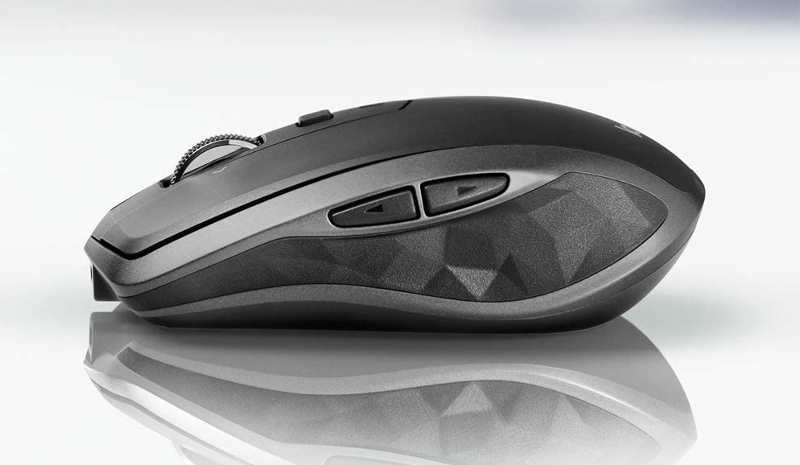
Logitechは、MX製品ラインナップ全体で定期的にビジュアルを提供しており、MX どこでも 2Sも例外ではありません。コンピュータのマウスは、左ボタンと適切なボタン、さらにはそれらの間に挟まれたスクロールホイールを備えた標準的なデザインを備えています。
さらに、Logitechは、コンピューターのマウスの親指側にある2つの進むボタンと戻るボタンに加えて、スクロールホイールの後ろにある四角いボタンで構成されています。
私たちがテストしたデザインはグラファイトでした。同様に、ライトグレー(より白)と、人生で少し余分な調味料が必要な人のための真夜中のティールシェードもあります。
マウスの上部は、ゴム引きのプラスチックでコーティングされており、滑りにくいマットな感触があります。側面は滑らかな半光沢のプラスチックで、「サムレストはファセット」バージョンのゴム引きプラスチックで、コンピューターのマウスの上部で発見されました。
スクリーニングで観察した美しいデザインの側面は、ミニUSB課金ポートの配置でした。ポートをデバイスの下や背面に配置する代わりに、ポートはコンピューターのマウスの前面の死点にあり、充電中も機能していることを意味します。
私たちが熱心ではなかったのは、付属のBluetoothレシーバーを保管する場所がないことでした。マウスを使用しているコンピュータシステムまたはデバイスにBluetoothが搭載されている限り、コンピュータに接続する必要はありません。
ただし、旅行中に安全な場所に保管するという選択肢は最小限に抑えられます。Logitechは、Anywhere-2Sをビデオゲームや高性能コンピュータマウスとして販売していませんが、Logitechのより高度なコンピュータマウスからアイデアを取り入れています。
標準の白いデスクトップコンピューターから竹やガラスまで、さまざまな表面でコンピューターのマウスを使用しました。ガラス製のデスクトップコンピュータに傷があった場所以外に、「ダークフィールド高精度」センシングユニットは動きに追いつく心配がありませんでした。
接続方法に関係なくラグは目立たず、ガジェットをセットアップするとすぐに、あるコンピューターシステムから別のコンピューターシステムに切り替えることは問題ではありませんでした。
前に述べたように、私たちはコンピューターのマウスをスピンする前に完全に請求しました。Logicoolは、バッテリーの寿命を70日間と、使用状況に基づいてランク付けしています。
これは正確と思われます。2.4 GHzレシーバーとは対照的に、Bluetoothリンクを使用すると、はるかに重要な排水管に気づきましたが、わずかな差しかありませんでした。 Logitech MX Anywhere 2Sドライバーおよびソフトウェアのダウンロード(WindowsおよびMac用)。
Logicool MX Anywhere 2S 仕様
| ブランド | Logitech |
| カテゴリ | マウスワイヤレス |
| ねずみ | M-R0057 |
| 接続タイプ | USB / BLE |
| センサー | ダークフィールド |
| ソフトウェアサポート(リリース時) | Logitechオプション |
| dpi | 400/1200 |
| インジケーターライト(LED) | バッテリーの状態、接続番号 |
Logitech MX Anywhere 2sドライバーとWindows用ソフトウェア:
WindowsOS用のLogicool MX Anywhere 2sソフトウェアをダウンロードする
| Logitechオプション | |
| バージョン⇒9.50.269 最終更新⇒2022/ 01 / 07OS サポート⇒Windows10、Windows11 サイズ⇒277MB |
ダウンロード |
| ファームウェアアップデートツール | |
| バージョン ⇒2.6.201219最終更新⇒2021/ 12 / 16OS サポート⇒Windows11、Windows10 サイズ⇒13MB(64ビット) |
ダウンロード |
| バージョン ⇒2.6.201219最終更新⇒2021/ 12 / 16OS サポート⇒Windows11、Windows10 サイズ⇒11MB(32ビット) |
ダウンロード |
| Logitechオプション | |
| バージョン⇒8.54.161 最終更新⇒2021/ 06 / 14OS サポート⇒Windows7、Windows10 サイズ⇒204MB |
ダウンロード |
| Logitech SetPoint | |
| バージョン⇒6.69.126 最終更新⇒2019/ 04 / 25OS サポート⇒Windows 11、Windows 10 サイズ⇒80.2MB(32ビット) |
ダウンロード |
| バージョン⇒6.69.126 最終更新⇒2019/ 04 / 25OS サポート⇒Windows 11、Windows 10 サイズ⇒82.6MB(64ビット) |
ダウンロード |
| バージョン⇒6.69.126 最終更新⇒2019/ 04 / 25OS サポート⇒Windows8、Windows 7、Windows10 サイズ⇒4.19MB(SmartInstaller) |
ダウンロード |
| Logitech Unifying | |
| バージョン⇒2.50.25 最終更新⇒2010/ 03 / 30OS サポート⇒Windows8、7、10、Vista、XP、およびそれ以前の サイズ⇒4MB |
ダウンロード |
Logitech MX Anywhere 2sドライバーとMac用ソフトウェア:
MacOS用のLogitech MX Anywhere 2sソフトウェアをダウンロードする
| Logitechオプション | |
| バージョン⇒9.50.122 最終更新⇒2022/ 01 / 07OS サポート⇒Mac10.15、Mac 11.0、 Mac12.0サイズ ⇒274MB |
ダウンロード |
| ファームウェアアップデートツール | |
| バージョン ⇒2.6.201219最終更新⇒2021/ 12 / 16OS サポート⇒Mac10.15、10.14、Mac 11、Mac 11.1、 Mac11.2サイズ⇒24MB (64ビット) |
ダウンロード |
方法1マウスをワイヤレスレシーバーに接続する
- 役に立った?マウスのレシーバーをプラグインします。
- マウスに電池が付いているか、充電されていることを確認してください。
- マウスの電源を入れます。
- マウスの「接続」ボタンを押します。
- マウスを動かして接続をテストします。
マウスポインタの速度を変更するには、次の手順を使用します。
- [開始]をクリックします。[検索]ボックスに「mouse」と入力します。
- [ポインタオプション]タブをクリックします。
- [モーション]フィールドで、スライドバーをクリックしたままマウスを右または左に動かして、マウスの速度を調整します。
- [適用]をクリックし、[OK]をクリックして変更を保存します。
以下の手順に従って、役立つかどうかを確認することをお勧めします。
- [スタート]> [設定]> [デバイス]に移動します。
- マウスとタッチパッドをクリックします。
- 右側のペインで、[追加のマウス設定]をクリックします。
- [ポインタ]タブで、[デフォルトを使用]をクリックします。
- [適用]と[OK]をクリックします。
マウスポインタを変更するにはどうすればよいですか?
- 右下の[スタート]ボタンをクリックし、検索ボックスに「マウス」と入力し、結果で[マウス]を選択して[マウスのプロパティ]を開きます。
- [ポインタ]をタップし、下矢印をクリックして、リストからスキームを選択し、[OK]を選択します。
- コントロールパネルでマウスポインタのサイズと色を変更します。
- [マウスの動作を変更する]をタップします。
