

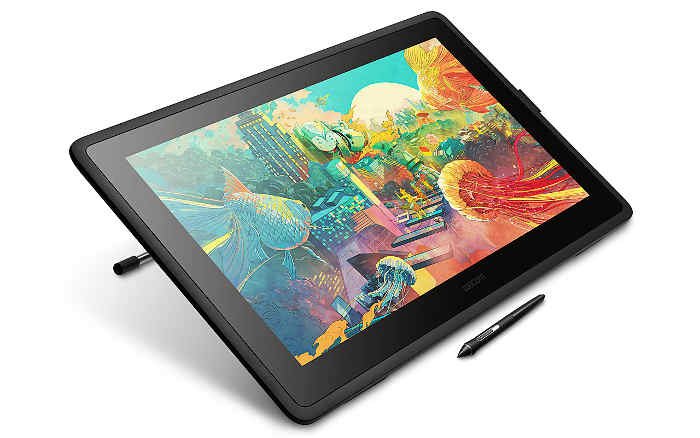
Wacom Cintiq 22HDドライバーのダウンロードDTK-2200。ニーズに合ったCintiqを選ぶことを心配していますか?このように多額の投資を行う場合は、それが完全に適合することを確認する必要があります。情報に基づいた決定を下すのは、悲惨な旅である必要はありません。このWacomCintiq 22hdレビューでは、その方法を紹介します。
Wacom Cintiq 22HDドライバ
ディスプレイを囲む広いベゼルには柔らかいカバーがあり、快適さを高めるために先細になっています。
何年にもわたって私が抱えていた最も苛立たしい問題の1つは、長時間のセッション中の負担を軽減するために手や前腕を快適に休める方法を見つけることであるため、すべての描画タブレットがこのデザインになっていることを望みます。
次に、スタンドがあります。非常に手の込んだデザインで、さまざまな角度から作業できます。
2つのバネ式レバーにより、スタンドの角度を簡単に瞬時に上下させることができます。左のものはそれを降ろし、右のものはそれを上げます。
快適な角度を切り替えることで、長時間の作業セッションがより快適になり、反復運動過多損傷のリスクが軽減されます。 Cintiqのディスプレイを際立たせるものの1つは、モニターの純粋な品質です。
コントラストと鮮明度は非常に細かく、色は目に荒くならずに鮮やかです。
その織り目加工の表面は画面を少し暗くしますが、それは良い摩擦でより紙のような感触を生み出します。
過去にスリップに問題があった場合は、この機能を気に入るはずです。
ペン先は時間の経過とともに摩耗するため、鋭くなり、表面に傷がつく可能性があることに注意してください。そのため、追加のスクリーンプロテクターを入手することをお勧めします。
視差に関しては、まだそこにありますが、微妙です。安価なペンディスプレイと比較して、言及する価値はありません。
ディスプレイは178度の広い視野角を備えているため、色の歪みなしに、シフトして膝の上で作業したり、立ったりすることができます。
より高い角度で作業すると、視差がエッジ周辺でより顕著になる可能性がありますが、調整可能なスタンドはその問題を解消する必要があります。
Cintiq 22HDは、ミラーリングと拡張の両方で、追加のモニターとしても機能します。
これにより、参照と編集が簡単になります。モニタートグル機能のおかげで、Cintiq22hdを介してメインモニターで処理することもできます。
全体的なビルド品質については、長寿命と最高のパフォーマンスを実現するように構築されていることがわかります。
すべてがしっかりとしっかりと固定されており、ボタンにはバランスの取れた抵抗があります。
背中全体に熱を減らすための通気孔があるので、熱くならずにかなりの負担をかけることができます。これを典型的な予算にやさしいCintiqの代替品と比較してください。
それらの多くは、過熱したり、使用するのが不快になりすぎたりすることで有名です。
グリップペンは、動作するのにコードやバッテリーを必要としません。
人間工学に基づいたシリコングリップが取り付けられており、最大限の快適さと器用さを提供します。
クイックコントロール用の2つのサイドスイッチとチップスイッチがあります。消しゴムの端は他のツールと同じように感度が高く、2倍にすることができます。
Wacomタブレットに慣れている場合は、何が期待できるかがわかります。
最近の2048の圧力レベルはそれほど多くはありませんが、必要なことは何でも十分です。線の解像度と傾きの感度により、他のブランドよりもはるかに自然で用途の広い描画エクスペリエンスが提供されます。
ペン用のシンプルなスタンドがあり、予備のペン先やペンアクセサリーの入れ物としても使用できます。
6つの追加の標準ペン先、3つのフェルトペン先、および1つのストロークペン先を取得します。
筆圧レベルやペンケースの不足に不満がある場合は、Pro-Pen 2を入手することをお勧めします。すでに多額の投資を行っているため、追加コストは大きな違いにはなりません。より良いペンの追加の利点の価値があります。
私はExpressKeyの優れたセットが大好きで、Cintiq22hdはそのうちの16個を提供します。
両側に8つ。ニーズに合わせてカスタマイズでき、ディスプレイを切り替えることもできます。
Wacom Cintiq 22HDソフトウェアのダウンロード
このようにして、移動することなく、別のモニターでビデオなどの参照資料を操作できます。
中央のボタンを使用すると、タッチストリップ機能を切り替えることができます。
タッチストリップは何のためにありますか?多くのノートパソコンのトラックパッドの横にあるもののようなものです。ストリップに沿って指を動かして、スクロールまたはズームします。
また、レイヤーを循環させたり、ブラシサイズを変更したり、回転させたりすることもできます。各ストリップの機能を個別に切り替えることができます。
すべてのコントロールは、左利き用にミラーリングできます。
他の特定のモデルから見逃す可能性のあるものの1つは、コントロールリングです。
Cintiq22hdにはタッチリングやロッカーリングはありません。しかし、多数のExpressKeyとタッチストリップのおかげで、これは実際には問題ではありません。さらに、それは好みの問題であり、私はコントロールリングの大ファンではありませんでした。
したがって、全体として、Cintiq 22hdには平均的な量のコントロールがありますが、ワークフローを改善できる革新的なソリューションがいくつかあります。
これらは、ほとんどの競争とは別にそれを設定しました。そして、タッチストリップとペンボタンで、重要なものが欠けているようには見えません。
Cintiqユーザーが不満を言うことが1つあるとすれば、それは多くのモデルのケーブルの状況です。
しかし、それらの曲がりくねったキメラとは異なり、Cintiq 22hdはシンプルで便利なデザインです。
真ん中に3本のコードが出ているリングがあります。 1つはコンピューター接続用のUSB、もう1つはモニター用のDVI、最後の1つは電源コードです。スタンドはコードに干渉しません。
これは、多くのタブレット設計者が間違えていることです。
コードの交換が必要になる最悪のシナリオでは、コードがいかに簡単に交換できるかで安心します。
リングとその下のパネルを緩めると、コードとそのソケットにアクセスできるようになります。交換品を入手し、古いものを抜き、新しいものを差し込むのと同じくらい簡単です。
したがって、コードを噛むのが好きな猫や犬がいる場合、またはオフィスにネズミや不器用な従業員がいる場合は、リラックスできます。
Cintiq 22HDのようなデラックスな製品を見ていると、自信過剰になりがちです。
Cintiqを入手することは、一般的に優れたパフォーマンスと最小限の懸念を意味しますが、いくつかの点に留意する必要があります。
Cintiq 22hdについてこの点を指摘するのはばかげているように聞こえるかもしれませんが、それはタブレット自体だけではありません。
最も強力なタブレットは、その潜在能力を最大限に発揮するために強力な環境も必要とします。
他の機器が標準に達していない場合、ボトルネックがあり、不足しているスタジオを完全に補うための新しいCintiqを使用することはできません。自分自身に尋ねる最初の質問は、タッチ機能が必要かどうかです。
Cintiq 22hdはペンのみです。 Wacomのマルチタッチコマンドに慣れている場合、これを調整するのは難しいかもしれません。 Cintiq 22hd Touchは、タッチパワーユーザーの方に適しています。
次に、サイズの問題があります。 22インチは、ほとんどの芸術的ニーズに対応する実用的なサイズです。
しかし、フル解像度で本当に大きなものに取り組みたい場合は、Cintiq27qhdの方が適しています。
同様に、多くのスペースが必要ない場合は、Cintiq 16hdにステップダウンすることで、コストとスペースを節約できます。
Wacom Cintiq 22HD (DTK-2200)ドライバーとソフトウェアのダウンロード
リンクをクリックしてドライバーをダウンロードします
Wacom Cintiq 22HD – ユーザーマニュアル
Wacom Cintiq 22HD – MacOSドライバーダウンロード
タブレットドライバーのインストール方法
- ファイルを簡単にアクセスできるフォルダーに保存して、ドライバーをダウンロードします。
- 「WacomTablet.dmg」をダブルクリックします
- 自動的に開いたフォルダーにある[Tablet.pkgのインストール]をクリックします。
- インストールウィザードの手順に従います。
- コンピュータを再起動します
Wacom Cintiq 22HD – Windowsドライバー(32/64-bit) ダウンロード
タブレットドライバーのインストール方法
- ファイルを簡単にアクセスできるフォルダーに保存して、ドライバーをダウンロードします。
- ダウンロードしたファイルをダブルクリックして実行します
- インストールウィザードの手順に従います。
- コンピュータを再起動します
