

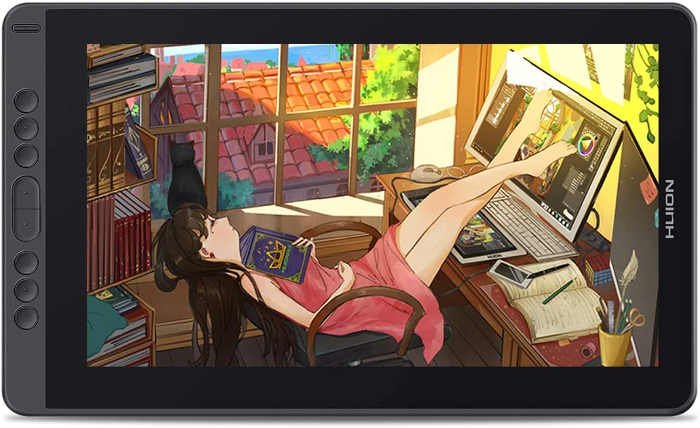
HUION Kamvas 13 ドライバーのダウンロード。2018年に、HuionはKamvas Pro 13 をリリースしました。 2年後、私たちはより予算にやさしいKamvas13を手に入れました。価格はたったの239ドルです。価格はほとんど真実ではありません。比較のために、このレビューの時点で、13.3インチのWacom Oneはで390米ドルです。ええと、Huionは価格を低く保つためにいくつかの価格戦略を使用しました。これについては後で詳しく説明します。
HUION Kamvas 13 ドライバ
すべてが安全に箱に詰められています。ここには、マイクロファイバーのクリーニングクロス、ドライバーをダウンロードするためのリンクが記載されたカード、取扱説明書、および1つのアーティストグローブがあります。追加のアーティストグローブを5米ドルで購入できます。
スタンドのセットアップ手順、コンテストエントリーカード、保証情報付きのサンキューカード。コンテストエントリーカードは、H320M、HS611、またはKamvas 13を購入した方を対象としています。
Huionでは、ワークスペースの写真をInstagramに投稿し、タグを付けることをお勧めします。最もいいねを持った幸運な勝者1人は、注文に対して全額返金されます。
Huion Kamvas 13には1年間の保証が付いています。 Huionのオンラインストアから購入する場合は、追加の保証を購入するオプションがあります。追加の6か月保証の場合は80ドル、追加の1年間の保証(合計2年)の場合は150ドルです。
スタンドは含まれておらず、25ドルで別売りです。スタンドは金属と硬質プラスチックで作られています。ビルド品質はしっかりしています。
ペンディスプレイを支えて快適な角度で描くことができるように、スタンドを用意することをお勧めします。 Huionスタンドを購入するか、サードパーティのスタンドを見つけることができます。
内側の2つの金属片は6つの角度をサポートします。 2本のケーブルが用意されています。メインケーブルは3対1ケーブルで、もう1本はUSB延長ケーブルです。
一方の端にはフルサイズのHDMI、USBデータ、およびUSB電源があり、もう一方の端にはペンディスプレイに接続するL字型のヘッドがあります。コンピュータのUSBポートがペンディスプレイの電源を入れるのに十分な電力を供給している場合は、赤色のUSBヘッドを使用する必要がない場合があります。
ペンスタンドの中に隠された10個の交換用ペン先とペン先取り外しがあります。 Huionペンは、傾斜感度と最大8192レベルの圧力感度をサポートします。バッテリーで駆動しないので、充電は必要ありません。
大きなラバーグリップで持ちやすくなっています。ペンは、軽くも重くもなく、しっかりしているように感じます。 2つのサイドボタンは、さまざまなショートカットに合わせてカスタマイズできます。
Huion Kamvas 13には、マットスクリーンプロテクターが付いています。そして、マットスクリーンプロテクターに到達するために剥がさなければならない光沢のあるスクリーンプロテクターがあります。
マットスクリーンプロテクターを剥がさないでください。 Kamvas Pro 13とKamvas 13の主な違いは、実際には描画面です。 Kamvas Pro 13の表面はつや消しガラスですが、Kamva13はつや消しスクリーンプロテクターを使用しています。そのための価格差はUS $ 160です。 Kamvas 13は、はるかに優れたコストパフォーマンスを実現します。
もう1つのステッカーは、これら2つのポートが何であるかを示しています。 1つはUSB-Cポート(左)です。これは、USB-Cを搭載したコンピューターをお持ちの場合に非常に便利です。
したがって、3対1ケーブルの代わりに、USB-Cを使用してデータ、電源、およびビデオを送信できます。 USB-Cケーブルは別売りで、価格は20米ドルです。
HUION Kamvas 13 ソフトウェアのダウンロード
Kamvas13の全体的なデザインは良さそうです。ビルド品質はしっかりしています。表面は全体的にマットです。特定のキーボードショートカットやその他の機能に合わせてカスタマイズできる8つの物理的なショートカットボタンがあります。
実際のディスプレイサイズは13.3インチです。サポートされている解像度は1920x 1080で、ある程度のピクセル化が見られますが、13.3インチのディスプレイには十分です。
これが、アンチグレアマット表面の外観です。このマットスクリーンプロテクターは、私が今まで使用したどのマットスクリーンプロテクターよりも質感があります。それはあなたにその紙のような触感を与え、素晴らしい描画体験を提供します。ペン先がどれだけ早く摩耗するかはわかりませんが。
視角はかなり良いです。視野角を変えても色はあまり変化しません。色の精度は良好です。 100%sRGB、86%AdobeRGB、81%NTSC、90%P3のカラーサポートを測定しました。
Huionのウェブサイトには220ニットの最大輝度が記載されており、私は合計178ニットを測定することができました。明るさを調整するには、OSDメニューにアクセスする必要がありますが、中央の2つのボタンを押し続けます。
調整できる設定は、バックライト、明るさ、コントラスト、シャープネス、温度、ガンマなどです。室内で65%の明るさでユニットを使用していますが、見た目は十分です。
ドライバーの機能は、WindowsドライバーとMacドライバーの両方でほぼ同じです。このレビューに使用したドライバーは、Windowsドライバーバージョン14.8.95.1136_beta(2020年1月7日)とMacドライバー14.4.4.200106(2020年1月7日)です。
私が見つけた唯一の違いは、Macには明らかにないWindowsインク機能でした。筆圧感度に問題がある場合は、Windowsインクが原因である可能性があるため、オンとオフを切り替えてみてください。
カスタマイズできる物理的なショートカットボタンは8つあります。特定のキーボードショートカット、マウスアクション、ディスプレイの切り替え、ブラシ/消しゴムの切り替えを割り当てたり、プログラムを実行したりできます。
HUION Kamvas 13ドライバーとソフトウェアのダウンロード
リンクをクリックしてドライバーをダウンロードします
HUION Kamvas 13 V15 – ユーザーマニュアル
HUION Kamvas 13 – MacOSドライバーダウンロード
- Driver_15.6.3.88 – ダウンロード
